
Windows 10 — мощная операционная система с огромным количеством функций и настроек. Одной из таких функций является автозапуск устройств при подключении к компьютеру. Например, когда вы подключаете флешку или внешний жесткий диск, Windows может автоматически запускать приложения или процессы. Недостаточно многих пользователей знают, что эту функцию можно отключить для удобства и безопасности.
Если вам надоело каждый раз видеть появление диалогового окна с автозапуском при подключении устройств, вы можете легко отключить эту функцию. Для этого в Windows 10 предусмотрены различные способы управления автозапуском устройств. В этой статье мы рассмотрим несколько простых способов, как отключить автозапуск устройств в Windows 10.
Этот процесс не требует специальных навыков или знаний в области информационных технологий. Следуя нашим инструкциям, вы сможете без труда управлять автозапуском устройств в Windows 10 и настроить его по своему усмотрению. Не откладывайте — начните управлять автозапуском устройств уже сегодня!
Как отключить автозапуск устройств в Windows 10
Автозапуск устройств в Windows 10 может быть удобной функцией для некоторых устройств, но иногда вы хотите контролировать, какие устройства запускаются автоматически при подключении к компьютеру. Вот как вы можете отключить автозапуск устройств в Windows 10:
| Шаг 1: | Откройте Проводник Windows, щелкните правой кнопкой мыши на иконке «Компьютер» или «Этот компьютер» и выберите «Управление». |
| Шаг 2: | В меню слева выберите «Управление устройствами». |
| Шаг 3: | В разделе «Портативные устройства» выберите устройство, для которого хотите отключить автозапуск, щелкните правой кнопкой мыши и выберите «Свойства». |
| Шаг 4: | Перейдите на вкладку «Оборудование» и нажмите на кнопку «Изменить настройки». |
| Шаг 5: | Снимите флажок с опции «Разрешить этому устройству запускать компьютер». |
| Шаг 6: | Нажмите «ОК» для сохранения изменений. |
Теперь выбранное устройство больше не будет запускаться автоматически при подключении к компьютеру в Windows 10.
Отключение автозапуска устройств через Проводник
Чтобы отключить автозапуск устройств через Проводник в Windows 10, выполните следующие шаги:
| 1. | Откройте Проводник (Windows Explorer). |
| 2. | Перейдите в раздел «Этот компьютер» или «Этот PC». |
| 3. | Выберите «Параметры» в меню Проводника. |
| 4. | Перейдите в раздел «Параметры» и выберите «Изменение настроек устройств и принтеров». |
| 5. | Откроется окно устройств и принтеров, где вы сможете отследить и настроить автозапуск устройств. |
Следуйте инструкциям на экране, чтобы настроить автозапуск устройств через Проводник в Windows 10 по вашим предпочтениям.
Шаг 1: Откройте Проводник
Чтобы отключить автозапуск устройств в Windows 10, вам нужно открыть Проводник. Для этого нажмите на значок Проводника на панели задач или выполните поиск по названию «Проводник» в меню Пуск.
Шаг 2: Нажмите правой кнопкой мыши на устройство
Для отключения автозапуска устройства на Windows 10 необходимо выполнить следующие действия:
- Откройте меню «Пуск» и перейдите в «Устройства и принтеры».
- Найдите нужное устройство в списке и щелкните правой кнопкой мыши на него.
- В открывшемся контекстном меню выберите «Свойства».
- Перейдите на вкладку «Автозапуск» и снимите флажок с опции «Разрешить этому устройству запускать программное обеспечение».
После этого выбранному устройству будет запрещено автоматически запускать программное обеспечение при подключении к компьютеру.
Шаг 3: Выберите «Свойства» и перейдите на вкладку «Автозапуск»
Чтобы отключить автозапуск устройств в Windows 10, следуйте этим простым шагам:
- Нажмите правой кнопкой мыши на иконке начального экрана Windows.
- Выберите «Управление устройствами» из списка.
- Найдите устройство, которое хотите отключить, и щелкните по нему правой кнопкой мыши.
- Выберите «Свойства» из контекстного меню.
- Перейдите на вкладку «Автозапуск».
Теперь вы можете увидеть список программ и устройств, которые запускаются автоматически при включении компьютера. Отметьте нужное устройство и нажмите кнопку «Отключить», чтобы предотвратить его автозапуск.
Отключение автозапуска устройств через Диспетчер устройств
Для отключения автозапуска устройств в Windows 10 через Диспетчер устройств выполните следующие шаги:
- Нажмите Win + X и выберите Диспетчер устройств.
- Разверните раздел устройств, у которого нужно отключить автозапуск.
- Нажмите правой кнопкой мыши на устройстве и выберите Свойства.
- Перейдите на вкладку Драйвер.
- Нажмите кнопку Отключить устройство.
- Подтвердите отключение устройства.
После выполнения этих действий выбранное устройство перестанет автоматически запускаться при загрузке Windows 10.
Шаг 1: Откройте Диспетчер устройств
Для того чтобы отключить автозапуск устройств в Windows 10, необходимо открыть Диспетчер устройств. Для этого выполните следующие действия:
| 1. | Нажмите комбинацию клавиш Win + X на клавиатуре. |
| 2. | В открывшемся контекстном меню выберите пункт «Диспетчер устройств». |
| 3. | После открытия Диспетчера устройств вы сможете управлять устройствами и настроить их автозапуск. |
Шаг 2: Найдите нужное устройство в списке
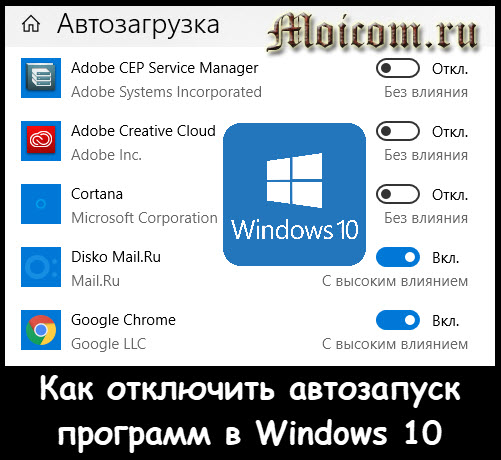
Откройте Пуск и перейдите в настройки.
Выберите Устройства и затем нажмите на раздел Bluetooth и другие устройства.
Прокрутите список устройств и найдите то, которое вы хотите отключить от автозапуска.
Шаг 3: Правый клик на устройстве и выберите «Свойства»
Для того чтобы отключить автозапуск устройства в Windows 10, выполните следующие действия:
- Правый клик по значку «Пуск» в левом нижнем углу экрана.
- Выберите «Устройства и принтеры» из контекстного меню.
- Правый клик на устройстве, у которого нужно отключить автозапуск.
- Выберите «Свойства» из выпадающего меню.
После этого откроется окно с информацией об устройстве, где можно найти настройки автозапуска и изменить их по своему усмотрению.
