Ошибки в операционной системе Windows 10 могут вызывать недовольство у пользователей и затруднять работу на компьютере. Одной из распространенных проблем является ошибка 0x80070663, которая может возникнуть при установке обновлений или программ.
Ошибка 0x80070663 в Windows 10 может быть вызвана различными причинами, такими как поврежденные файлы системы, конфликты между программами или неправильные настройки ПК. К счастью, существует ряд способов для ее устранения. В этой статье мы рассмотрим несколько методов решения проблемы.
Будьте внимательны! Перед применением любого из предложенных методов, рекомендуется создать точку восстановления системы или резервную копию данных, чтобы избежать потери информации в процессе исправления ошибки 0x80070663 в Windows 10.
План статьи: Исправляем ошибку 0x80070663 в Windows 10 [Ошибки errors]
1. Введение в ошибку 0x80070663 в Windows 10
2. Причины возникновения ошибки 0x80070663
3. Методы решения ошибки 0x80070663:
| 3.1 | Обновление Windows и драйверов |
| 3.2 | Запуск инструмента проверки и устранения ошибок |
| 3.3 | Отключение временных файлов и служб |
| 3.4 | Использование командной строки и реестра |
4. Дополнительные рекомендации по устранению ошибки 0x80070663
Как исправить ошибку 0x80070663 в Windows 10
Ошибка 0x80070663 может возникать из-за различных причин, включая проблемы с установкой обновлений или повреждение системных файлов. Чтобы ее исправить, следуйте этим шагам:
- Проверьте соединение с интернетом и обновите систему через Центр обновления Windows.
- Запустите инструмент поиска и исправления ошибок Windows Update.
- Отключите антивирусные программы на время установки обновлений.
- Попробуйте установить обновления в безопасном режиме.
- Используйте команду DISM для восстановления системных файлов: откройте командную строку с правами администратора и выполните команду «DISM /Online /Cleanup-Image /RestoreHealth».
После выполнения этих шагов попробуйте установить обновления снова и проверьте, наличие ошибки 0x80070663 в Windows 10.
Проверка наличия обновлений
Для исправления ошибки 0x80070663 в Windows 10 необходимо убедиться, что операционная система обновлена до последней версии. Для этого выполните следующие шаги:
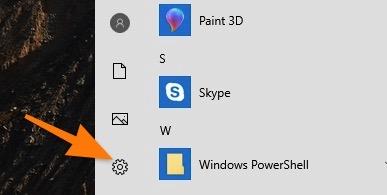
- Откройте Настройки Windows: Нажмите на значок «Пуск» в левом нижнем углу экрана, затем выберите «Настройки».
- Перейдите в раздел «Обновление и безопасность»: В разделе «Настройки» выберите «Обновление и безопасность».
- Проверьте наличие обновлений: Нажмите на кнопку «Проверить наличие обновлений» и дождитесь завершения процесса.
После завершения проверки, установите все доступные обновления. Перезагрузите компьютер и проверьте, исправилась ли ошибка 0x80070663.
Перейдите в настройки Windows
Чтобы исправить ошибку 0x80070663 в Windows 10, необходимо выполнить следующие шаги:
1. Нажмите на «Пуск» и выберите «Настройки».
2. В разделе «Обновление и безопасность» выберите «Windows Update».
3. Нажмите на «Проверить наличие обновлений» и дождитесь завершения процесса.
4. Если доступны какие-либо обновления, установите их, а затем перезагрузите компьютер.
5. После перезагрузки проверьте, была ли исправлена ошибка 0x80070663.
Проверьте доступные обновления
Очистка временных файлов системы

Для устранения ошибки 0x80070663 в Windows 10 рекомендуется выполнить очистку временных файлов системы. Это позволит удалить временные данные, которые могут вызывать ошибки в работе системы.
Для выполнения очистки временных файлов необходимо:
- Открыть Проводник и выбрать диск, на котором установлена операционная система (обычно это диск C:).
- Щелкнуть правой кнопкой мыши по выбранному диску и выбрать «Свойства».
- В разделе «Общее» нажать кнопку «Очистить диск».
- Выбрать файлы, которые нужно удалить, и нажать «ОК».
- Дождаться завершения процесса очистки.
После выполнения этих действий рекомендуется перезагрузить компьютер и проверить, не пропала ли ошибка 0x80070663.
Запустите Очистку диска
Для исправления ошибки 0x80070663 в Windows 10 рекомендуется запустить очистку диска. Для этого выполните следующие шаги:
1. Нажмите правой кнопкой мыши на разделе диска, который требует очистки, и выберите «Свойства».
2. Перейдите на вкладку «Общие» и нажмите кнопку «Очистить».
3. Убедитесь, что отмечены все необходимые категории для очистки, затем нажмите «OK».
4. Дождитесь окончания процесса очистки диска.
После завершения этих шагов проверьте, появилась ли ошибка 0x80070663. Если проблема остается, переходите к следующему рекомендованному способу исправления.
Удалите временные файлы ручным способом
Пожалуйста, следуйте этим простым шагам, чтобы удалить временные файлы вручную:
1. Нажмите на клавишу Win + R, чтобы открыть окно «Выполнить».
2. Введите %temp% в поле и нажмите Enter.
3. Выделите все файлы и папки в этой директории, нажмите ПКМ и выберите «Удалить».
4. Повторите эти шаги для директорий C:\Windows\Temp и C:\Users\[Имя_пользователя]\AppData\Local\Temp.
После удаления временных файлов перезапустите компьютер и проверьте, не исправилась ли ошибка 0x80070663.
