Ошибка 3000.108 в Rockstar Games Launcher может вызвать некоторые неудобства при попытке запустить игры от Rockstar. Эта ошибка часто связана с проблемами с подключением к серверам игровой компании и может возникать из-за различных причин. Но не отчаивайтесь, существует несколько способов, которые позволят вам исправить данную проблему.
Первым шагом для устранения ошибки 3000.108 является проверка вашего интернет-соединения. Убедитесь, что у вас нормальное подключение к сети, а также что ваш провайдер не блокирует доступ к серверам Rockstar. Попробуйте перезагрузить роутер и проверьте скорость интернета.
Если проблема не решена, попробуйте обновить Rockstar Games Launcher до последней версии. Возможно, текущая версия программы устарела и вызывает конфликты с играми. Скачайте и установите последнюю версию лаунчера с официального сайта Rockstar.
Как решить ошибку 3000.108
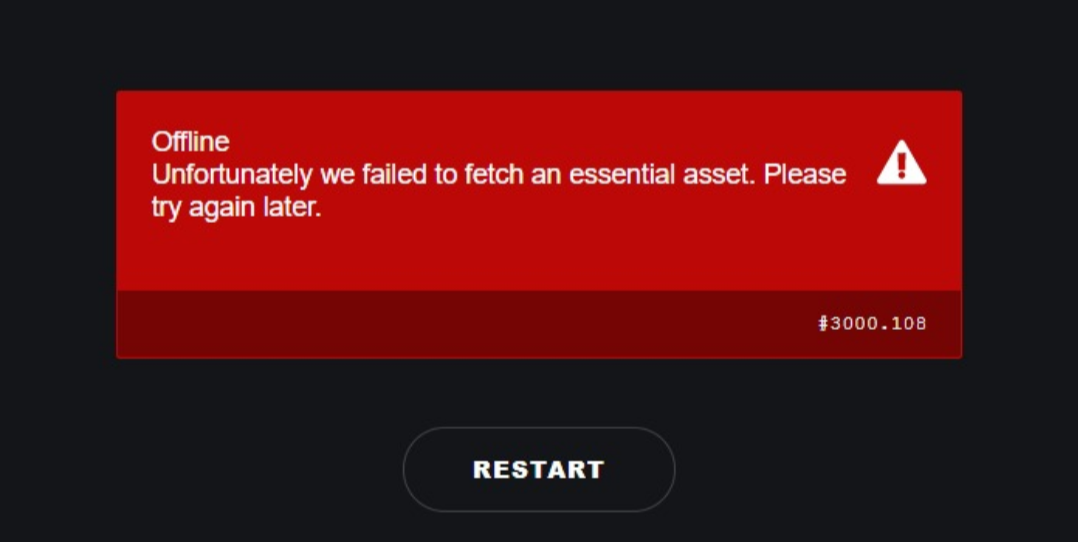
Ошибка 3000.108 в Rockstar Games Launcher может возникать из-за различных причин, включая проблемы с подключением к Интернету или конфликты программного обеспечения на компьютере. Для исправления этой ошибки следуйте следующим шагам:
1. Перезапустите Rockstar Games Launcher и проверьте подключение к Интернету.
2. Убедитесь, что у вас установлена последняя версия Rockstar Games Launcher.
3. Отключите антивирусное программное обеспечение или брандмауэр на компьютере, которые могут блокировать соединение с серверами Rockstar.
4. Выполните проверку целостности файлов игры через пункт «Проверить целостность игровых файлов» в настройках Rockstar Games Launcher.
После выполнения этих шагов попробуйте запустить игру снова. Если проблема остается, обратитесь в службу поддержки Rockstar для получения дополнительной помощи.
Проверьте подключение к интернету
1. Проверьте подключение к Интернету: Убедитесь, что ваш компьютер подключен к интернету и сеть работает корректно. Попробуйте открыть любую веб-страницу или выполнить другие сетевые действия для проверки подключения.
2. Перезапустите маршрутизатор и модем: Иногда проблемы с подключением могут быть вызваны неисправностями оборудования. Попробуйте перезапустить маршрутизатор и модем, а затем выполните повторную попытку запуска Rockstar Games Launcher.
3. Проверьте наличие ограничений или блокировок: Убедитесь, что ваше интернет-соединение не ограничено или заблокировано фаерволом или антивирусным программным обеспечением. Проверьте настройки безопасности и убедитесь, что Rockstar Games Launcher имеет доступ к сети.
Проведите тест скорости соединения
Для решения проблемы с ошибкой 3000.108 в Rockstar Games Launcher, убедитесь, что у вас достаточно быстрое интернет-соединение. Для этого проведите тест скорости соединения. Ниже приведена таблица с рекомендуемыми значениями скорости Интернета для игры в различные онлайн-игры:
| Тип игры | Минимальная скорость | Рекомендуемая скорость |
|---|---|---|
| Онлайн-шутеры | 1-3 Мбит/с | 3-10 Мбит/с |
| Многопользовательские онлайн-игры | 1-3 Мбит/с | 3-10 Мбит/с |
| Онлайн-игры для консолей | 3 Мбит/с | 10 Мбит/с |
Проверьте наличие блокировок в брандмауэре
Проверьте, не блокирует ли ваш брандмауэр доступ к серверам Rockstar Games Launcher.
Для этого откройте настройки брандмауэра и убедитесь, что приложения Rockstar Games Launcher и игры не находятся в списке блокированных программ.
Если они там присутствуют, разрешите доступ к серверам Rockstar Games Launcher, чтобы избежать ошибки 3000.108.
Обновите Rockstar Games Launcher
Для этого откройте Rockstar Games Launcher и проверьте наличие обновлений. Если доступна новая версия программы, скачайте и установите ее.
После обновления перезапустите Rockstar Games Launcher и проверьте, исправилась ли ошибка 3000.108.
Запустите обновление автоматически
Если вы столкнулись с ошибкой 3000.108 в Rockstar Games Launcher, попробуйте запустить обновление автоматически. Для этого выполните следующие действия:
| 1. | Запустите Rockstar Games Launcher и авторизуйтесь в своем аккаунте. |
| 2. | Перейдите в раздел «Настройки». |
| 3. | Нажмите на кнопку «Проверить обновления». |
| 4. | Дождитесь завершения процесса обновления. |
| 5. | Перезапустите Rockstar Games Launcher. |
| 6. | Попробуйте запустить игру еще раз и проверьте, исправилась ли ошибка 3000.108. |
Скачайте последнюю версию с официального сайта
Для исправления ошибки 3000.108 в Rockstar Games Launcher, рекомендуется загрузить последнюю версию лаунчера с официального сайта разработчика. Последняя версия обычно содержит исправления ошибок и обновления, которые могут помочь решить проблему. После загрузки и установки новой версии лаунчера перезапустите его и проверьте, сохраняется ли ошибка 3000.108.
Проверьте конфигурацию системы
Первым шагом в исправлении ошибки 3000.108 в Rockstar Games Launcher будет проверка конфигурации вашей системы. Убедитесь, что ваш компьютер соответствует минимальным требованиям системы для запуска приложения. Проверьте, достаточно ли у вас оперативной памяти, свободного места на жестком диске и актуальная ли у вас версия операционной системы. Возможно, нехватка ресурсов вызывает ошибку 3000.108 в Rockstar Games Launcher.
Убедитесь, что системные требования игры выполнены
Перед тем как играть в игру, убедитесь, что ваш компьютер соответствует минимальным и рекомендуемым системным требованиям. Проверьте информацию о процессоре, оперативной памяти, видеокарте и свободном месте на жестком диске. Обратите внимание на необходимость установки обновлений и драйверов для оптимальной работы игры. Если ваш компьютер не соответствует требованиям, это может быть причиной ошибки 3000.108 в Rockstar Games Launcher.
