Ошибка 0x8500201D в Windows Mail может привести к невозможности отправки или получения почты, что может быть чрезвычайно неприятно для пользователя. Эта проблема может возникнуть по различным причинам, включая неправильные настройки аккаунта или проблемы с сетью. Однако, не отчаивайтесь, существует несколько способов исправить данную ошибку.
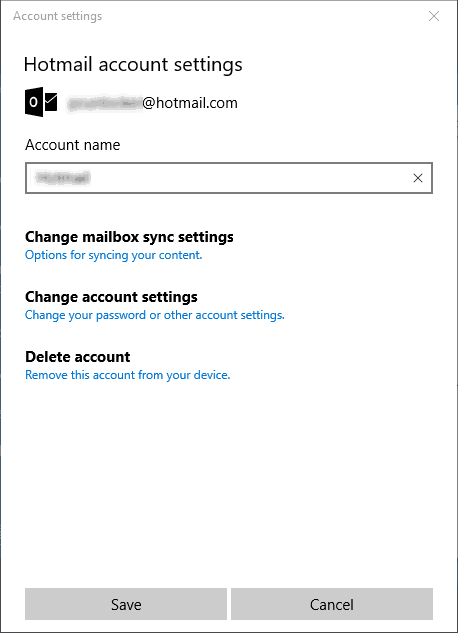
Первым шагом в решении проблемы с ошибкой 0x8500201D является проверка правильности настроек электронной почты в Windows Mail. Убедитесь, что ваш почтовый аккаунт настроен правильно, включая правильный входящий и исходящий сервер, а также правильные порты и тип безопасности.
Другим способом исправления ошибки может быть проверка состояния вашего интернет-соединения. Убедитесь, что у вас есть стабильное и рабочее подключение к Интернету, так как неполадки с сетью могут вызвать возникновение ошибки 0x8500201D.
Почему возникает ошибка 0x8500201D?
Ошибка 0x8500201D в Windows Mail чаще всего связана с проблемами в сетевом соединении или настройках учетной записи электронной почты. Возможные причины включают:
- Неправильные настройки учетной записи почты.
- Проблемы с сетью или интернет-соединением.
- Конфликты программного обеспечения или антивирусных программ.
- Блокировка сервера электронной почты.
Виндоус Mail и его ошибки
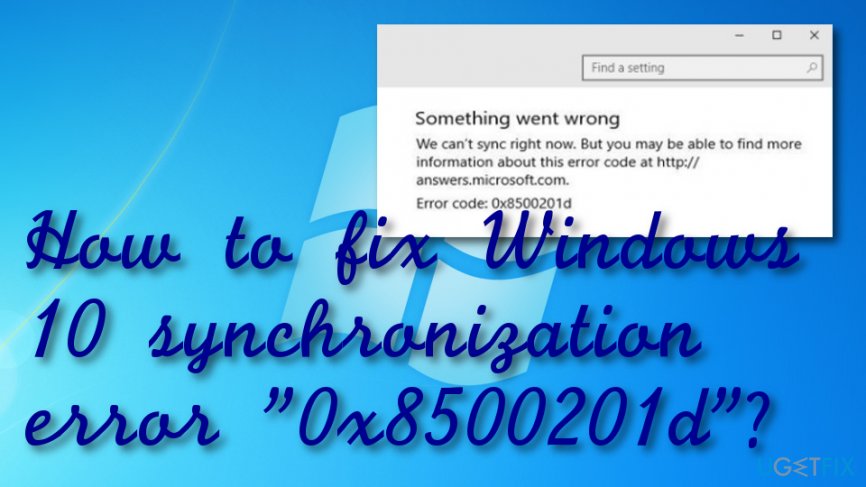
Одной из таких ошибок является ошибка 0x8500201D, которая может возникать при попытке отправить или получить почту через Windows Mail. Эта ошибка обычно указывает на проблемы с подключением к почтовому серверу или настройками учетной записи.
Для исправления ошибки 0x8500201D в Windows Mail рекомендуется проверить настройки учетной записи, убедиться, что сервер почты доступен, и выполнить обновление программы. Также может быть полезно временно отключить антивирусное ПО или брандмауэр, чтобы исключить их влияние на работу почтового клиента.
Проблемы с сетью
Проверьте подключение к интернету. Убедитесь, что сетевые настройки верны и провайдер не испытывает проблем. Возможно, проблема с вашим wi-fi или проводным соединением.
Попробуйте выполнить сброс сетевых настроек. Для этого перезагрузите маршрутизатор и устройства подключения.
Проверьте наличие обновлений драйверов сетевых устройств и обновите их при необходимости.
Проверьте Windows Firewall и другие антивирусные программы на блокировку сетевого трафика. Убедитесь, что почтовый клиент имеет доступ к сети.
| Симптом | Возможные решения |
| Ошибка 0x8500201D при получении почты | Проверьте настройки сети и провайдера, перезагрузите маршрутизатор, обновите драйвера сетевых устройств, проверьте наличие блокировок в брандмауэре. |
Некорректные настройки
Одной из причин ошибки 0x8500201D в Windows Mail может быть некорректные настройки почтового аккаунта. Убедитесь, что все параметры учетной записи в почтовом клиенте указаны верно. Проверьте правильность ввода адреса электронной почты, имени пользователя, пароля, входящего и исходящего почтовых серверов. Также стоит убедиться, что используется правильный тип шифрования (SSL/TLS) и порты для входящей и исходящей почты.
Если настройки аккаунта некорректны, Windows Mail не сможет правильно подключиться к серверу почты, что может привести к ошибке 0x8500201D. Перепроверьте все параметры учетной записи и внесите необходимые исправления, чтобы устранить эту проблему.
Как исправить ошибку 0x8500201D?
Также рекомендуется проверить настройки аккаунта электронной почты. Убедитесь, что данные сервера почты введены верно и соответствуют требованиям вашего почтового провайдера. Попробуйте перезагрузить почтовый клиент после внесения изменений.
Если проблема сохраняется, попробуйте отключить антивирусное ПО на короткое время, чтобы проверить, не блокирует ли оно доступ почтовому клиенту. Возможно, антивирусные программы могут приводить к ошибкам при приеме и отправке почты.
Также полезно проверить подключение к Интернету и состояние сети. Убедитесь, что у вас стабильное соединение, которое не прерывается. Проверьте настройки сети и убедитесь, что они конфигурированы правильно.
Если после всех этих шагов ошибка 0x8500201D все равно сохраняется, рекомендуется обратиться к технической поддержке Microsoft или вашего почтового провайдера для более глубокого анализа проблемы и поиска ее решения.
Методы решения проблемы:
1. Проверьте подключение к интернету: Убедитесь, что ваше устройство подключено к интернету, так как ошибка 0x8500201D может быть вызвана проблемами с сетью.
2. Перезапустите приложение: Попробуйте закрыть приложение Windows Mail и открыть его заново.
3. Обновите приложение: Убедитесь, что у вас установлена последняя версия приложения Windows Mail.
4. Проверьте настройки учетной записи: Проверьте правильность настроек учетной записи электронной почты — убедитесь, что все параметры введены верно.
5. Перезагрузите устройство: Иногда простая перезагрузка устройства может помочь исправить ошибку.
Проверка подключения к интернету
Первым шагом для исправления ошибки 0x8500201D в Windows Mail необходимо убедиться, что ваш компьютер имеет функционирующее подключение к интернету. Для этого выполните следующие действия:
| 1. | Проверьте, что ваш компьютер подключен к рабочей сети Wi-Fi или кабельному интернету. |
| 2. | Попробуйте открыть веб-страницу в браузере для проверки доступности интернета. |
| 3. | Проверьте наличие активного подключения к интернету на вашем мобильном устройстве или другом компьютере. |
Обновление приложения Windows Mail
Для обновления Windows Mail выполните следующие шаги:
- Откройте Магазин Windows.
- Нажмите на значок меню (три горизонтальные точки).
- Выберите «Загрузки и обновления».
- Нажмите на «Получить обновления».
- Подождите, пока приложения будут обновлены.
После завершения обновления приложения Windows Mail перезапустите компьютер и проверьте, исправилась ли ошибка 0x8500201D.
Дополнительные рекомендации
1. Проверьте настройки учетной записи: Убедитесь, что все параметры учетной записи (например, имя пользователя, пароль, входящий и исходящий серверы) введены корректно. При необходимости обновите информацию в настройках учетной записи.
2. Обновите приложение Mail: Убедитесь, что у вас установлена последняя версия приложения Mail. Обновление приложения может исправить некоторые известные ошибки, включая 0x8500201D.
3. Проверьте наличие обновлений Windows: Проверьте систему на наличие обновлений Windows и установите их, если это необходимо. Некоторые обновления могут содержать исправления ошибок, влияющих на работу почтового приложения.
4. Проверьте наличие конфликтов с антивирусным ПО: Временно выключите антивирусное программное обеспечение и попробуйте снова отправить или получить письма. Некоторые антивирусные программы могут блокировать доступ приложения Mail к почтовым серверам.
5. Обратитесь к службе поддержки: Если проблема продолжает возникать, обратитесь в службу поддержки Microsoft или поставщика услуг по электронной почте для получения дополнительной помощи и инструкций по устранению ошибки 0x8500201D.
