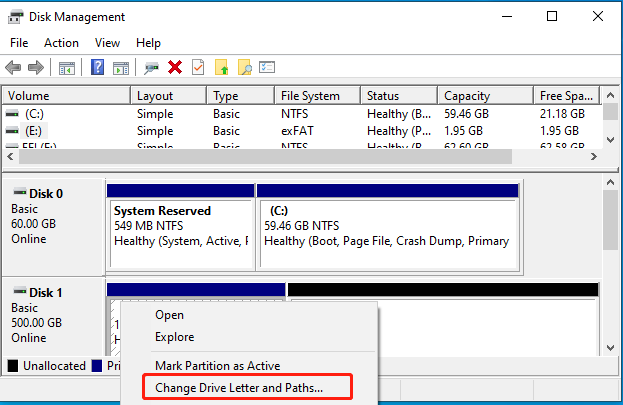
Если ваш жесткий диск перестал работать после сбоя питания, это может быть причиной обеспокоенности, но есть несколько способов решить эту проблему. Не спешите выходить из себя — прежде чем паниковать, прочтите эту статью, в которой мы расскажем вам, какие шаги стоит предпринять.
Сбой питания может вызвать сбой в жестком диске из-за потери данных или повреждения файловой системы. Однако не все потерянные данные стоит считать навсегда утерянными — существуют способы восстановления информации, а также методы диагностики и восстановления работоспособности жесткого диска.
Что делать, если жесткий диск не работает после отключения питания?
После сбоя питания жесткий диск может перестать работать из-за поврежденных файлов или неожиданных отключений. Для решения проблемы можно попробовать следующие методы:
| 1. Перезапуск системы |
| Попробуйте перезапустить компьютер, чтобы увидеть, настолько ли серьезна проблема с жестким диском. После перезагрузки проверьте работу диска. |
| 2. Проверка подключения |
| Убедитесь, что кабель жесткого диска надежно подключен. Могло произойти неполадка во время сбоя питания, и подключение могло ослабнуть. |
| 3. Использование инструментов восстановления |
| Используйте специализированные программы или утилиты для восстановления данных и исправления ошибок на жестком диске. |
| 4. Проверка на физические повреждения |
| Проверьте жесткий диск на наличие физических повреждений. Если обнаружены повреждения, то возможно потребуется замена диска. |
Проверьте кабели и подключения
Подтвердите, что все кабели надежно подключены
Первым шагом при обнаружении проблем с жестким диском после отключения питания вы должны убедиться, что все кабели правильно подключены. Проверьте, что кабель питания жесткого диска надежно вставлен в розетку и устройство. Также убедитесь, что кабель данных (SATA или IDE) корректно подключен к материнской плате и самому жесткому диску. При необходимости переподключите кабели и убедитесь, что они сидят плотно и без люфтов.
Проверьте состояние сетевого адаптера и шнура
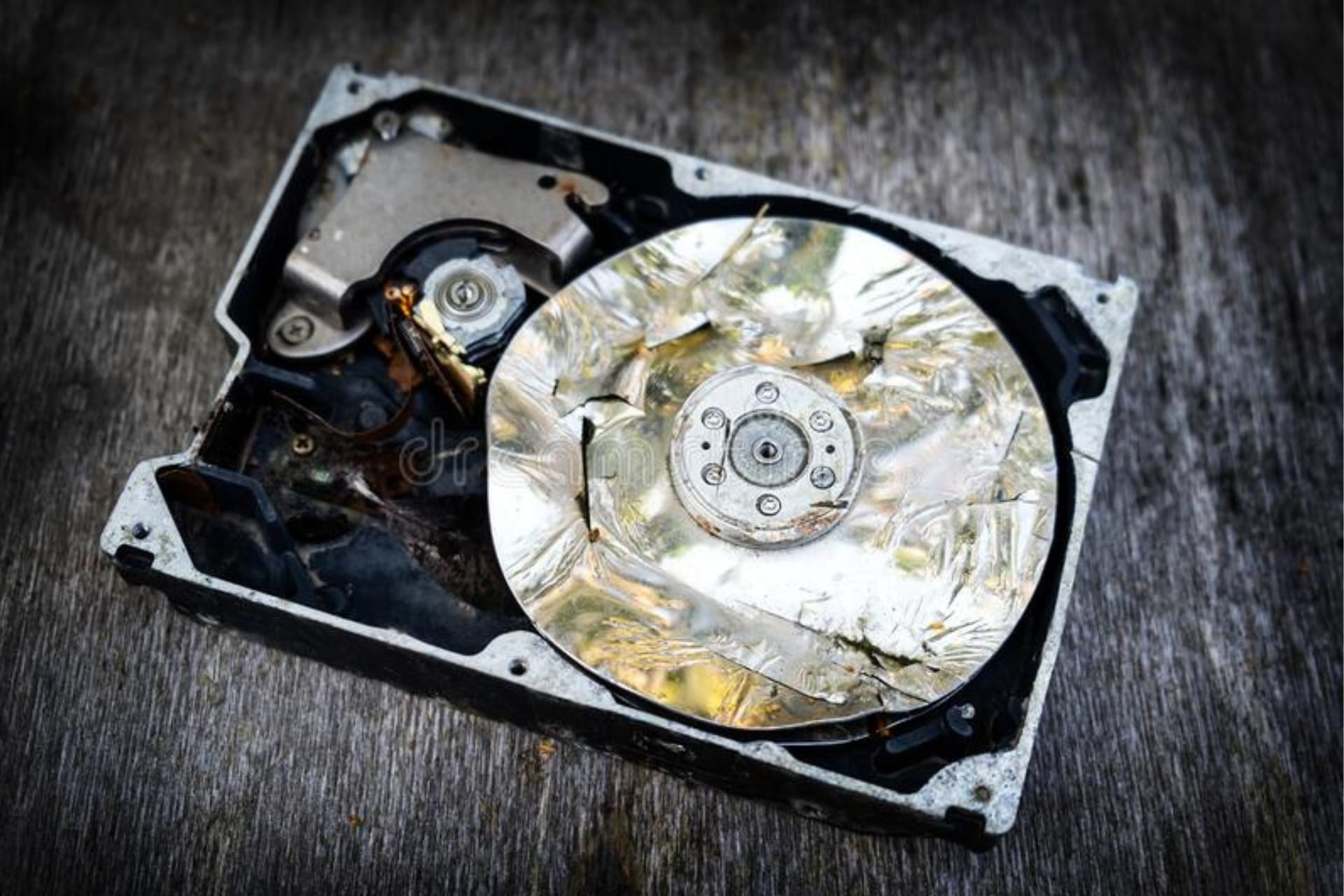
Если ваш жесткий диск не работает после сбоя питания, убедитесь, что сетевой адаптер и шнур питания корректно подключены. Попробуйте подключить другое устройство к тому же розеточному разъему, чтобы исключить проблемы с электричеством в доме. Также проверьте состояние шнура питания на предмет повреждений или перегибов, которые могут привести к неполадкам. В случае неисправности шнура или сетевого адаптера, замените их на новые кабели.
Выполните проверку диска и восстановление файлов
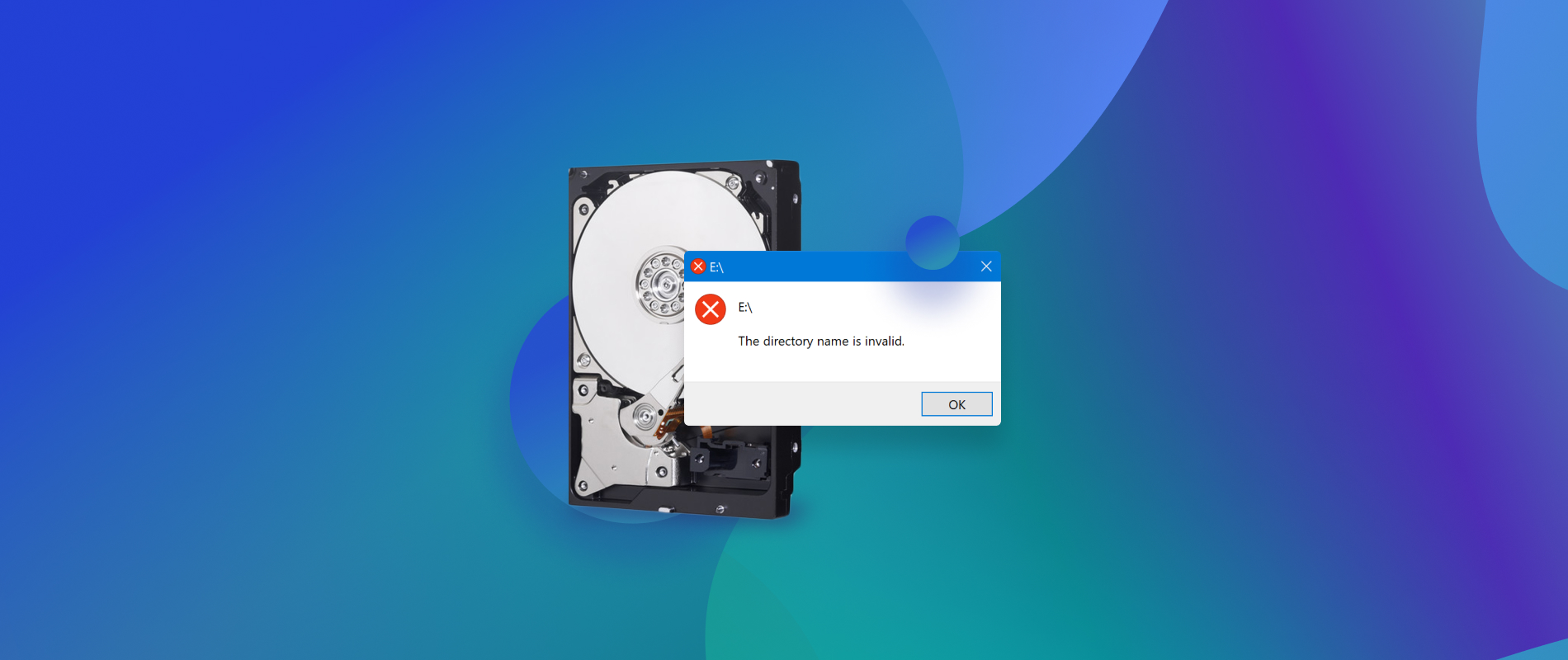
Если ваш жёсткий диск не работает после сбоя питания, возможно, он повреждён. Попробуйте выполнить проверку диска, чтобы выявить и исправить ошибки.
Для этого подключите жёсткий диск к компьютеру и откройте командную строку. Введите команду chkdsk и указывайте букву диска (например, chkdsk D: /f), затем нажмите Enter. Процесс может занять некоторое время, но после завершения диск должен быть исправлен.
Если у вас есть важные файлы на жёстком диске, но вы не можете получить к ним доступ, попробуйте восстановить данные с помощью специальных программ. Некоторые из них могут помочь восстановить потерянные или повреждённые файлы.
Запустите утилиту для проверки ошибок на диске
Если ваш жесткий диск перестал работать после сбоя питания, то может потребоваться провести проверку на наличие ошибок файловой системы. Для этого можно воспользоваться утилитой проверки диска, которая встроена в операционные системы Windows и macOS.
В Windows: откройте проводник, найдите ваш жесткий диск, щелкните правой кнопкой мыши и выберите «Свойства». Затем перейдите на вкладку «Инструменты» и нажмите «Проверить» в разделе «Проверка ошибок».
В macOS: откройте программу «Диск Утилита», выберите нужный диск, затем нажмите «Проверка диска» и выберите «Проверить».
После завершения проверки утилита предложит исправить обнаруженные ошибки, что может помочь в восстановлении работоспособности жесткого диска после сбоя питания.
Используйте специальные программы для восстановления данных
Если после сбоя питания ваш жесткий диск не работает, попробуйте воспользоваться специализированными программами для восстановления данных. Некоторые из них могут помочь в восстановлении утерянных файлов, даже если жесткий диск не виден в обычных программах.
Программы для восстановления данных, такие как Recuva, EaseUS Data Recovery Wizard, Disk Drill и другие, могут просканировать ваш жесткий диск и попытаться восстановить утерянные файлы. Убедитесь, что выбранная программа совместима с вашей операционной системой и следуйте инструкциям для восстановления данных.
Обновите драйвера и ПО для жесткого диска
Для этого перейдите на официальный сайт производителя вашего жесткого диска и проверьте наличие обновлений драйверов и ПО. Загрузите и установите последние версии, соответствующие вашей операционной системе.
Обновление драйверов и программного обеспечения может устранить конфликты и обеспечить более стабильную работу жесткого диска после сбоя питания.
| Преимущества обновления драйверов и ПО для жесткого диска: |
| 1. Улучшение совместимости с операционной системой. |
| 2. Исправление ошибок и устранение неполадок после сбоя питания. |
| 3. Повышение производительности и стабильности работы жесткого диска. |
