Wake-on-LAN (WOL) — это функция, позволяющая запустить компьютер удаленно через сеть, отправив специальный сигнал. Это удобная возможность, особенно если вам нужно обратиться к компьютеру, когда он находится в спящем режиме. В этой статье мы расскажем, как настроить функцию Wake-on-LAN в операционной системе Windows 10.
Для включения Wake-on-LAN в Windows 10 потребуется выполнить несколько шагов. Сначала удостоверьтесь, что ваш компьютер и сетевая карта поддерживают эту функцию. Затем настройте BIOS вашего компьютера и измените настройки сетевой карты в Windows 10.
Включение Wake-on-LAN особенно полезно для удаленного управления компьютером из любой точки мира. Следуя нашим инструкциям, вы сможете настроить эту функцию и управлять компьютером даже тогда, когда он находится в спящем режиме.
Как включить функцию Wake-on-LAN в Windows 10
Wake-on-LAN (WOL) позволяет запускать компьютер удаленно через сеть. Чтобы включить WOL в Windows 10, выполните следующие шаги:
- Откройте Диспетчер устройств, нажав Win + X, затем выберите «Диспетчер устройств».
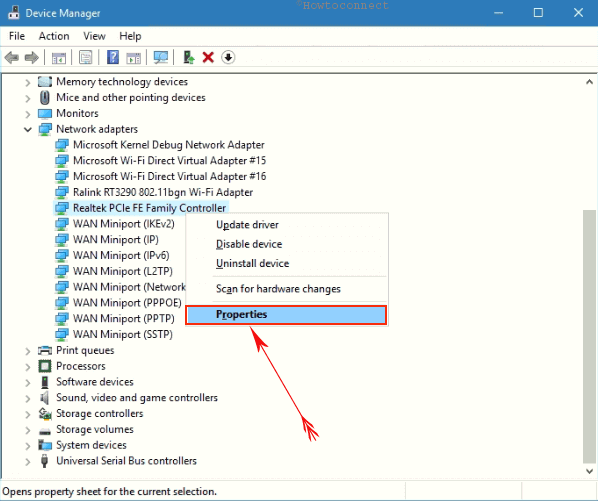
- Раскройте сетевые адаптеры, найдите свой сетевой адаптер, откройте его свойства.
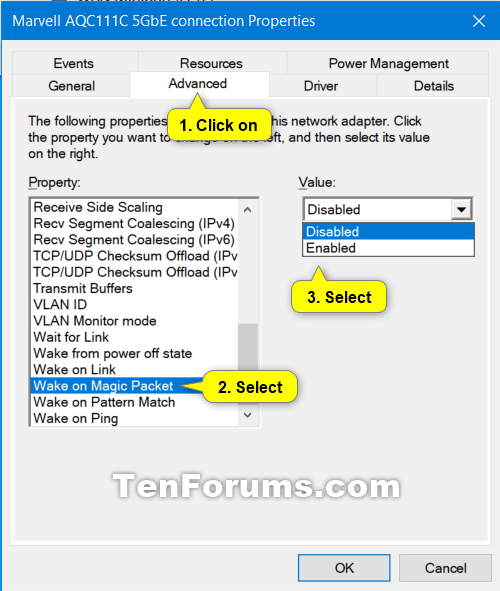
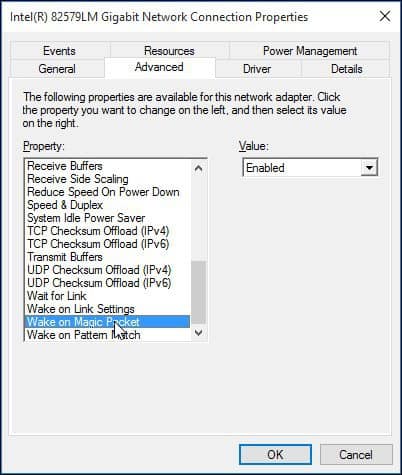
- Перейдите в раздел «Дополнительные параметры» и найдите «Wake on Magic Packet» или «Wake on Magic Packet from power off state».
- Установите значение в «Включить» или «Включен со значениями», сохраните изменения.
- Проверьте настройки BIOS/UEFI компьютера, чтобы убедиться, что поддерживается функция Wake-on-LAN.
Теперь ваш компьютер готов к запуску по сети с помощью Wake-on-LAN.
Основные шаги по настройке
Для включения функции «Wake-on-LAN» в Windows 10 выполните следующие шаги:
- Проверьте поддерживает ли ваша сетевая карта функцию «Wake-on-LAN».
- Откройте «Диспетчер устройств» через Панель управления или комбинацию клавиш Win + X.
- Разверните раздел «Сетевые адаптеры» и найдите вашу сетевую карту.
- Нажмите правой кнопкой мыши на вашей сетевой карте и выберите «Свойства».
- Перейдите на вкладку «Дополнительно» и найдите опцию «Wake-on-LAN».
- Установите значение «Включено» для функции «Wake-on-LAN».
- Нажмите «OK» для сохранения изменений.
Подключение к сети
Для использования функции Wake-on-LAN необходимо, чтобы компьютер был подключен к сети. Убедитесь, что сетевой кабель или беспроводное соединение активны и работают корректно.
Также важно убедиться, что настройки сетевого адаптера в вашем компьютере заданы правильно и поддерживают функцию Wake-on-LAN. В случае использования Wi-Fi обратитесь к документации вашего устройства для определения возможности настройки данной функции.
Вход в BIOS
Для активации функции Wake-on-LAN необходимо войти в BIOS вашего компьютера. Для этого следуйте инструкциям:
- Перезагрузите компьютер и на экране загрузки нажмите клавишу Delete, F2 или другую указанную клавишу (обычно это указано на экране).
- В меню BIOS найдите раздел, отвечающий за настройки сетевых адаптеров или Power Management.
- Включите опцию Wake-on-LAN и сохраните изменения, нажав клавишу F10 для выхода из BIOS и сохранения настроек.
После этого функция Wake-on-LAN будет активирована, и вы сможете использовать ее для включения компьютера по сети.
Настройка параметров сетевой карты
Для успешной активации функции Wake-on-LAN необходимо также настроить параметры вашей сетевой карты. Для этого выполните следующие шаги:
- Откройте Панель управления.
- Перейдите в раздел «Сеть и интернет».
- Выберите «Центр управления сетями и общим доступом».
- Нажмите на активное подключение сетевой карты.
- Перейдите в «Свойства» сетевой карты.
- Откройте вкладку «Дополнительно».
- Убедитесь, что в параметрах сетевой карты включена опция «Разрешить этому устройству пробуждать компьютер».
- Сохраните изменения и закройте окно.
После выполнения указанных шагов параметры сетевой карты будут настроены правильно для работы функции Wake-on-LAN.
Проверка подключения
После настройки Wake-on-LAN в Windows 10 важно проверить работоспособность соединения. Для этого можно воспользоваться специализированными программами, такими как Wake-on-LAN Monitor или Magic Packet Sender.
| Шаг 1 | Убедитесь, что компьютер, который должен просыпаться по сигналу Wake-on-LAN, находится в режиме ожидания (standby) или спящем режиме (sleep). |
| Шаг 2 | Откройте программу для отправки магического пакета (Magic Packet) и введите IP-адрес или MAC-адрес целевого компьютера. |
| Шаг 3 | Нажмите кнопку «Отправить» и дождитесь ответной реакции: если компьютер успешно просыпается, подключение работает корректно. |
Проверка доступности сети
Прежде чем настроить Wake-on-LAN, убедитесь, что компьютер, на который вы планируете отправлять пакеты Wake-on-LAN, находится в одной локальной сети с компьютером, с которого вы будете отправлять сигнал.
С помощью команды ping в командной строке Windows вы можете проверить доступность компьютера по его IP-адресу. Просто введите «ping [IP-адрес]», где IP-адрес — это адрес целевого компьютера, и нажмите Enter. Если вы получаете ответы от компьютера, то сеть доступна, и вы можете переходить к настройке Wake-on-LAN.
Пробуждение компьютера
Функция пробуждения компьютера (Wake-on-LAN) позволяет запускать компьютер удаленно через сеть. Это удобный способ включить компьютер без необходимости физического доступа к нему. Чтобы воспользоваться этой функцией, необходимо правильно настроить параметры системы.
