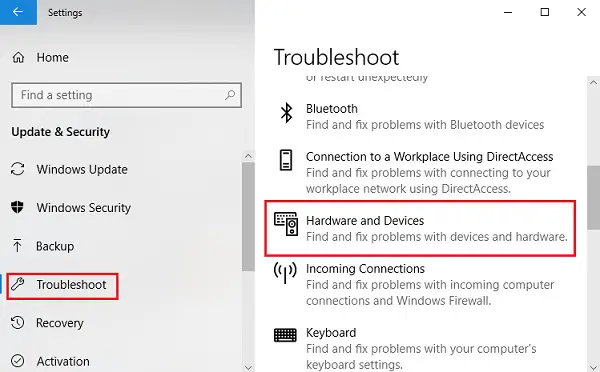
Функциональные клавиши (F1-F12) могут быть важными элементами управления в Windows 10, но иногда они могут перестать работать из-за различных причин. Это может быть раздражающим и мешать вашей продуктивности. Но не отчаивайтесь! В этой статье мы рассмотрим несколько способов исправления проблемы, когда функциональные клавиши не функционируют на вашем компьютере под управлением Windows 10.
Одной из причин может быть конфликт программного обеспечения или неправильные настройки клавиатуры. Возможно, ваши функциональные клавиши заблокированы или назначены на другие функции. Эти проблемы можно решить с помощью нескольких простых шагов.
Не откладывайте исправление данной проблемы, так как функциональные клавиши играют важную роль в ряде приложений и операций в Windows 10. Используйте наши рекомендации, чтобы вернуть функциональность клавиш и продолжить работу без лишних трудностей.
Функциональные клавиши не работают в Windows 10? Попробуйте эти способы восстановления [Виндоус Windows]
![Функциональные клавиши не работают в Windows 10? Попробуйте эти способы восстановления [Виндоус Windows]](https://www.partitionwizard.com/images/uploads/articles/2023/01/function-keys-not-working/function-keys-not-working-1.png)
Использование функциональных клавиш в Windows 10 может столкнуться с проблемами, но есть несколько способов исправить их. Вот некоторые методы восстановления:
1. Проверка настроек клавиш функций: Проверьте, не заблокированы ли клавиши функций на вашем ноутбуке. Обычно это можно сделать с помощью клавиши Fn или специальной клавиши на клавиатуре.
2. Обновление драйверов клавиатуры: Убедитесь, что у вас установлены последние драйверы для клавиатуры. Вы можете сделать это через Менеджер устройств.
3. Проверка на наличие вредоносного ПО: Вирусы и вредоносные программы могут заблокировать функциональные клавиши. Проведите антивирусную проверку системы.
4. Перезагрузка системы: Иногда простая перезагрузка компьютера может помочь восстановить работу функциональных клавиш.
Следует попробовать эти способы, чтобы исправить проблему с функциональными клавишами в Windows 10 и вернуть им обычное функционирование.
Проблемы с работой функциональных клавиш в Windows 10?
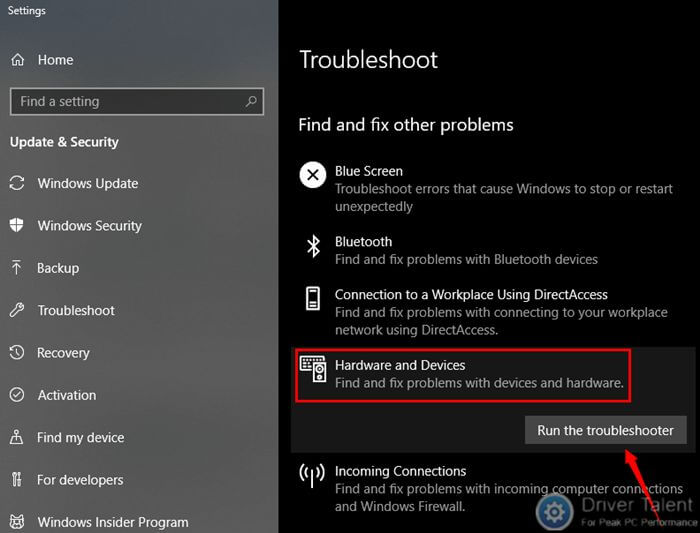
Если у вас возникли проблемы с работой функциональных клавиш в Windows 10, вы можете попробовать следующие способы их исправления:
- Убедитесь, что функциональные клавиши не заблокированы на уровне железа или программно.
- Перезагрузите компьютер и проверьте работу клавиш вновь.
- Обновите драйверы клавиатуры и проверьте наличие обновлений для операционной системы.
- Проверьте запущенные программы, которые могут блокировать функциональные клавиши.
- Используйте специальные программы для тестирования клавиатуры и выявления проблем.
Первичные способы устранения неполадок
Перед тем как пытаться сложные специфические методы, попробуйте следующие простые шаги, которые могут помочь в решении проблем с функциональными клавишами:
| 1. | Перезагрузите компьютер. Иногда некоторые неполадки могут быть временными и перезагрузка поможет исправить их. |
| 2. | Проверьте, что функциональные клавиши не заблокированы каким-либо программным обеспечением или функцией. |
| 3. | Убедитесь, что драйверы клавиатуры на вашем устройстве актуальны и обновлены. |
| 4. | Проверьте настройки клавиатуры в Windows 10, возможно функциональные клавиши были изменены или отключены. |
| 5. | Используйте встроенный инструмент поиска и отключите все дополнительные программы, которые могут повлиять на работу клавиатуры. |
Перезагрузите компьютер
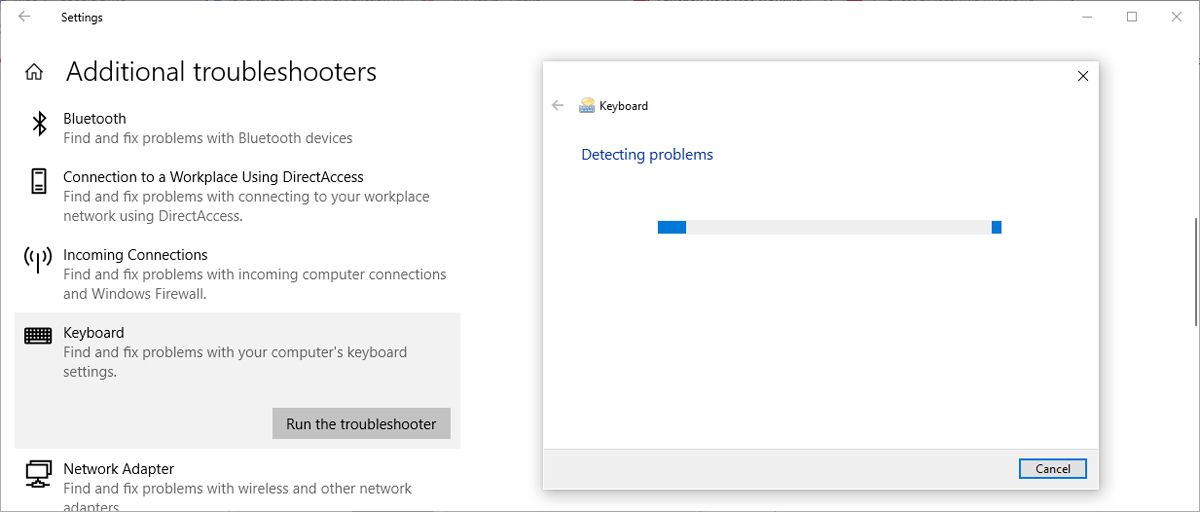
Первым и самым простым способом решения проблемы с неработающими функциональными клавишами может быть простая перезагрузка компьютера. Попробуйте перезагрузить систему и проверьте, начали ли функциональные клавиши работать после этого.
Проверьте обновления драйверов клавиатуры
Некорректная работа функциональных клавиш на клавиатуре может быть связана с устаревшими или поврежденными драйверами. Для исправления этой проблемы необходимо проверить, обновлены ли драйверы клавиатуры на вашем устройстве.
Для этого зайдите в Диспетчер устройств, найдите раздел «Клавиатуры» и щелкните по своей клавиатуре правой кнопкой мыши. Выберите опцию «Обновить драйвер» и следуйте указаниям мастера обновления.
После успешного обновления драйверов перезагрузите компьютер и проверьте работу функциональных клавиш. Возможно, этот шаг поможет решить проблему с их некорректной работой.
Дополнительные методы исправления
Помимо вышеперечисленных способов исправления проблем с работой функциональных клавиш в Windows 10, можно попробовать следующие методы:
- Проверьте настройки BIOS/UEFI вашего компьютера и убедитесь, что функциональные клавиши не отключены там.
- Обновите драйвера клавиатуры через Диспетчер устройств.
- Попробуйте использовать клавиатуру на другом компьютере, чтобы исключить возможные проблемы со собственно клавиатурой.
- Проверьте систему на вирусы с помощью антивирусного ПО, так как некоторые вредоносные программы могут влиять на работу клавиш.
Выключите клавишу «F Lock»
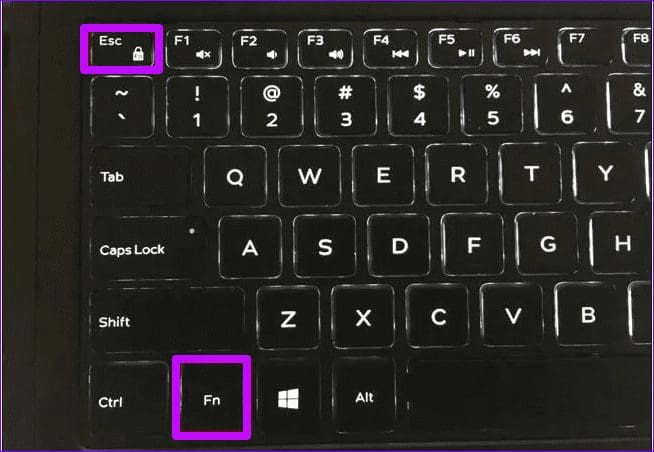
Если клавиши функций не работают на вашей клавиатуре в Windows 10, проверьте наличие клавиши «F Lock». Она может быть ответственна за отключение функциональных клавиш. Чтобы включить функциональные клавиши, нажмите клавишу «F Lock» на клавиатуре. Обычно на клавиатурах, где есть клавиша «F Lock», есть также индикатор, указывающий на состояние этой клавиши. Убедитесь, что «F Lock» выключена, чтобы функциональные клавиши работали корректно.
Проверьте настройки BIOS
В некоторых случаях проблема с неработающими функциональными клавишами может быть связана с настройками BIOS. Для проверки и возможной коррекции этой проблемы вам потребуется зайти в настройки BIOS компьютера. Для этого перезагрузите компьютер и нажмите определенную клавишу (чаще всего это Del, F2, F10 или Esc) во время запуска, чтобы войти в BIOS. Найдите раздел, отвечающий за клавиатуру или функциональные клавиши, и убедитесь, что они включены. Сохраните изменения и перезагрузите компьютер, чтобы проверить, работают ли функциональные клавиши теперь.
