
Java Virtual Machine (JVM) – важная часть многих приложений, включая Minecraft и Eclipse. Но иногда пользователи сталкиваются с неприятным сообщением об ошибке запуска JVM при попытке открыть свои любимые программы. В этой статье мы рассмотрим причины возникновения данной проблемы и как её решить.
Ошибка Java Virtual Machine Launcher может возникнуть по разным причинам, включая неправильные настройки, конфликты с другими программами или просто из-за ошибок в установке Java. Однако, не отчаивайтесь – существуют простые способы исправить эту проблему и снова наслаждаться игрой или работой в Eclipse.
Мы подготовили подробное руководство по исправлению ошибки Java Virtual Machine Launcher, которое поможет вам восстановить работоспособность Java и продолжить свою деятельность без лишних препятствий. Вы готовы получить полезные советы и инструкции? Тогда давайте начнём!
Решение проблемы Java Virtual Machine Launcher Error

Прежде всего, убедитесь, что у вас установлена последняя версия Java.
Попробуйте увеличить выделенную память для запуска Java Virtual Machine. Для этого откройте свойство исполняемого файла .exe программы, вызывающей ошибку, и добавьте следующую строку:
- -Xmx1024m
Также, убедитесь, что ваш компьютер удовлетворяет минимальным требованиям системы для запуска Java.
Если вы используете Eclipse, попробуйте обновить его до последней версии или переустановить программу.
И, наконец, перезагрузите компьютер после внесения изменений, чтобы убедиться, что они применились.
Ошибка в Minecraft
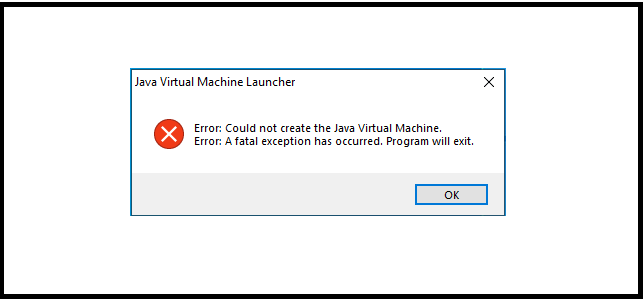
Ошибка в Minecraft может возникать по разным причинам, таким как несовместимость версии Java, нехватка памяти или поврежденные файлы игры. Для решения проблемы рекомендуется обновить версию Java до последней доступной, выделить больше оперативной памяти для игры или переустановить игру. Также стоит проверить целостность файлов игры через проверку целостности файлов через платформу, такую как Steam или напрямую через лаунчер Minecraft.
Исправление неполадок для безпроблемной игры
Для того чтобы исправить ошибку Java Virtual Machine Launcher и обеспечить безпроблемную игру в Minecraft или Eclipse, следуйте простым шагам:
| 1. | Проверьте, что у вас установлена последняя версия Java. |
| 2. | Убедитесь, что ваши драйвера видеокарты обновлены. |
| 3. | Попробуйте удалить и переустановить Minecraft или Eclipse. |
| 4. | Очистите кэш и временные файлы на вашем компьютере. |
| 5. | Запустите игру или программу от имени администратора. |
Следуя этим простым рекомендациям, вы сможете избавиться от ошибок и наслаждаться плавным процессом игры в Minecraft или разработкой в Eclipse.
Ошибка в Eclipse

Ошибка «Java Virtual Machine Launcher» может также возникать при попытке запуска проекта в среде разработки Eclipse. Обычно это связано с некорректной конфигурацией запуска проекта или неправильным указанием настройки JVM в Eclipse.
Для решения этой проблемы, стоит проверить настройки запуска проекта в Eclipse и убедиться, что указана корректная версия Java Virtual Machine. Также стоит убедиться, что путь к JDK указан правильно в настройках Eclipse.
Если проблема остается, стоит попробовать переустановить JDK, обновить Eclipse до последней версии и выполнить перезапуск компьютера.
После выполнения данных действий, ошибка «Java Virtual Machine Launcher» в Eclipse должна быть успешно устранена.
Возможные причины и методы исправления
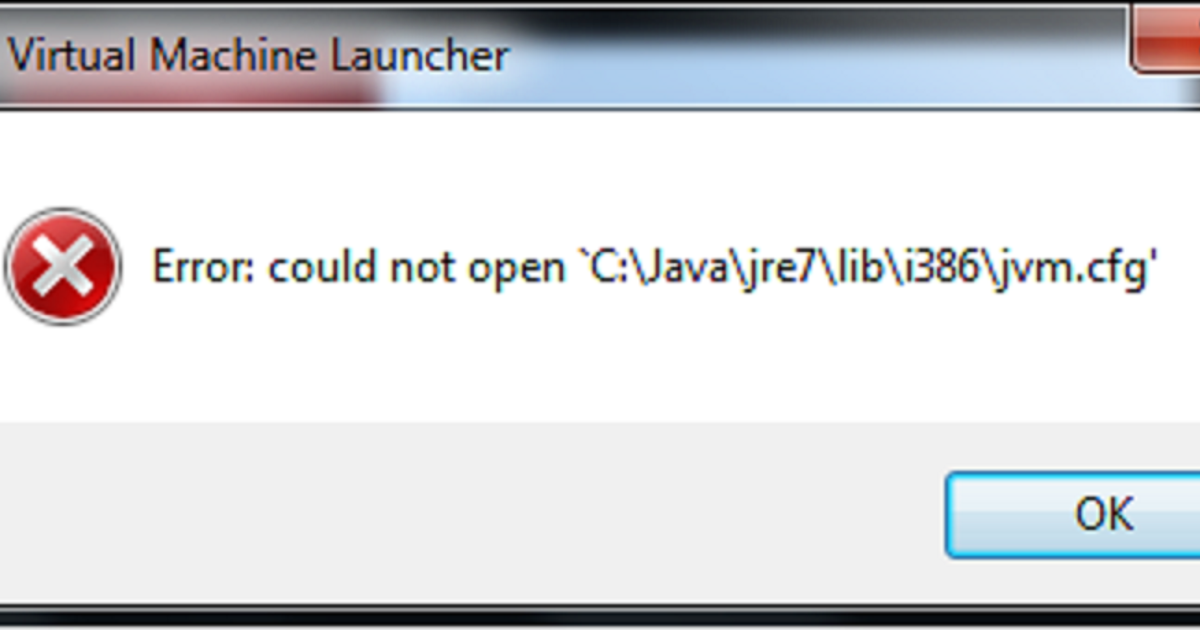
Произошла ошибка при запуске Minecraft или Eclipse, связанная с Java Virtual Machine Launcher? Вот несколько возможных причин и способов исправления:
1. Некорректная установка Java: Убедитесь, что у вас установлена подходящая версия Java и она правильно настроена. Переустановите Java, следуя инструкциям на официальном сайте.
2. Недостаточная память: Попробуйте увеличить выделенную память для Java при запуске Minecraft или Eclipse. Это можно сделать в настройках запуска приложения.
3. Конфликт с другими приложениями: Закройте все ненужные программы, которые могут конфликтовать с Java Virtual Machine. Перезапустите компьютер и попробуйте запустить приложение снова.
4. Обновление Java: Убедитесь, что у вас установлена последняя версия Java. Проверьте наличие обновлений на официальном сайте Java и установите их, если это необходимо.
5. Проверьте конфигурацию: Проверьте файлы конфигурации Minecraft и Eclipse на предмет ошибок или конфликтов. Выполните переустановку приложений и перепроверьте конфигурацию.
Рекомендации по использованию Java Virtual Machine
1. Установите актуальную версию Java Runtime Environment (JRE), совместимую с вашим приложением. Это поможет избежать конфликтов и обеспечит более стабильную работу JVM.
2. Проверьте наличие достаточного объема оперативной памяти на вашем компьютере, так как JVM требует определенного количества ресурсов для корректной работы.
3. Периодически обновляйте версию JVM, чтобы получить исправления ошибок и улучшения производительности.
Соблюдение этих рекомендаций позволит вам избежать многих проблем, связанных с запуском Java-приложений на вашем компьютере.
