
Windows Defender — встроенный антивирусный программный продукт, помогающий защитить ваш компьютер от вредоносных программ, шпионского ПО и других угроз. Однако иногда пользователи могут столкнуться с ошибкой, сообщающей о том, что служба программы Windows Defender остановлена.
Такая ситуация может вызвать беспокойство и угрожать безопасности вашего устройства. Чтобы решить эту проблему, необходимо принять определенные шаги и выполнить ряд действий. В этой статье мы рассмотрим причины возникновения ошибки и дадим рекомендации по ее устранению.
Исправление ошибки Windows Defender:
Если вы столкнулись с ошибкой «Служба этой программы была остановлена» в Windows Defender, следуйте этим шагам для решения проблемы:
- Перезагрузите компьютер и проверьте, запущена ли служба Windows Defender.
- Обновите антивирусные базы данных Windows Defender с помощью Windows Update.
- Запустите сканирование системы на наличие вирусов и вредоносных программ.
- Попробуйте отключить другие антивирусные программы, так как они могут конфликтовать с Windows Defender.
Решение проблемы с Windows Defender:
1. Перезапустите службу Windows Defender:
Чтобы сделать это, нажмите Win + R, введите «services.msc» и найдите службу Windows Defender. Правой кнопкой мыши щелкните на нее и выберите «Перезапустить».
2. Проверьте наличие вирусов и вредоносного ПО:
Запустите сканирование системы с помощью Windows Defender или другой антивирусной программы. Удалите обнаруженные угрозы.
3. Обновите Windows Defender:
Откройте Центр обновления Windows, убедитесь, что у вас установлены все обновления, и обновите Windows Defender.
4. Проверьте наличие ошибок файлов системы:
Запустите командную строку от имени администратора и выполните команду «sfc /scannow» для проверки целостности системных файлов.
Проверка службы Windows Defender
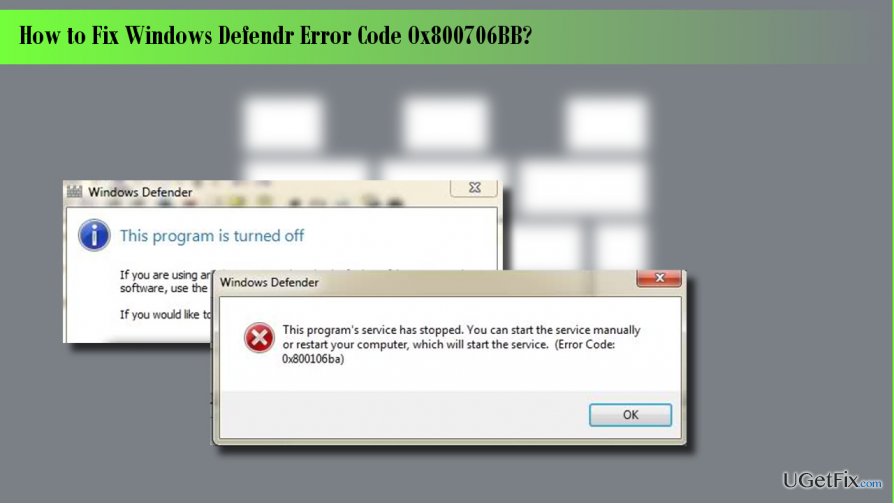
Если возникает ошибка «Служба Windows Defender прекратила работу», прежде всего нужно убедиться, что служба Windows Defender запущена и функционирует правильно. Для этого проверьте следующие шаги:
1. Проверьте статус службы Windows Defender: Откройте Диспетчер задач, найдите службу Windows Defender в списке служб, убедитесь, что статус службы отмечен как «Запущен». Если статус не «Запущен», щелкните правой кнопкой мыши на службе и выберите «Запустить».
2. Перезапустите службу Windows Defender: Если статус службы Windows Defender «Запущен», но ошибка все равно возникает, попробуйте перезапустить службу. Щелкните правой кнопкой мыши на службе Windows Defender и выберите «Остановить», затем снова «Запустить».
3. Проверьте наличие обновлений: Убедитесь, что Windows Defender имеет все последние обновления. Откройте Центр обновления Windows и проверьте наличие новых обновлений для Windows Defender.
После выполнения этих шагов повторно запустите Windows Defender и проверьте, исправилась ли ошибка «Служба Windows Defender прекратила работу».
Обновление программного обеспечения Windows Defender
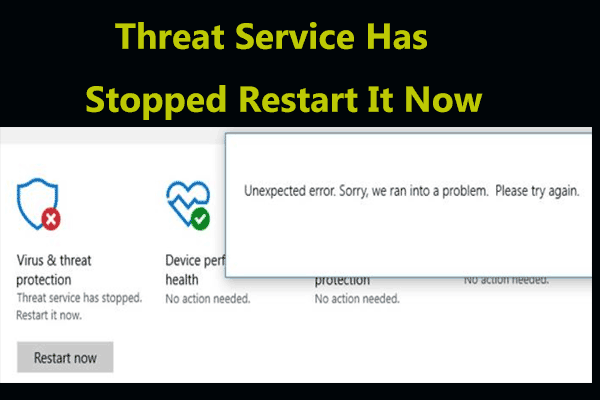
Для обеспечения надежной работы Windows Defender необходимо регулярно обновлять программное обеспечение. Убедитесь, что у вас установлено автоматическое обновление для Windows Defender. В этом случае ваш антивирус будет получать последние обновления без вашего участия.
Если автоматическое обновление не работает или из-за него возникают проблемы, вручную обновите программное обеспечение Windows Defender. Для этого откройте Windows Defender Security Center, перейдите в раздел «Обновление и безопасность» и нажмите «Проверить наличие обновлений». Windows Defender начнет загружать и устанавливать доступные обновления.
После завершения обновления перезапустите компьютер, чтобы изменения вступили в силу. После этого убедитесь, что Windows Defender работает без ошибок, и ваш компьютер защищен от вредоносных программ.
Статус Windows Defender:
Проверка запущенной службы Windows Defender
- Откройте Управление службами: нажмите Win + R, введите services.msc и нажмите Enter.
- Найдите службу Windows Defender: прокрутите список служб в поисках Windows Defender Antivirus Service.
- Проверьте статус службы: убедитесь, что статус службы — запущен.
- Запустите службу при необходимости: если статус службы «Остановлен», щелкните правой кнопкой мыши и выберите «Запустить».
После этих действий убедитесь, что служба Windows Defender работает корректно, что поможет избежать ошибок и обеспечить должную защиту вашей системы.
Повторный запуск службы Windows Defender
Если вы столкнулись с ошибкой «Настройки службы этой программы завершены,» и служба Windows Defender остановлена, вам нужно повторно запустить службу Windows Defender. Вот как это сделать:
| Шаг 1: | Нажмите на клавишу Win + R, чтобы открыть диалог «Выполнить». |
| Шаг 2: | Введите services.msc и нажмите Enter для открытия окна «Службы». |
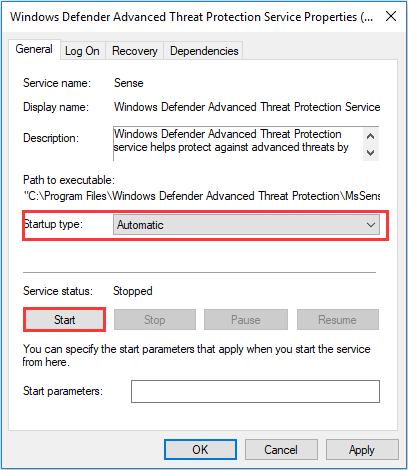
| Шаг 3: | Найдите Службу Windows Defender в списке и дважды кликните по ней. |
| Шаг 4: | Установите тип запуска службы на Автоматически и нажмите Применить. |
| Шаг 5: | Нажмите Запустить, чтобы запустить службу Windows Defender. |
| Шаг 6: | После завершения процесса запуска, нажмите OK и закройте окно «Службы». |
Инструкции по восстановлению службы Windows Defender:
Если служба Windows Defender остановилась из-за ошибки, следуйте этим шагам для ее восстановления:
| Шаг 1: | Откройте Панель управления и выберите «Административные инструменты». |
| Шаг 2: | Выберите «Службы». |
| Шаг 3: | Найдите службу Windows Defender в списке и убедитесь, что ее статус — «Запущен». |
| Шаг 4: | Если статус службы не «Запущен», щелкните правой кнопкой мыши на службе Windows Defender и выберите «Запустить». |
| Шаг 5: | После запуска службы проверьте работоспособность Windows Defender. |
Проверка и восстановление службы Windows Defender в диспетчере задач
Проверка наличия службы Windows Defender в диспетчере задач играет важную роль в обеспечении правильной работы программы защиты от вредоносных программ. Следуйте этим шагам, чтобы убедиться, что служба Windows Defender запущена и работает корректно:
- Откройте диспетчер задач, нажав комбинацию клавиш Ctrl + Shift + Esc.
- Перейдите на вкладку «Службы» или «Processes», в зависимости от версии Windows.
- Найдите службу Windows Defender в списке процессов или служб.
- Проверьте статус службы: если она не запущена, щелкните правой кнопкой мыши на службе и выберите «Запустить».
- После запуска службы обновите базу данных в Windows Defender и выполните полное сканирование системы.
После выполнения этих шагов Windows Defender должен быть активирован и готов к защите вашей системы от вредоносных программ.
