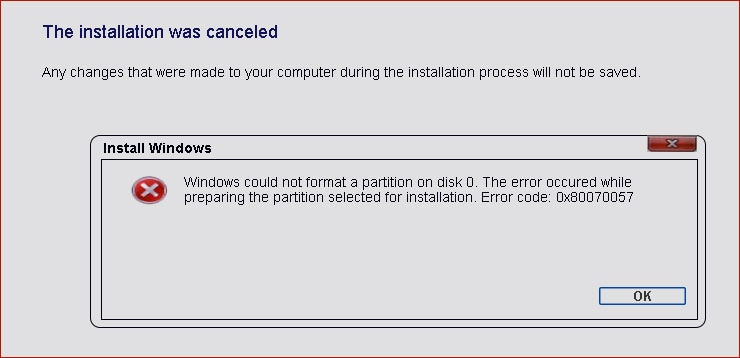
Ошибка 0x80070057 — одна из наиболее распространенных ошибок, с которой сталкиваются пользователи Windows при попытке отформатировать раздел на жестком диске. Эта ошибка может возникнуть по различным причинам и создать неприятности при установке операционной системы, обновлении драйверов или выполнении других дисковых операций.
Причины возникновения ошибки 0x80070057 могут быть разнообразными, начиная от поврежденных системных файлов, неправильных параметров раздела до проблем с жестким диском. Данная ошибка может привести к невозможности завершения форматирования раздела, что затрудняет работу с данными на компьютере.
В данной статье мы рассмотрим возможные способы исправления ошибки 0x80070057 в Windows, чтобы вы могли успешно отформатировать раздел на диске 0 и продолжить работу с вашим компьютером без проблем.
Error 0x80070057: Windows не может форматировать раздел на диске 0
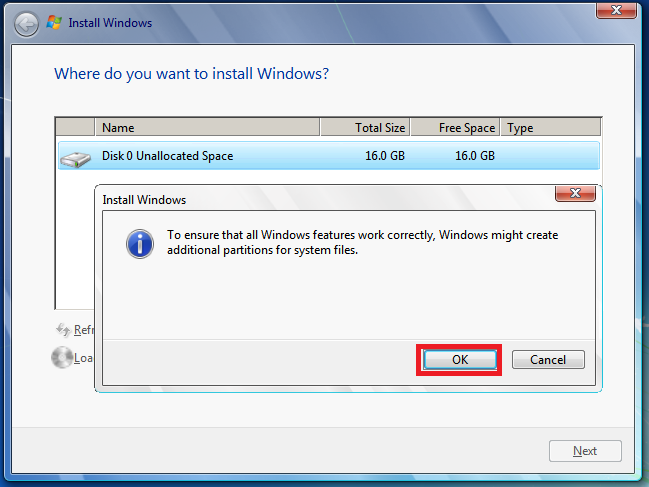
Ошибка 0x80070057 может возникнуть при попытке форматирования раздела на диске 0 в операционной системе Windows. Эта ошибка обычно связана с проблемами в файловой системе, неправильными параметрами раздела или некорректными настройками диска.
Для решения проблемы вам может потребоваться использование инструментов управления дисками, таких как Диспетчер дисков или командная строка. В некоторых случаях может потребоваться запустить проверку целостности файловой системы или исправить параметры раздела.
Также стоит убедиться, что в процессе форматирования вы выбрали правильный диск и раздел, чтобы избежать случайного удаления данных с другого носителя.
Ошибка 0x80070057 при форматировании раздела на диске 0 в Windows
Ошибка 0x80070057 может возникнуть при попытке форматирования раздела на диске 0 в операционной системе Windows. Эта ошибка указывает на проблемы с файловой системой или неправильным разделением диска.
Для решения данной проблемы, можно попробовать использовать инструмент Disk Management Windows для форматирования раздела. В случае, если это не помогает, можно попробовать использовать специализированные программы для управления дисками.
Важно помнить, что форматирование раздела приведет к удалению всех данных с него, поэтому необходимо предварительно создать резервные копии важных файлов.
Причины возникновения ошибки 0x80070057
Ошибка 0x80070057 может возникать по нескольким причинам:
- Некорректно подготовленный или поврежденный USB-накопитель, на котором пытаетесь установить Windows.
- Несовместимость формата раздела на диске с требованиями установщика Windows.
- Наличие поврежденных секторов на диске, из-за которых происходит ошибка форматирования.
- Проблемы с файловой системой или структурой разделов на диске.
- Недостаточно прав доступа к разделу, который вы пытаетесь отформатировать.
При возникновении ошибки 0x80070057 рекомендуется провести диагностику диска и USB-накопителя, а также убедиться в соответствии требованиям форматирования раздела при установке Windows.
Неверный форматирование раздела
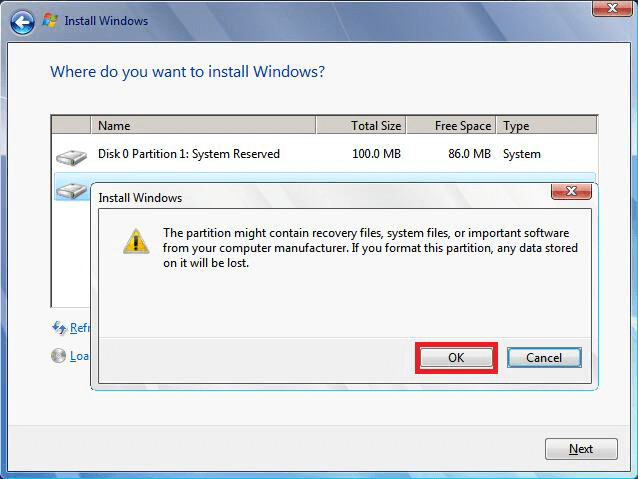
Ошибка 0x80070057 может возникать при попытке форматирования раздела на диске. Эта ошибка указывает на проблему с форматированием, которая может быть вызвана различными факторами.
Прежде всего, убедитесь, что вы правильно выбрали раздел для форматирования и что у вас есть соответствующие права доступа для выполнения этой операции.
Также стоит проверить состояние диска и файловой системы, возможно, есть поврежденные сектора или другие проблемы, которые мешают успешному завершению форматирования.
Если ошибка 0x80070057 по-прежнему возникает, попробуйте воспользоваться специализированными утилитами для форматирования дисков или обратитесь к профессионалам за помощью.
Несовместимость файловой системы
Ошибка 0x80070057 может возникать из-за несовместимости файловой системы на диске. Проблема может возникнуть, если система пытается форматировать диск с файловой системой, которая не соответствует требованиям операционной системы. Например, если пытаться форматировать диск с файловой системой NTFS на устройстве, которое поддерживает только FAT32, может возникнуть ошибка 0x80070057.
Чтобы решить эту проблему, убедитесь, что выбранная файловая система соответствует требованиям операционной системы. Если необходимо, измените файловую систему на поддерживаемую системой.
Решение проблемы
Для устранения ошибки 0x80070057 при форматировании раздела на Диске 0 в Windows, можно попробовать следующие действия:
- Попробуйте запустить утилиту CHKDSK для проверки и исправления ошибок на диске. Для этого откройте командную строку с правами администратора и выполните команду chkdsk /f /r. После завершения процесса, попробуйте повторить операцию форматирования.
- Если первый способ не сработал, попробуйте использовать другое программное обеспечение для форматирования диска, например, стороннюю программу для управления разделами.
- Убедитесь, что диск не поврежден или в неправильном состоянии. Проверьте физическое подключение диска и его целостность.
- Иногда проблема может быть вызвана конфликтом драйверов или программного обеспечения. Обновите драйвера устройств и программное обеспечение до последних версий, чтобы избежать конфликтов.
После проведения вышеперечисленных действий, попробуйте повторно выполнить форматирование раздела на Диске 0. Если проблема не была решена, возможно стоит обратиться к специалисту для дальнейшей диагностики и решения проблемы.
Использование инструментов диагностики и восстановления
При возникновении ошибки 0x80070057 при попытке форматирования раздела на диске 0 в Windows может потребоваться использование инструментов диагностики и восстановления для исправления проблемы.
1. Использование утилиты CHKDSK: Запустите командную строку от имени администратора и выполните команду chkdsk /r для проверки и исправления ошибок на диске.
2. Проверка целостности файловой системы: Воспользуйтесь командой sfc /scannow, чтобы проверить целостность системных файлов и устранить повреждения.
3. Использование инструмента восстановления системы: Запустите инструмент восстановления системы, чтобы вернуть систему к предыдущему рабочему состоянию.
После выполнения перечисленных действий попробуйте снова выполнить форматирование раздела на диске. Если проблема сохраняется, возможно, потребуется обратиться к специалистам для более глубокого анализа и восстановления данных.
Обновление драйверов и системных компонентов
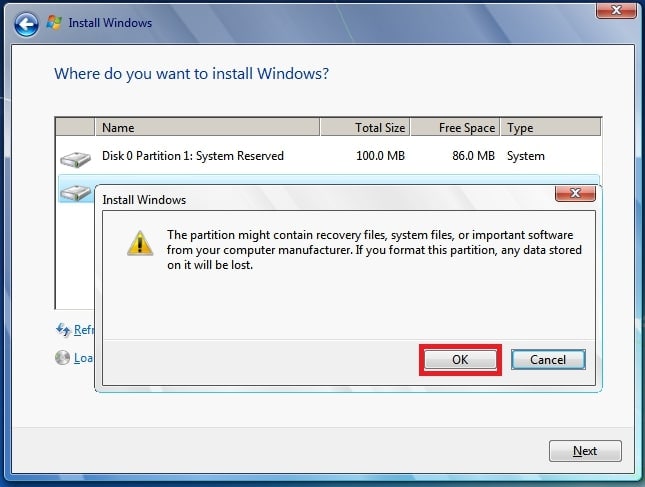
Для решения проблемы форматирования диска и других ошибок, связанных с установкой операционной системы Windows, рекомендуется обновить драйвера и системные компоненты вашего компьютера. Необходимо проверить актуальность установленных драйверов, особенно драйверов для дискового контроллера, SATA-контроллера и USB-портов.
Для обновления драйверов можно воспользоваться официальным сайтом производителя вашего устройства или воспользоваться инструментами автоматического обновления драйверов, такими как Driver Booster или DriverPack Solution. После обновления драйверов необходимо также провести проверку целостности системных файлов с помощью команды sfc /scannow в командной строке Windows.
Кроме того, рекомендуется установить все доступные обновления операционной системы Windows, включая пакеты обновлений и исправлений. Это поможет исправить известные ошибки и уязвимости системы, которые могут привести к возникновению проблем при форматировании диска.
