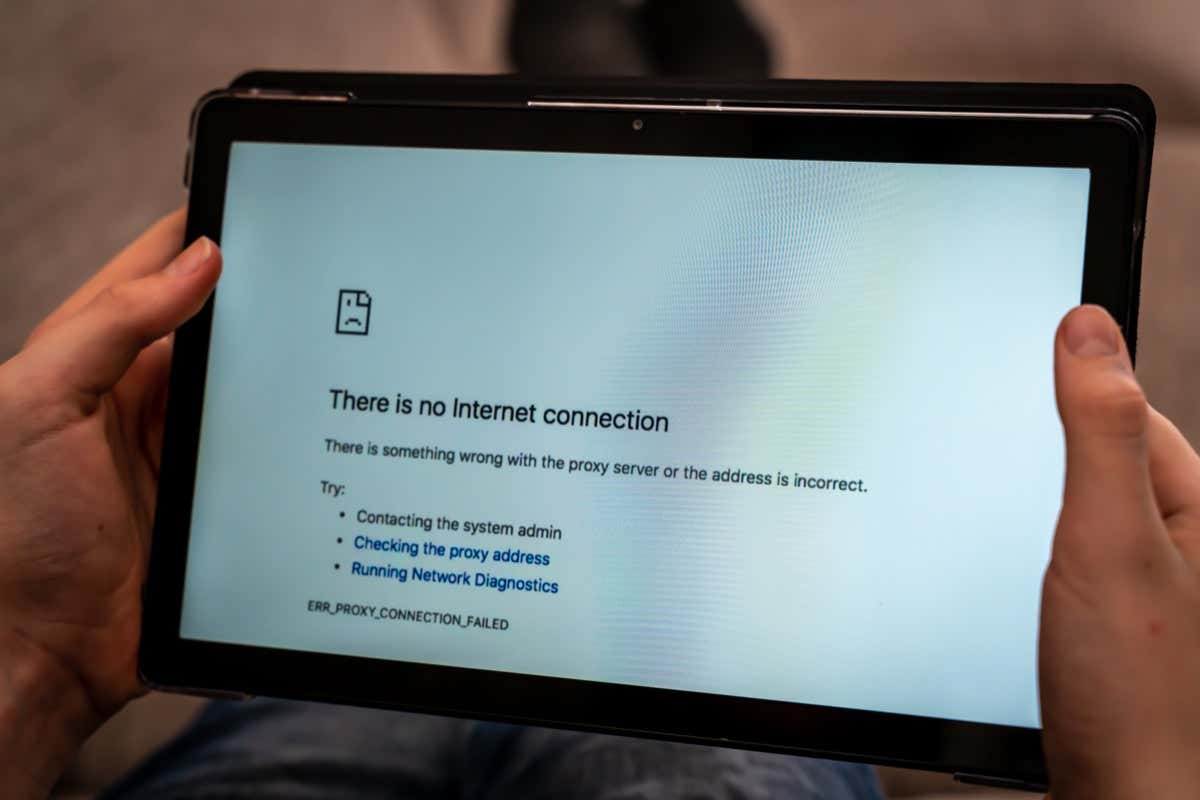
ERR INTERNET DISCONNECTED может быть одним из самых раздражающих сообщений, с которыми вы сталкиваетесь при попроболоте доступа к интернету. Эта ошибка может возникать как на устройствах под управлением Windows, так и на устройствах Android, при использовании браузеров Chrome и Edge.
Многие пользователи сталкиваются с проблемой ERR INTERNET DISCONNECTED и не знают, как ее исправить. В этой статье мы подробно рассмотрим возможные причины этой ошибки и предложим решения для Windows и Android, а также для браузеров Chrome и Edge.
Не паникуйте, если вы видите сообщение ERR INTERNET DISCONNECTED. Следуйте нашим рекомендациям, чтобы быстро исправить проблему и вернуть доступ к интернету на вашем устройстве.
Проблема ERR INTERNET DISCONNECTED в Windows
Проблема ERR INTERNET DISCONNECTED в Windows может возникать из-за различных причин, включая проблемы с сетью, настройками браузера или драйверами устройств. Для решения этой проблемы, следует выполнить ряд действий:
- Проверить соединение с Интернетом и убедиться, что сетевые кабели подключены правильно.
- Перезагрузить маршрутизатор и компьютер для сброса сетевых настроек.
- Проверить наличие обновлений для сетевых драйверов через Диспетчер устройств.
- Очистить кэш браузера и временные файлы, которые могут оказывать влияние на подключение к Интернету.
- Использовать сетевого диагностику Windows для выявления проблем с сетью.
Если проблема с ERR INTERNET DISCONNECTED сохраняется, рекомендуется обратиться к специалисту по обслуживанию компьютеров или провайдеру Интернет-услуг.
Причины возникновения ошибки
1. Неполадки сети Интернет. Проблемы могут быть вызваны отключением Интернет-соединения или низкой скоростью передачи данных.
2. Неисправности оборудования. Ошибка ERR INTERNET DISCONNECTED может возникать из-за неисправностей роутера, модема или сетевого адаптера.
3. Проблемы с настройками браузера. Некорректные настройки браузера Chrome или Edge могут привести к появлению данной ошибки.
4. Вирусы и вредоносное ПО. Наличие вирусов или вредоносных программ на компьютере может привести к ошибке ERR INTERNET DISCONNECTED.
5. Обновления программного обеспечения. Иногда обновления браузера или операционной системы могут вызвать неполадки с Интернет-соединением.
Проблемы с сетевыми настройками
Если вы сталкиваетесь с ошибкой ERR INTERNET DISCONNECTED, причиной может быть неправильная конфигурация сетевых настроек. Убедитесь, что ваш компьютер или устройство правильно подключены к сети Wi-Fi или Ethernet. Проверьте наличие активного интернет-соединения и возможные проблемы с маршрутизатором.
Также рекомендуется перезапустить ваш маршрутизатор и перезагрузить компьютер или устройство, чтобы обновить сетевые настройки. Если проблему нельзя решить простыми действиями, обратитесь к технической поддержке или провайдеру интернета для дальнейшей диагностики и устранения неполадок.
Неисправности сетевого адаптера
| 1 | Отключен сетевой адаптер |
| 2 | Неправильные драйвера |
| 3 | Конфликт IP-адресов |
| 4 | Плохое физическое подключение |
Для решения проблемы с сетевым адаптером, убедитесь, что он подключен и правильно работает, обновите драйвера, проверьте настройки IP-адресов и проверьте физическое подключение.
Как решить ошибку на Windows
Если вы столкнулись с ошибкой ERR_INTERNET_DISCONNECTED на Windows, следуйте этим шагам:
1. Перезапустите ваш роутер: Попробуйте перезапустить ваш роутер и подождать несколько минут перед повторным подключением к интернету.
2. Проверьте подключение к интернету: Убедитесь, что у вас стабильное подключение к интернету и провайдер не испытывает проблем.
3. Проверьте настройки браузера: Иногда проблема может быть связана с настройками браузера. Проверьте, что у вас установлены правильные параметры прокси и безопасности.
4. Перезагрузите компьютер: Иногда простая перезагрузка компьютера может помочь исправить ошибку. Попробуйте перезагрузить вашу операционную систему и повторно открыть браузер.
5. Обновите драйвера сетевой карты: Убедитесь, что у вас установлены последние версии драйверов сетевой карты на вашем компьютере.
Следуя этим простым шагам, вы можете устранить ошибку ERR_INTERNET_DISCONNECTED и вернуться к нормальному подключению к интернету.
Проверка кабелей и подключений
1. Переподключите кабель Ethernet или USB. Убедитесь, что кабель правильно подключен к компьютеру и маршрутизатору.
2. Проверьте состояние кабеля. Убедитесь, что кабель не поврежден, перегнут или перекручен.
3. Перезагрузите маршрутизатор и компьютер. Иногда простая перезагрузка устройств может решить проблему с подключением к интернету.
4. Попробуйте другой порт на маршрутизаторе. Возможно, текущий порт неисправен, и его следует заменить.
5. Проверьте наличие неисправностей в сетевом кабеле. Подключите другое устройство, чтобы установить, если проблема связана с кабелем или сетевым портом.
Перезапуск сетевого адаптера
Чтобы исправить проблему с отключением Интернета и ошибкой ERR_INTERNET_DISCONNECTED, иногда помогает перезапуск сетевого адаптера. Следуйте этим шагам:
1. Нажмите Win + X на клавиатуре и выберите Диспетчер устройств.
2. В Диспетчере устройств найдите раздел Сетевые адаптеры и разверните его.
3. Правой кнопкой мыши кликните на вашем сетевом адаптере (обычно называется Wi-Fi или Ethernet), затем выберите Отключить устройство.
4. После отключения адаптера снова кликните правой кнопкой мыши на нем и выберите Включить устройство.
5. Попробуйте подключиться к Интернету и проверьте, исправилась ли проблема.
Если данный метод не помог, попробуйте выполнить проверку на вирусы, обновить драйвера сетевого адаптера или обратитесь к специалисту по настройке сети.
ERR INTERNET DISCONNECTED на Android
Ошибка ERR INTERNET DISCONNECTED на Android может возникать по разным причинам, таким как проблемы с сетью Wi-Fi, неправильные настройки мобильного интернета или конфликты сетевых настроек.
Для решения проблемы, попробуйте следующие методы:
- Перезагрузите устройство и маршрутизатор Wi-Fi.
- Убедитесь, что у вас активно подключение к интернету, проверьте настройки мобильного интернета.
- Попробуйте отключить и снова подключиться к Wi-Fi сети.
- Проверьте сетевые настройки устройства, чтобы исключить возможные конфликты.
Если проблема сохраняется, обратитесь к провайдеру интернет-услуг или специалисту по сетевым вопросам для более подробной диагностики и решения.
Симптомы проблемы на Android
Если у вас возникает ошибка «ERR INTERNET DISCONNECTED» на устройствах под управлением Android, вы можете столкнуться с следующими симптомами:
1. Потеря связи с Интернетом: Ваше устройство может отображать сообщение об отсутствии подключения к сети.
2. Невозможность загрузки веб-страниц: При попытке открыть страницу в браузере вы можете столкнуться с ошибкой «ERR INTERNET DISCONNECTED» или страница может загружаться слишком долго.
3. Проблемы с онлайн-сервисами: Приложения, требующие доступ к Интернету, могут периодически отключаться или работать нестабильно.
4. Интермиттирующее подключение: Подключение к Wi-Fi или мобильным данным может быть непостоянным, с периодическими обрывами.
5. Неактивные сетевые панели: Настройки сети на устройстве могут быть недоступны или невозможно включить Wi-Fi или мобильные данные.
