
Электропитание – один из важнейших аспектов работы компьютера под управлением операционной системы Windows 10. Знание особенностей управления энергопотреблением важно как для повышения производительности, так и для увеличения срока службы устройств.
Windows 10 предлагает разнообразные функции для настройки и управления режимами энергосбережения. Это позволяет персонализировать опыт использования операционной системы в зависимости от задач, которые необходимо выполнить.
В данной статье мы рассмотрим основные моменты электропитания в Windows 10, возможности настройки энергосбережения и советы по оптимизации работы компьютера для эффективного использования ресурсов.
Электропитание в Windows 10
Электропитание в операционной системе Windows 10 играет важную роль для нормальной работы компьютера. Неправильное электропитание может привести к сбоям в работе устройства и потере данных. При подключении устройства к электросети следует следить за стабильным напряжением и использовать надежные источники питания.
Основные принципы настройки электропитания Windows 10
Электропитание в операционной системе Windows 10 имеет большое значение для обеспечения эффективной работы компьютера. Ниже приведены основные принципы настройки электропитания Windows 10:
| 1. | Выбор режимов энергосбережения. |
| 2. | Настройка времени простоя жесткого диска. |
| 3. | Установка времени перехода в спящий режим. |
| 4. | Отключение USB портов при отсутствии активности. |
| 5. | Настройка яркости экрана для экономии энергии. |
Соблюдение указанных принципов позволит оптимизировать энергопотребление и продлить время автономной работы устройства под управлением Windows 10.
Настройка режима питания
В Windows 10 можно настроить режим питания в соответствии с вашими предпочтениями и потребностями. Это позволит оптимизировать работу вашего устройства и продлить время автономной работы.
Чтобы настроить режим питания, выполните следующие шаги:
- Откройте «Панель управления» и найдите раздел «Питание».
- Выберите нужный вам режим питания, такой как «Режим энергосбережения» или «Максимальная производительность».
- Нажмите на кнопку «Настроить план» рядом с выбранным режимом.
- Настройте параметры плана питания, включая время отключения монитора, спящий режим и другие опции.
- Сохраните изменения, нажав на кнопку «Применить».
После проведенных настроек ваше устройство будет работать более эффективно и дольше сохранять заряд батареи.
Использование энергосберегающих режимов
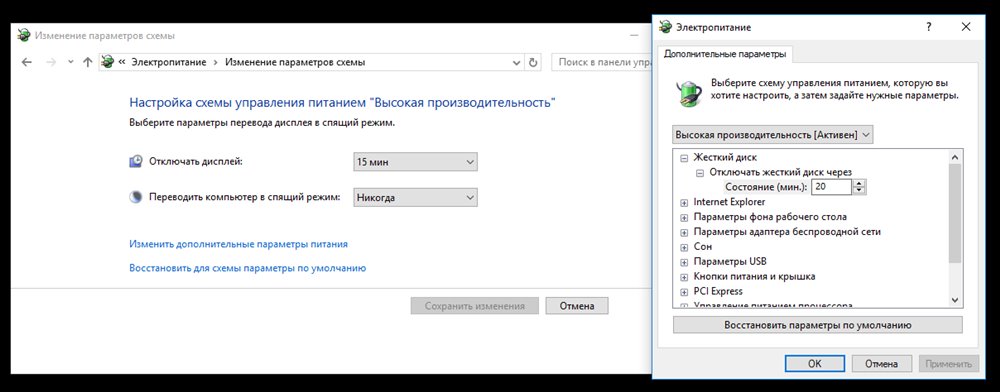
Windows 10 предлагает несколько режимов энергосбережения, которые помогут уменьшить потребление электроэнергии и продлить время автономной работы устройства. Включите режим «Режим ожидания» или «Энергосбережение», чтобы уменьшить расход батареи во время простоя устройства. Вы можете настроить параметры энергосбережения в разделе «Параметры питания» настройки Windows 10. Также рекомендуется использовать «Режим энергосбережения», который автоматически выключает дисплей и переводит систему в спящий режим после определенного промежутка времени без активности.
Оптимизация электропитания в Windows 10

Оптимизация электропитания вашего компьютера под управлением Windows 10 может значительно увеличить его энергоэффективность и снизить потребление энергии. Это не только поможет увеличить время автономной работы ноутбука, но также положительно скажется на общей производительности устройства. Для этого можно воспользоваться рядом инструментов и настроек операционной системы.
1. Выбор режима энергосбережения: В Windows 10 есть несколько режимов энергосбережения, таких как «Высокая производительность», «Сбалансированная» и «Экономия энергии». Режим «Экономия энергии» может быть наиболее оптимальным для улучшения энергоэффективности.
2. Настройка параметров питания: В разделе «План электропитания» можно настроить параметры питания, такие как время перед переходом в режим сна, яркость экрана, выключение жестких дисков и т.д. Это позволит эффективнее управлять потреблением энергии.
3. Отключение ненужных приложений и служб: Запуск ненужных приложений и служб может увеличить нагрузку на процессор и, как следствие, потребление энергии. Закройте приложения, которые не используете, и отключите ненужные службы в диспетчере задач.
Следуя этим рекомендациям, вы сможете значительно улучшить энергоэффективность вашего компьютера под управлением Windows 10, что положительно отразится на его работе и продолжительности автономной работы.
Отключение ненужных фоновых приложений
Чтобы улучшить энергоэффективность компьютера с Windows 10, можно отключить ненужные фоновые приложения, которые могут потреблять ресурсы системы и влиять на ее энергопотребление.
- Нажмите правой кнопкой мыши на панели задач и выберите «Диспетчер задач».
- Перейдите на вкладку «Загрузка».
- Выберите приложение, которое хотите отключить, и нажмите кнопку «Отключить».
- Таким образом, можно избавиться от лишних фоновых приложений, уменьшить нагрузку на систему и увеличить время автономной работы устройства.
Настройка времени до перехода компьютера в режим сна
В Windows 10 вы можете настроить время, через которое компьютер перейдет в режим сна. Для этого выполните следующие шаги:
1. Откройте Панель управления.
2. Выберите «Аппаратное и звук» и затем «Питание».
3. На странице «План электропитания» выберите активный план и нажмите на «Изменить план».
4. Перейдите в раздел «Настройка спящего режима» и установите желаемое время до перехода в режим сна.
5. Нажмите «Сохранить изменения».
Теперь ваш компьютер будет переходить в режим сна по заданному времени.
