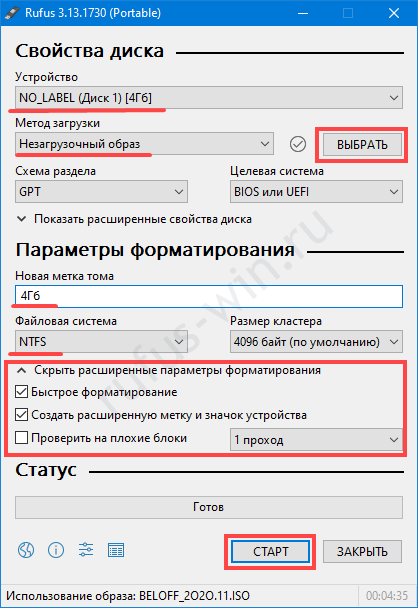
Rufus – это мощное и удобное приложение для создания загрузочных флешек и установки операционных систем на компьютер. Версия 3.х программы предоставляет пользователю еще больше возможностей и функций, делая процесс создания загрузочного носителя еще более простым и эффективным.
В этой статье мы рассмотрим основные шаги использования программы Rufus 3.х, чтобы вы могли легко и быстро создать загрузочную флешку для установки операционной системы. С помощью подробных инструкций вы сможете успешно освоить все функции приложения и использовать их для своих целей.
Не важно, whether you are a beginner or an advanced user, программа Rufus станет надежным инструментом для создания загрузочных носителей, которые помогут вам установить операционную систему в любой ситуации.
Как пользоваться программой Rufus 3.х
- Откройте программу Rufus на вашем компьютере.
- Выберите USB-накопитель, который будет использоваться для создания загрузочного диска.
- Нажмите на кнопку «Выбрать» и выберите образ ISO, который вы хотите записать на USB-накопитель.
- Установите необходимые параметры загрузочного диска, такие как файловая система, метка тома и т.д.
- Нажмите на кнопку «Начать» и дождитесь завершения процесса записи образа на USB-накопитель.
После завершения процесса вы сможете использовать созданный загрузочный USB-накопитель для установки операционной системы или запуска различных утилит.
Что такое программа Rufus 3.х
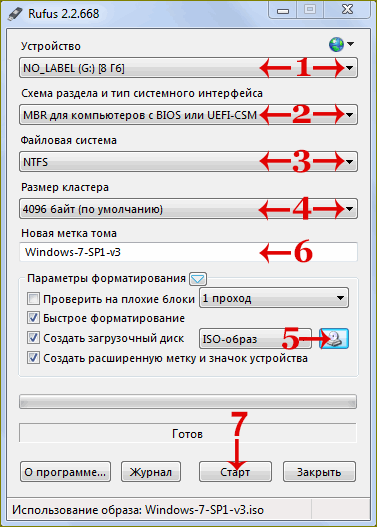
Создание загрузочного USB-накопителя
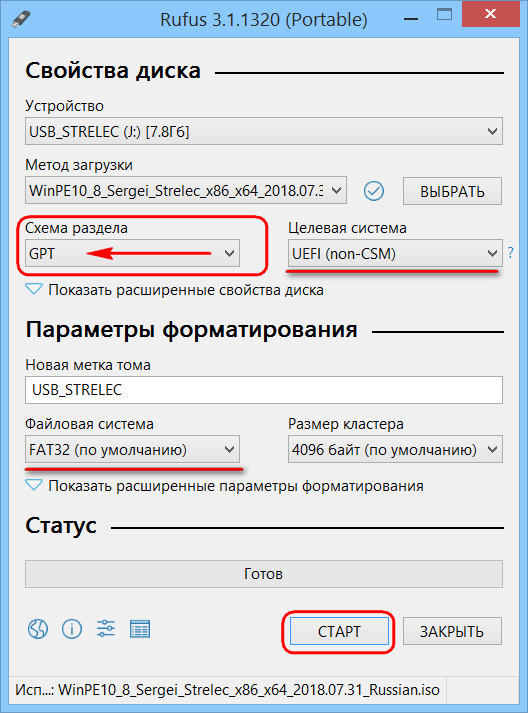
Для создания загрузочного USB-накопителя с помощью Rufus 3.x следуйте инструкциям ниже:
1. Запустите программу Rufus на вашем компьютере.
2. Вставьте USB-накопитель, который вы хотите превратить в загрузочный диск.
3. Проверьте, что в полях ‘Устройство’ и ‘Загрузочий’ выбран ваш USB-накопитель и образ, который вы хотите записать на него соответственно.
4. Нажмите на кнопку ‘Начать’ для запуска процесса создания загрузочного USB-накопителя.
5. Подождите, пока Rufus завершит запись образа на USB-накопитель. После этого можно отключить USB-накопитель и использовать его для загрузки.
Руководство по использованию Rufus 3.х
Для начала работы с Rufus 3.х вам потребуется скачать и запустить программу. После запуска откроется главное окно, в котором вы увидите доступные параметры для создания загрузочного накопителя.
Для создания загрузочной флешки выберите нужное устройство, ISO-образ операционной системы и другие параметры в соответствии с вашими потребностями. После этого нажмите кнопку «Начать», чтобы начать процесс создания загрузочного накопителя.
После завершения процесса создания загрузочной флешки вы сможете использовать ее для установки операционной системы или запуска необходимых утилит на целевом компьютере. Помните, что создание загрузочного накопителя с помощью Rufus 3.х – быстрый и эффективный способ подготовить свою систему к установке или восстановлению.
Выбор образа для записи на накопитель
Шаг 1: Загрузите образ операционной системы или другого программного обеспечения с официального сайта разработчика или другого надежного источника.
Шаг 2: Откройте программу Rufus 3.x и выберите нужный USB-накопитель в списке устройств.
Шаг 3: Нажмите на кнопку «Выбрать» и укажите путь к загруженному образу на вашем компьютере.
Шаг 4: Проверьте правильность выбора образа и USB-накопителя, затем нажмите «Старт» для начала процесса записи.
Настройка параметров перед записью
Перед началом записи образа на носитель, важно правильно настроить параметры в программе Rufus 3.х. Ниже приведены основные параметры, которые можно настроить перед началом процесса записи:
- Выбор целевого устройства для записи образа.
- Выбор режима разметки: MBR для BIOS или GPT для UEFI.
- Форматирование носителя перед записью образа.
- Выбор схемы разделов: FAT32, NTFS и т.д.
- Загрузка с ISO-образа или создание загрузочного USB-накопителя.
Корректная настройка параметров перед записью поможет избежать ошибок и обеспечит успешное завершение процесса записи образа.
