
Clipchamp – это инновационный облачный видеоредактор, который стал стандартным инструментом для пользователей операционной системы Windows 11. Это мощное приложение позволяет любому человеку быстро и легко создавать профессиональные видеоролики, редактировать уже существующие материалы и делиться ими в социальных сетях.
Clipchamp отличается невероятной простотой использования и множеством удобных функций. С его помощью вы сможете добавлять различные эффекты, фильтры, анимацию, музыку и текст к вашим видео. Благодаря удобному пользовательскому интерфейсу и интуитивно понятным инструментам, процесс редактирования видео станет захватывающим и увлекательным занятием.
Благодаря тому, что Clipchamp работает в облаке, вы можете редактировать видео не зависимо от места и устройства, главное – доступ к интернету. Теперь создание качественных видеороликов стало еще более доступным и удобным благодаря этому замечательному видеоредактору.
Clipchamp – инновационный видеоредактор
С помощью Clipchamp вы можете редактировать видео, добавлять эффекты, аудио и текст, делая ваш контент еще более привлекательным для зрителей. Простота использования и широкий набор инструментов делают Clipchamp идеальным решением для начинающих и опытных видеоблогеров, маркетологов и любителей видеомонтажа.
| Особенности Clipchamp: |
| Интуитивный интерфейс |
| Большой выбор эффектов, фильтров и переходов |
| Возможность добавления музыки и звуковых эффектов |
| Экспорт видео в различные форматы и качества |
Эффективное редактирование видеоматериалов
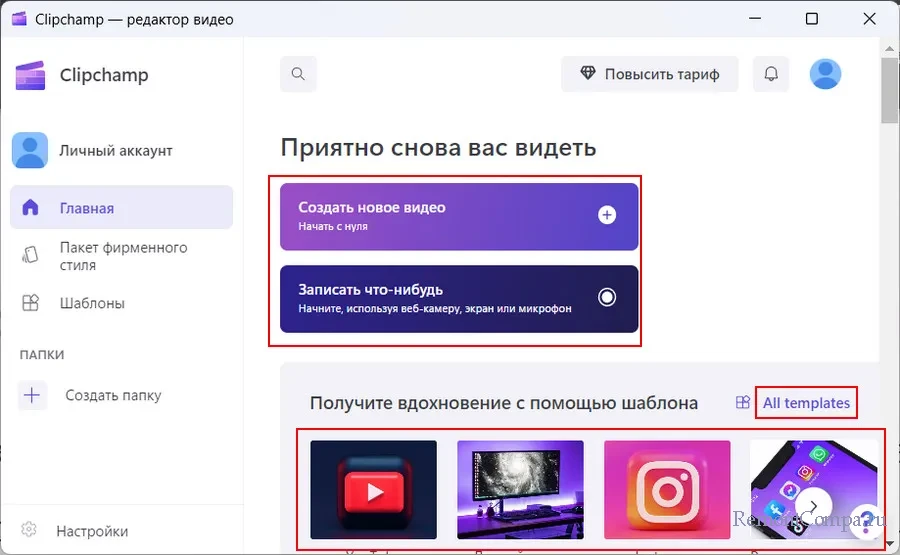
Для эффективного редактирования видеоматериалов в Clipchamp на Windows 11 рекомендуется следовать нескольким простым шагам:
- Импортируйте видеофайлы в редактор, выбрав нужные элементы для дальнейшей обработки.
- Используйте инструменты для резки, склеивания, наложения эффектов и фильтров на видео.
- Применяйте различные переходы и анимации для создания плавных и качественных видеороликов.
- Настройте параметры аудио и видео, чтобы добиться оптимального качества и звука.
- Предварительно просматривайте результаты работы, внося необходимые коррективы.
Следуя этим рекомендациям, вы сможете быстро и качественно редактировать видеоматериалы в Clipchamp, достигая профессиональных результатов.
Простой и удобный интерфейс
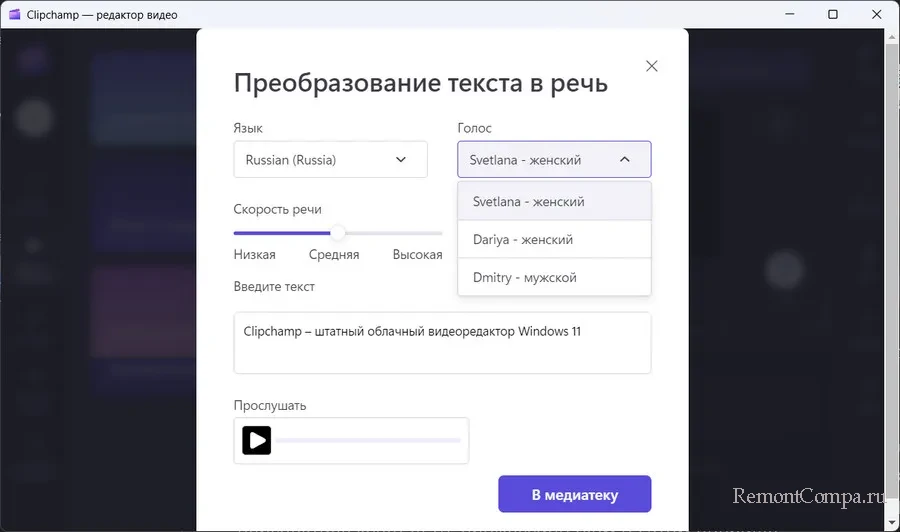
Clipchamp обладает интуитивно понятным интерфейсом, который позволяет легко приступить к редактированию видео без лишних сложностей. Все необходимые инструменты и функции расположены таким образом, чтобы пользователь мог быстро научиться ими пользоваться. Благодаря понятной навигации и понятным иконкам, монтаж видео становится простым и приятным процессом. Все элементы управления легко доступны и интуитивно понятны, что делает работу с Clipchamp удобной даже для новичков в области видеомонтажа.
Многофункциональные возможности редактирования
Clipchamp обладает широким спектром инструментов для редактирования видео, позволяя пользователям создавать профессиональные видеоролики без лишних трудностей. В редакторе доступны такие функции, как наложение текста, добавление музыки, настройка скорости воспроизведения, обрезка, объединение и монтаж видеофрагментов. Пользователи могут также применять фильтры, корректировать цвета, контрастность и яркость, а также добавлять рисунки и стикеры.
Конвертация видео в различные форматы
Clipchamp обеспечивает простую и удобную конвертацию видео в различные форматы. Вы можете легко перекодировать видео в любой нужный формат, такой как MP4, AVI, MOV, и другие. Просто загрузите ваше видео, выберите желаемый формат конвертации, и нажмите кнопку «Конвертировать». Clipchamp быстро и эффективно преобразует ваше видео, сохраняя высокое качество изображения и звука. Независимо от того, нужен ли вам HD-видео для веб-сайта, или видео для социальных сетей, Clipchamp делает процесс конвертации легким и доступным.
Добавление текста и музыки к видеороликам
Clipchamp позволяет легко добавлять текст и музыку к вашим видеороликам, чтобы придать им дополнительную динамику и выразительность.
Чтобы добавить текст к видеоролику, просто перетащите необходимый видеофайл в редактор Clipchamp. После этого выберите «Текст» в меню инструментов и добавьте нужный текст прямо на видео. Вы сможете выбрать шрифт, размер, цвет и расположение текста на экране.
Для добавления музыки к видеоролику просто выберите «Аудио» в меню инструментов и загрузите музыкальный файл. Вы сможете регулировать громкость музыки, делать срезы или менять ее продолжительность, чтобы подогнать под видео.
| Шаг | Действие |
|---|---|
| 1 | Перетащите видеофайл в редактор |
| 2 | Выберите «Текст» и добавьте текст на видео |
| 3 | Выберите «Аудио» и загрузите музыку |
| 4 | Настройте параметры текста и музыки |
Онлайн доступ к редактору на платформе Windows 11
Доступ к Clipchamp предоставляется через любой современный браузер на платформе Windows 11. Это означает, что пользователи могут создавать и редактировать видео на своем компьютере, независимо от его мощности и наличия дополнительных программ.
Встроенные инструменты редактора, такие как обрезка, наложение текста и фильтров, а также возможность добавления музыки и аудиоэффектов, делают Clipchamp идеальным партнером для тех, кто хочет быстро создать профессиональное видео без лишних хлопот.
