
В современном мире беспроводные сети являются неотъемлемой частью нашей повседневной жизни. Однако, иногда возникают ситуации, когда компьютер с операционной системой Windows 10 не видит доступную 5Ггц Wi-Fi сеть. Эта проблема может быть вызвана различными причинами, от драйверов до конфликтов с устройствами. В этой статье мы рассмотрим несколько шагов, которые можно предпринять для решения данной проблемы.
Проверьте совместимость устройства с 5Ггц Wi-Fi сетью: убедитесь, что ваш сетевой адаптер поддерживает работу на частоте 5Ггц. Для этого зайдите в меню устройств Windows, найдите сетевой адаптер и проверьте его характеристики.
Обновите драйверы сетевого адаптера: иногда проблема может быть вызвана устаревшими или поврежденными драйверами сетевого адаптера. Попробуйте обновить драйверы через меню «Управление устройствами» в Windows или загрузите последнюю версию драйвера с официального сайта производителя.
Что делать, если Windows 10 не видит 5Ггц Wi-Fi?
Если ваша операционная система Windows 10 не видит 5Ггц Wi-Fi сеть, следуйте этим рекомендациям:
- Проверьте, поддерживает ли ваш ноутбук или компьютер 5Ггц частоту.
- Убедитесь, что драйверы для беспроводного адаптера установлены и актуальны.
- В настройках Wi-Fi адаптера проверьте, включена ли поддержка 5Ггц частоты.
- Попробуйте перезагрузить роутер и компьютер, чтобы обновить сетевые настройки.
- Используйте команду «netsh wlan show drivers» в командной строке, чтобы убедиться в поддержке 5Ггц Wi-Fi.
- В случае возникновения проблем, попробуйте обновить драйвера адаптера в диспетчере устройств.
Следуя этим рекомендациям, вы сможете исправить проблему отсутствия 5Ггц Wi-Fi на Windows 10.
Решение проблемы с Wi-Fi на Windows 10
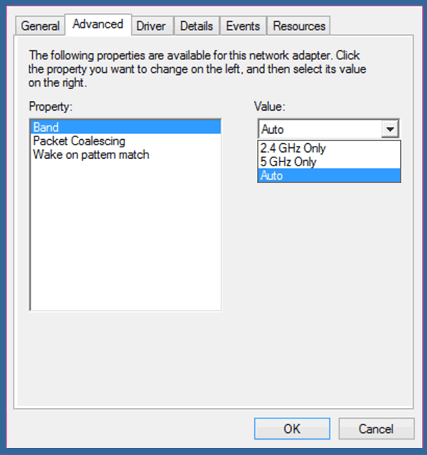
Если ваш компьютер под управлением Windows 10 не видит 5Ггц Wi-Fi сеть, вот несколько шагов, которые могут помочь решить проблему:
1. Проверьте совместимость: Убедитесь, что ваш сетевой адаптер поддерживает работу с частотой 5Ггц. Проверить это можно в настройках устройства или на официальном сайте производителя.
2. Обновите драйверы: Перейдите в Менеджер устройств, найдите ваш сетевой адаптер и обновите его драйверы. Это поможет исправить возможные ошибки связанные с работой Wi-Fi.
3. Перезапустите роутер: Иногда проблема может быть в роутере, поэтому попробуйте перезагрузить устройство и дождитесь его полной перезагрузки.
4. Измените канал Wi-Fi: Попробуйте изменить канал на роутере, так как возможно, что выбранная частота мешает вашему устройству подключиться.
Следуя этим простым шагам, вы можете решить проблему с Wi-Fi на Windows 10 и снова подключиться к 5Ггц сети.
Проверка настройки 5ГГц Wi-Fi
Если ваш компьютер на Windows 10 не видит 5ГГц Wi-Fi сеть, следует проверить следующие настройки:
- Проверьте, поддерживает ли ваш компьютер 5ГГц Wi-Fi стандарт. Для этого зайдите в параметры Wi-Fi адаптера.
- Убедитесь, что в настройках маршрутизатора (роутера) включен режим передачи на 5ГГц диапазоне.
- Проверьте, что на вашем устройстве включена опция подключения к 5ГГц сети, а не только к 2.4ГГц.
- Попробуйте перезагрузить маршрутизатор и компьютер для обновления сетевых настроек.
- Если возможно, временно отключите другие устройства, использующие Wi-Fi, чтобы избежать интерференции.
Проверка поддержки адаптером
Прежде чем искать другие способы решения проблемы с подключением к 5ГГц Wi-Fi, необходимо убедиться, что ваш сетевой адаптер поддерживает работу на частоте 5ГГц. Для этого можно выполнить следующие действия:
- Откройте «Диспетчер устройств», нажав сочетание клавиш Win + X и выбрав соответствующий пункт меню.
- Разверните раздел «Сетевые адаптеры».
- Найдите свой сетевой адаптер в списке. Обычно, он содержит в названии слова «Wireless», «Wi-Fi» или номер модели вашего устройства.
- Щелкните правой кнопкой мыши по адаптеру и выберите пункт «Свойства».
- Перейдите на вкладку «Драйвер».
- В разделе «Детали драйвера» найдите параметр «Свойства устройства» или «Network Capabilities».
- Проверьте, есть ли в списке значение, указывающее на поддержку частоты 5ГГц. Например, «802.11a/n/ac».
Если ваш адаптер поддерживает работу на 5ГГц частоте, но проблема с подключением все равно остается, рекомендуется перейти к другим способам решения проблемы.
Включение режима 5ГГц на роутере
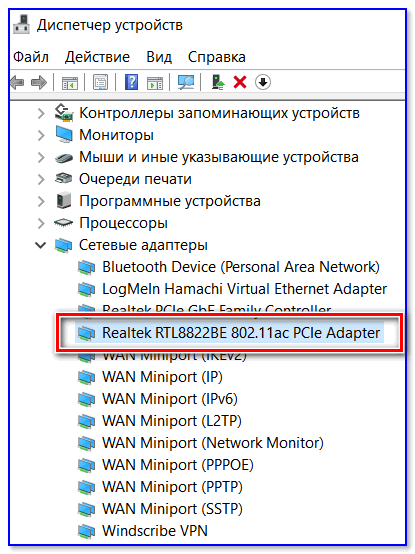
Для того чтобы использовать 5ГГц Wi-Fi на вашем роутере, необходимо убедиться, что поддержка этой частоты включена.
1. Войдите в административную панель вашего роутера. Обычно это делается через веб-браузер, введя IP-адрес роутера (например, 192.168.1.1) и учетные данные.
2. Найдите раздел настройки Wi-Fi и убедитесь, что режим 5ГГц включен. Обычно это можно найти в разделе «Настройки беспроводного соединения» или подобном.
3. Если режим 5ГГц не включен, найдите соответствующий переключатель и включите его.
4. Сохраните изменения и перезагрузите роутер (если требуется).
После выполнения этих шагов ваш роутер будет работать на частоте 5ГГц, и ваше устройство с Windows 10 сможет подключиться к сети с этой частотой.
Обновление драйверов сетевого адаптера
Одним из способов решения проблемы с невидимостью 5ГГц Wi-Fi на Windows 10 может быть обновление драйверов сетевого адаптера. Для этого выполните следующие шаги:
| Шаг 1: | Нажмите клавиши Win + X и выберите «Диспетчер устройств». |
| Шаг 2: | В разделе «Сетевые адаптеры» найдите ваш сетевой адаптер (обычно он называется «Wi-Fi» или содержит слово «Wireless» в названии). |
| Шаг 3: | Правой кнопкой мыши кликните на сетевом адаптере и выберите «Обновить драйвер». |
| Шаг 4: | Выберите «Автоматический поиск обновленного ПО драйвера» и подождите, пока Windows найдет и установит актуальный драйвер. |
После обновления драйверов перезагрузите компьютер и проверьте, работает ли 5ГГц Wi-Fi. Если проблема сохраняется, попробуйте другие методы исправления.
Проверка наличия обновлений
Если ваш компьютер Windows 10 не видит 5Ггц Wi-Fi, возможно, проблема заключается в несовместимости драйверов с текущей версией операционной системы. Решить эту проблему можно путем обновления драйверов. Для этого выполните следующие действия:
1. Проверьте наличие обновлений Windows: Зайдите в Настройки -> Обновление и безопасность -> Windows Update. Проверьте наличие доступных обновлений и установите их, если такие имеются.
2. Обновите драйвера сетевой карты: Зайдите в Диспетчер устройств (Win + X -> Диспетчер устройств), найдите вашу сетевую карту в разделе «Сетевые адаптеры», щелкните правой кнопкой мыши и выберите «Обновить драйвер». Выберите опцию «Автоматический поиск обновленного программного обеспечения драйвера» и дождитесь завершения процесса.
После обновления драйверов перезагрузите компьютер и проверьте, решены ли проблемы с подключением к 5Ггц Wi-Fi.
Установка последних версий драйверов
Одним из способов решения проблем с подключением к 5Ггц Wi-Fi может быть установка последних версий драйверов для вашего сетевого адаптера. Драйверы играют ключевую роль в обеспечении правильной работы вашего устройства и взаимодействии с беспроводными сетями.
Чтобы установить последние версии драйверов, вы можете посетить официальный сайт производителя вашего сетевого адаптера и скачать самые свежие версии драйверов для вашей операционной системы. После скачивания драйверов следуйте инструкциям по их установке.
После установки новых драйверов перезагрузите компьютер и попробуйте подключиться к сети Wi-Fi 5Ггц. Обновленные драйверы могут устранить существующие проблемы с подключением к этой частоте и повысить стабильность вашего соединения.
Изменение параметров энергосбережения
Если Windows 10 не видит 5Ггц Wi-Fi, то одной из причин может быть неправильная конфигурация параметров энергосбережения. Для изменения параметров следуйте этим шагам:
1. Откройте «Панель управления» и перейдите в раздел «Питание».
2. Выберите активную схему и нажмите «Изменить настройки схемы».
3. Перейдите в «Расширенные настройки энергосбережения».
4. Убедитесь, что параметр «Максимальная производительность без учета энергосбережения» установлен для режима «Подключенное состояние».
5. Сохраните изменения и перезагрузите компьютер.
После выполнения этих шагов система может корректно распознать 5Ггц Wi-Fi сеть. Если проблема не решена, обратитесь к вашему поставщику Wi-Fi оборудования.
