Ошибка 0X800706F9 — это распространенная проблема, с которой сталкиваются пользователи Windows 10. Она может возникнуть при установке обновлений, загрузке приложений или выполнении других операций. Эта ошибка может вызвать затруднения и привести к нестабильной работе системы.
Не отчаивайтесь! Существует несколько способов решить эту проблему и вернуть вашу систему к нормальному состоянию. В этой статье мы рассмотрим несколько эффективных методов, которые помогут вам устранить ошибку 0X800706F9 и продолжить без проблем пользоваться Windows 10.
Решение проблемы с кодом ошибки 0X800706F9 в Windows 10
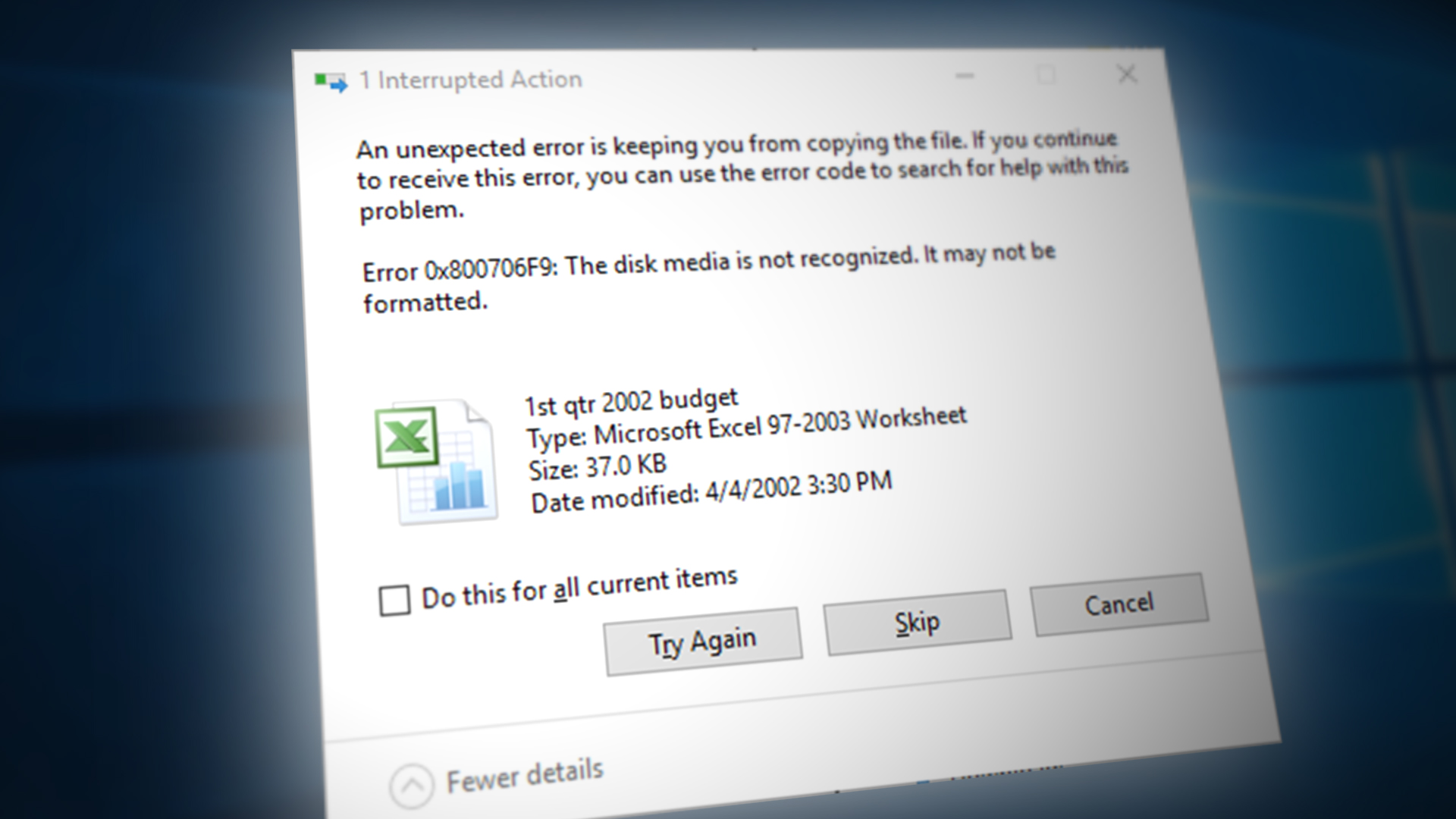
Ошибка 0X800706F9 может возникнуть в Windows 10 из-за различных причин, она может привести к недоступности основных функций операционной системы. Вот несколько методов, которые могут помочь исправить эту ошибку:
- Обновление драйверов: Проверьте, что все установленные драйверы на вашем компьютере обновлены. Может потребоваться обновить драйвера для устройств, таких как графическая карта, звуковая карта и т. д.
- Запуск инструмента проверки целостности системных файлов: Откройте командную строку от имени администратора и выполните команду «sfc /scannow» для проверки и восстановления поврежденных системных файлов.
- Отключение антивирусных программ: Некоторые антивирусные программы могут мешать нормальной работе операционной системы. Попробуйте временно отключить антивирус и проверьте, помогло ли это.
- Удаление недавно установленных программ: Если проблема начала проявляться после установки новых программ, попробуйте удалить их и проверить, исправится ли ошибка.
- Перезагрузка в безопасном режиме: Попробуйте перезагрузить компьютер в безопасном режиме и проверьте, возникает ли ошибка при этом. Это может помочь определить, вызвана ли проблема программным или аппаратным сбоем.
Проверка наличия обновлений
Иногда появление ошибки 0X800706F9 может быть связано с отсутствием обновлений в системе. Чтобы проверить наличие доступных обновлений, выполните следующие шаги:
- Откройте меню «Параметры» на вашем компьютере.
- Выберите раздел «Обновление и безопасность».
- Нажмите на кнопку «Проверить наличие обновлений».
- Дождитесь завершения процесса проверки и установите доступные обновления, если таковые имеются.
После установки обновлений перезапустите компьютер и проверьте, появилась ли ошибка 0X800706F9. Если ошибка осталась, переходите к следующему шагу решения проблемы.
Запустите Центр обновления Windows
- Нажмите клавишу Win + I, чтобы открыть «Параметры».
- Выберите «Обновление и безопасность».
- Перейдите на вкладку «Windows Update».
- Нажмите на кнопку «Проверить наличие обновлений» и дождитесь завершения проверки.
- Если доступны обновления, установите их.
После установки обновлений перезагрузите компьютер и проверьте, исправилась ли ошибка 0X800706F9.
Установите все доступные обновления
Перезагрузите компьютер после установки
После того как вы установили все необходимые исправления для устранения ошибки 0X800706F9, важно перезагрузить компьютер. Перезагрузка поможет применить все изменения и обновления, что может помочь избежать повторного возникновения ошибки. Убедитесь, что все ваши документы сохранены и закрыты перед перезагрузкой системы.
Требуется выполнение команды DISM
Для исправления ошибки 0X800706F9 в Windows 10 может потребоваться выполнение команды DISM (Deployment Image Servicing and Management). DISM поможет восстановить поврежденные системные файлы и компоненты Windows, что может помочь решить проблему с данной ошибкой.
Чтобы выполнить команду DISM, откройте командную строку с правами администратора и введите следующую команду: dism /online /cleanup-image /restorehealth. Нажмите Enter и дождитесь завершения процесса.
После выполнения команды DISM перезагрузите компьютер и проверьте, удалось ли устранить ошибку 0X800706F9. В случае возникновения проблем при выполнении команды DISM обратитесь к специалисту для получения дополнительной помощи.
Откройте командную строку от имени администратора

Для исправления ошибки 0X800706F9 в Windows 10 откройте командную строку от имени администратора, следуя этим шагам:
| Шаг 1: | Нажмите правой кнопкой мыши на кнопке «Пуск» и выберите «Windows PowerShell (администратор)» или «Командная строка (администратор)». |
| Шаг 2: | При запросе подтверждения администратора выберите «Да» или введите учетные данные администратора. |
| Шаг 3: | Введите необходимые команды для исправления ошибки 0X800706F9 в Windows 10, и примените их путем нажатия клавиши Enter. |
Введите команду «DISM /Online /Cleanup-Image /RestoreHealth» и нажмите Enter
Для исправления ошибки 0X800706F9 в Windows 10 можно воспользоваться командой DISM (Deployment Image Servicing and Management). Эта команда позволяет восстановить целостность системных файлов и исправить возможные ошибки.
| Шаг 1: | Откройте командную строку от имени администратора. Для этого щелкните правой кнопкой мыши по кнопке «Пуск» и выберите «Windows PowerShell (администратор)». |
| Шаг 2: | В командной строке введите команду DISM /Online /Cleanup-Image /RestoreHealth и нажмите Enter. |
| Шаг 3: | Дождитесь завершения процесса сканирования и восстановления целостности образа системы. Этот процесс может занять несколько минут в зависимости от скорости вашего интернет-соединения. |
| Шаг 4: | После завершения выполните перезагрузку системы для применения изменений. После перезагрузки проверьте, была ли исправлена ошибка 0X800706F9. |
Дождитесь завершения процесса и перезагрузите компьютер

Шаг 4: После завершения процесса очистки диска и исправления ошибок реестра дождитесь, пока система завершит все операции. Это может занять несколько минут, в зависимости от скорости вашего компьютера и объема данных.
Шаг 5: После завершения процесса рекомендуется перезагрузить компьютер. Перезагрузка поможет активировать все внесенные изменения и обновления, что может помочь решить проблему с ошибкой кода 0X800706F9.
