Когда вы пытаетесь установить обновления Windows на своем компьютере, иногда могут возникнуть проблемы, из-за которых процесс завершится неудачно. В настоящее время, когда безопасность данных играет ключевую роль, обновления Windows являются критическими для защиты вашего компьютера от вредоносных программ и уязвимостей.
Одной из самых распространенных ошибок, с которой могут столкнуться пользователи, является «Отмена изменений», что может означать, что обновления не были установлены правильно. Возможные причины могут быть различными — от недостатка места на диске до проблем с интернет-соединением. Но не волнуйтесь, мы подготовили для вас несколько полезных рекомендаций, как исправить эту ошибку и успешно установить обновления Windows.
Что делать, если не удалось настроить обновления Windows
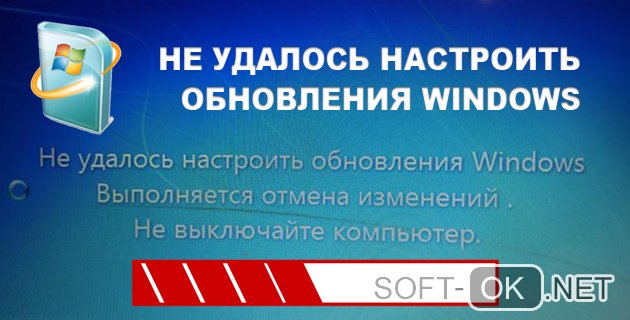
Если у вас возникли проблемы с настройкой обновлений Windows, попробуйте следующие решения:
- Перезапустите компьютер и попробуйте установить обновления еще раз.
- Отключите антивирусное программное обеспечение и защитные программы, которые могут блокировать установку обновлений.
- Проверьте наличие свободного места на диске C: и освободите его, если необходимо.
- Запустите инструмент отладки Windows Update для автоматического исправления проблем с обновлениями.
- Попробуйте установить обновления в безопасном режиме.
- Если все остальные способы не помогли, обратитесь в службу поддержки Microsoft или обратитесь к специалисту по компьютерному обслуживанию.
Решение проблем с обновлениями Windows
Если у вас возникли проблемы с обновлениями Windows, и процесс установки завис на этапе отмены изменений, вот несколько действий, которые могут помочь:
- Попробуйте перезапустить компьютер и попробовать установку обновлений еще раз.
- Выполните проверку на наличие вирусов и вредоносных программ на компьютере.
- Отключите антивирусное ПО на время установки обновлений.
- Попробуйте выполнить обновление через безопасный режим.
- Проверьте наличие свободного места на диске C: и освободите его при необходимости.
- В случае продолжающихся проблем обратитесь в службу поддержки Microsoft для получения дальнейшей помощи.
Как избежать отмены изменений
Для того чтобы избежать отмены изменений при настройке обновлений Windows, следует следовать ряду рекомендаций:
1. Перезапустить компьютер: Перезагрузите компьютер и попробуйте установить обновления повторно.
2. Отключить антивирусное программное обеспечение: Временно отключите антивирусное ПО, так как оно иногда может блокировать установку обновлений.
3. Проверить наличие достаточного места на диске: Просмотрите свободное место на диске, иногда нехватка места может препятствовать установке обновлений.
4. Использовать инструменты устранения неполадок Windows: Запустите инструменты устранения неполадок Windows для поиска и исправления проблем с обновлениями.
Проверка подключения к интернету
Перед тем как пытаться обновить Windows, важно убедиться, что у вас есть стабильное подключение к Интернету. Для этого выполните следующие действия:
- Проверьте, что кабель сети (или Wi-Fi) подключен к компьютеру или устройству.
- Убедитесь, что другие устройства в вашей сети могут подключаться к Интернету без проблем.
- Перезагрузите маршрутизатор (роутер) и/или модем и дождитесь его полной загрузки.
- Проверьте настройки брандмауэра и антивирусного программного обеспечения, чтобы убедиться, что они не блокируют доступ к сети.
Запуск инструмента поиска и устранения ошибок Windows Updates
Если при попытке настроить обновления Windows возникают проблемы, можно попробовать запустить инструмент поиска и устранения ошибок Windows Updates. Это поможет обнаружить и исправить возможные проблемы, которые могут мешать обновлениям.
Шаг 1: Зайдите в настройки Windows и выберите раздел «Обновление и безопасность».
Шаг 2: В разделе «Обновление Windows» найдите и запустите инструмент поиска и устранения ошибок.
Шаг 3: Дождитесь завершения сканирования системы. Инструмент автоматически найдет и попытается исправить проблемы, связанные с обновлениями Windows.
После завершения процесса инструмента поиска и устранения ошибок Windows Updates попробуйте снова выполнить обновления Windows. Если проблемы сохраняются, обратитесь за помощью к специалистам или на форумы поддержки пользователей Windows.
Перезагрузка компьютера для повторной попытки установки обновлений
Если при установке обновлений Windows произошла ошибка и процесс отмены изменений не завершился успешно, то рекомендуется осуществить перезагрузку компьютера и повторно попробовать установить обновления. Для этого выполните следующие шаги:
- Сначала закройте все открытые программы и приложения на компьютере.
- Нажмите на кнопку «Пуск» и выберите опцию «Выключить компьютер».
- После того как компьютер выключится, включите его снова и дождитесь загрузки операционной системы.
- Проверьте наличие доступных обновлений в Центре обновлений Windows и запустите процесс установки обновлений.
- Дождитесь завершения установки обновлений и выполните перезагрузку компьютера, если это потребуется.
После повторной попытки установки обновлений Windows, рекомендуется проверить работоспособность системы и проверить, что обновления были успешно установлены. Если проблема с установкой обновлений сохраняется, рекомендуется обратиться к специалисту для детальной диагностики и устранения неполадок.
Техническая помощь при проблемах с обновлениями
Если у вас возникли проблемы с установкой обновлений Windows и процесс отмены изменений не завершается, прежде всего рекомендуется выполнить следующие действия:
1. Перезагрузите компьютер: Попробуйте перезагрузить компьютер и повторно запустить процесс установки обновлений. Иногда простая перезагрузка может устранить проблему.
2. Проверьте наличие подключения к интернету: Убедитесь, что ваш компьютер подключен к интернету и скорость соединения достаточна для загрузки обновлений.
3. Проверьте наличие достаточного места на диске: Убедитесь, что на вашем компьютере достаточно свободного места на диске для установки обновлений. Освободите необходимое пространство при необходимости.
Если проблема с обновлениями Windows сохраняется, рекомендуется обратиться за технической поддержкой к специалистам Microsoft или квалифицированным IT-специалистам.
