Windows – одна из самых распространенных операционных систем для персональных компьютеров, и ее производитель Microsoft постоянно обновляет и совершенствует ее функционал. Однако со временем даже самая мощная и современная ОС может начать тормозить и работать менее эффективно.
В этой статье мы предоставим вам подробное руководство по тонкой настройке Windows PC, чтобы ваш компьютер работал быстро, без сбоев и максимально эффективно. Мы рассмотрим как базовые, так и продвинутые методы оптимизации операционной системы от Microsoft.
Полное Руководство по Оптимизации Windows ПК
Шаг 1: Очистка диска
Первым шагом в оптимизации Windows ПК является очистка диска. Удалите ненужные файлы, временные файлы, кэш и другие элементы, чтобы освободить место на жестком диске и улучшить производительность.
Шаг 2: Удаление ненужных программ
Избавьтесь от программ, которые больше не используете или которые замедляют работу вашего ПК. Проведите деинсталляцию через Панель управления, чтобы избавиться от лишних приложений.
Шаг 3: Обновление драйверов
Обновление драйверов поможет улучшить совместимость, стабильность и производительность вашего ПК. Проверьте наличие обновлений на официальных сайтах производителей оборудования.
Шаг 4: Оптимизация автозагрузки
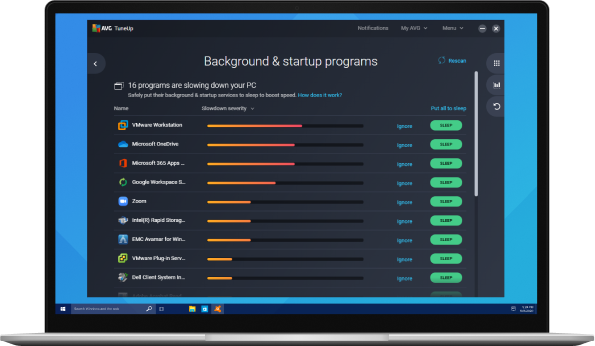
Отключите ненужные программы из автозагрузки, чтобы ускорить старт системы. Используйте утилиты системы или сторонние программы для управления запуском приложений.
Шаг 5: Проведение дефрагментации
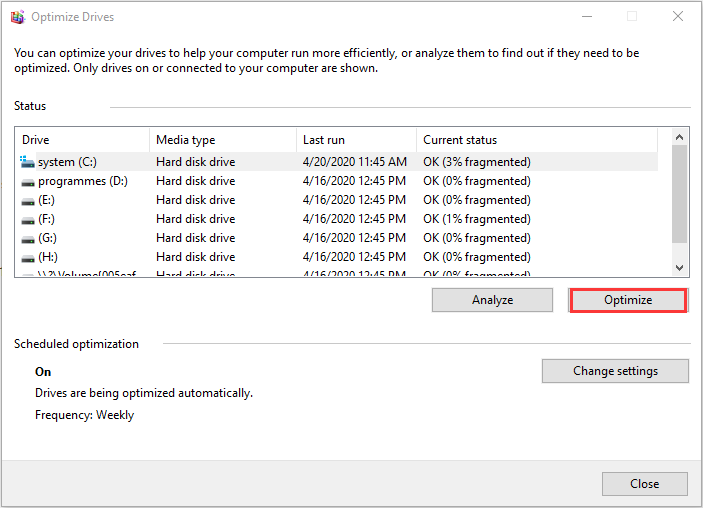
Проведите дефрагментацию диска для улучшения производительности чтения и записи данных на жесткий диск. Используйте встроенный инструмент Windows или сторонние программы для этой цели.
Шаг 6: Проверка на вирусы и малваре
Регулярно сканируйте ваш ПК на наличие вирусов и вредоносных программ. Установите антивирусное ПО и обновляйте его регулярно, чтобы защитить свою систему от угроз.
Следуя этим шагам, вы сможете значительно улучшить производительность и стабильность работы вашего Windows ПК, держа его в оптимальном состоянии.
Удаление ненужных программ
Шаг 1: Найдите программу, которую вы хотите удалить, щелкните по ней правой кнопкой мыши и выберите «Удалить».
Шаг 2: Дождитесь завершения процесса удаления программы.
Повторите этот процесс для всех ненужных программ, чтобы освободить место на жестком диске и улучшить производительность компьютера.
Безопасное Удаление Лишнего
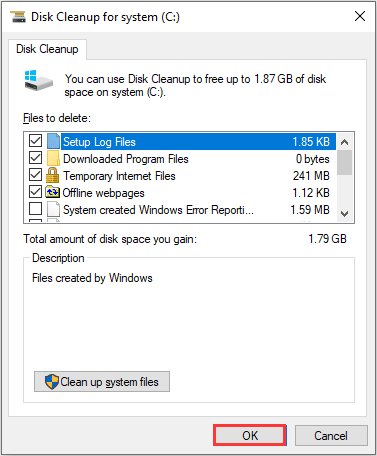
1. Очистка временных файлов: Временные файлы могут накапливаться на вашем компьютере, занимая ценное место на диске. Используйте встроенный инструмент очистки диска, чтобы удалить временные файлы безопасно.
2. Удаление ненужных программ: Проверьте список установленных программ и удалите те, которые вы больше не используете. Это поможет освободить место и улучшить производительность.
3. Очистка реестра: Используйте надежное программное обеспечение для очистки реестра Windows от ненужных записей и ошибок. Это поможет улучшить стабильность системы.
4. Проверка автозагрузки: Отключите ненужные программы из автозагрузки, чтобы сократить время загрузки и улучшить производительность.
5. Удаление кэша браузера: Регулярно чистите кэш вашего браузера, чтобы ускорить его работу и предотвратить накопление ненужных файлов.
6. Проверка на вирусы и вредоносное ПО: Запускайте антивирусные программы для поиска и удаления вредоносных объектов, которые могут замедлять работу вашего компьютера.
Очистка От Загруженных Приложений

Помимо удаления ненужных программ, важно также очистить систему от загруженных приложений, которые могут замедлять ее работу. Для этого можно воспользоваться инструментами Windows или специализированными программами. Ниже приведена инструкция по очистке загруженных приложений:
| Шаг | Действие |
|---|---|
| 1 | Откройте Панель управления. |
| 2 | Перейдите в раздел «Программы и функции». |
| 3 | Выберите приложение, которое хотите удалить, и нажмите на кнопку «Удалить». |
| 4 | Дождитесь завершения процесса удаления и повторите процедуру для других загруженных приложений. |
Также можно воспользоваться сторонними программами для удаления приложений и очистки системы от ненужных файлов, что поможет оптимизировать работу Windows.
Очистка Диска и Реестра
Для оптимизации производительности вашего компьютера необходимо регулярно проводить очистку жёсткого диска и реестра системы. Очистка диска позволяет освободить место, удалить временные файлы и другую ненужную информацию, что помогает ускорить работу системы. Очистка реестра позволяет удалить ненужные или поврежденные записи, которые могут замедлять работу Windows. Для осуществления очистки диска и реестра можно воспользоваться стандартными утилитами Windows или сторонними программами, предназначенными для этой цели.
Уборка Системных Файлов
Очистка временных файлов: Для удаления временных файлов в Windows следует использовать встроенную утилиту очистки диска. Чтобы открыть эту утилиту, щелкните правой кнопкой мыши по диску C: в проводнике, выберите «Свойства», затем раздел «Общее» и нажмите на кнопку «Очистка диска». После завершения сканирования выберите файлы, которые вы хотите удалить, и нажмите «OK».
Дефрагментация диска: Для оптимизации работы жесткого диска и ускорения загрузки системы следует выполнить дефрагментацию диска. Для этого можно воспользоваться встроенной утилитой дефрагментации. Зайдите в меню «Пуск», выберите пункт «Дефрагментация и оптимизация дисков», выберите нужный диск и нажмите на кнопку «Анализировать» и затем «Оптимизировать».
Очистка Реестра от Мусора
Для очистки реестра от мусора вы можете воспользоваться специальными программами, такими как CCleaner или Wise Registry Cleaner. Эти программы сканируют реестр на наличие ненужных или поврежденных записей и удаляют их.
Перед очисткой реестра рекомендуется создать точку восстановления системы, чтобы в случае каких-либо проблем можно было вернуть систему к предыдущему состоянию.
Помимо использования специализированных программ, вы также можете вручную очистить реестр, удаляя ненужные ключи и значения. Однако, при этом необходимо быть предельно осторожным, чтобы не удалить важные данные, которые могут повлиять на работу системы.
Настройка Автозапуска и Управление Службами
При настройке Windows PC важно управлять автозапуском программ и служб. Отключение ненужных приложений, которые автоматически запускаются при включении компьютера, поможет ускорить загрузку системы и освободить ресурсы.
1. Настройка автозапуска программ: Для этого откройте Диспетчер задач (Ctrl + Shift + Esc) и перейдите на вкладку «Автозапуск». Здесь вы увидите список приложений, которые запускаются вместе с Windows. Отключите ненужные приложения, нажав правой кнопкой мыши и выбрав «Отключить».
2. Управление службами: Для управления службами откройте Панель управления, затем выберите «Административные инструменты» и «Службы». Здесь вы можете изменить режим запуска службы, остановить или отключить ее. Внимательно изучите список служб и отключите те, которые не нужны для работы системы.
Оптимизация Загрузки Windows
- Отключите ненужные программы из автозагрузки. Для этого откройте диспетчер задач, перейдите на вкладку «Загрузка» и отметьте программы, которые можно отключить.
- Удалите лишние приложения и файлы с вашего компьютера. Очистите временные файлы, кэш и другие ненужные данные, чтобы ускорить процесс загрузки.
- Обновите драйвера устройств. Устаревшие драйвера могут замедлить загрузку системы. Обновите все драйвера до последних версий.
- Выключите ненужные службы Windows. Перейдите в «Управление службами» и отключите службы, которые вам не нужны, чтобы уменьшить время загрузки.
- Используйте функцию «Быстрый запуск». Включите эту функцию в настройках питания, чтобы ускорить загрузку Windows при повторном включении компьютера.
