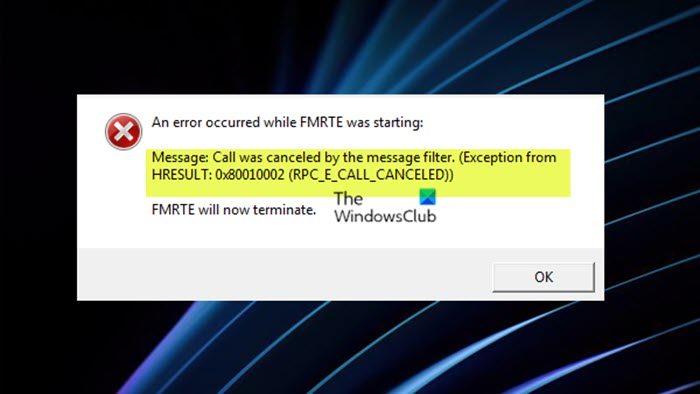
Ошибка обновления Windows 0x80010002 может быть источником недоумения и затруднений для многих пользователей. Если вы столкнулись с этой проблемой, не отчаивайтесь, мы подготовили для вас полное руководство по ее устранению. В этой статье мы разберем наиболее эффективные способы решения данной ошибки.
Ошибка 0x80010002 может возникать по разным причинам, начиная от проблем с обновлениями Windows и заканчивая конфликтами программного обеспечения. Мы предоставим вам шаг за шагом инструкции о том, как ликвидировать эту ошибку и вернуть нормальную работу вашей операционной системы.
Не стоит паниковать, если вы столкнулись с ошибкой обновления Windows 0x80010002. Вместо этого следуйте нашему руководству и вы сможете успешно преодолеть эту проблему. Давайте начнем и устраним неполадки в вашей системе вместе!
Шаги для устранения ошибки обновления Windows 0x80010002:
1. Перезагрузите компьютер
Иногда простая перезагрузка компьютера может решить проблему с ошибкой обновления. Попробуйте перезапустить компьютер и запустить процесс обновления снова.
2. Проверьте подключение к интернету
Убедитесь, что у вас стабильное подключение к интернету. Плохое соединение может привести к ошибке обновления. Попробуйте подключиться к другой сети или обратитесь к вашему провайдеру.
3. Очистите кэш обновления
Для этого откройте командную строку от имени администратора и выполните команды:
net stop wuauserv
net stop cryptSvc
net stop bits
net stop msiserver
ren C:\Windows\SoftwareDistribution SoftwareDistribution.old
ren C:\Windows\System32\catroot2 catroot2.old
net start wuauserv
net start cryptSvc
net start bits
net start msiserver
4. Запустите инструмент устранения неполадок Windows Update
Windows предлагает специальный инструмент для устранения проблем с обновлениями. Запустите его, проследуйте инструкциям и позвольте ему исправить ошибки.
5. Проверьте наличие вредоносного ПО
Сканируйте свой компьютер с помощью антивирусной программы, чтобы убедиться, что ваша система не заражена вредоносным ПО, которое может мешать процессу обновления.
Следуя этим шагам, вы сможете устранить ошибку обновления Windows 0x80010002 и успешно завершить процесс обновления вашей операционной системы.
Проверка подключения к интернету
Шаги проверки подключения к интернету:
- Проверьте, что кабель сети или Wi-Fi соединение подключены к вашему устройству.
- Откройте веб-браузер и попробуйте открыть любой веб-сайт, чтобы убедиться, что у вас есть доступ в интернет.
- Проверьте настройки сети Windows и убедитесь, что все параметры настроены правильно.
Если вы обнаружили проблемы с подключением к интернету, устраните их, прежде чем продолжить попытки установить обновления Windows и избавиться от ошибки 0x80010002.
Проверьте соединение кабелей и беспроводные настройки

| Шаг 1: | Проверьте кабель Ethernet или беспроводное соединение. |
| Шаг 2: | Убедитесь, что подключение к Интернету работает правильно. |
| Шаг 3: | Проверьте настройки Wi-Fi, если используете беспроводное подключение. |
Перезапустите маршрутизатор и провайдера интернета
Если ошибка обновления Windows 0x80010002 связана с проблемами с подключением к Интернету, попробуйте перезапустить ваш маршрутизатор и обратитесь к провайдеру интернет-услуг. Возможно, проблема заключается не в вашем компьютере, а в сетевом оборудовании или вашем интернет-подключении.
Для перезапуска маршрутизатора отключите его от электропитания, подождите несколько минут, а затем подключите его обратно. Это иногда помогает устранить временные сбои в сети.
Очистка временных файлов и кеша
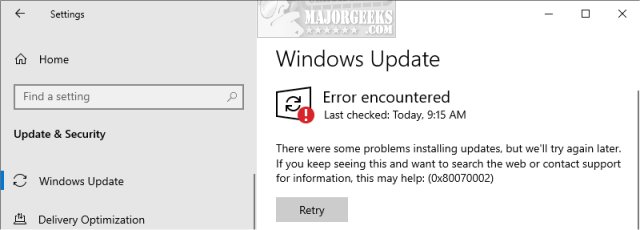
Для устранения ошибки 0x80010002 в Windows Update необходимо провести очистку временных файлов и кеша операционной системы. Это может помочь в решении проблемы, связанной с обновлением системы. Следуйте инструкциям ниже:
- Откройте Диспетчер задач Windows с помощью комбинации клавиш Ctrl + Shift + Esc.
- Перейдите на вкладку «Процессы» и найдите процессы, связанные с Windows Update или службами обновления.
- Нажмите правой кнопкой мыши на процессе и выберите «Завершить задачу».
- Откройте Проводник Windows и перейдите в папку C:\Windows\SoftwareDistribution.
- Удалите все файлы и папки внутри папки SoftwareDistribution.
- Перезапустите компьютер, чтобы изменения вступили в силу.
После проведения этих действий попробуйте снова запустить обновление Windows и убедитесь, что ошибка 0x80010002 была устранена.
Очистка временных файлов с помощью диспетчера задач
| 1. | Откройте «Диспетчер задач» с помощью комбинации клавиш Ctrl + Shift + Esc или через меню «Пуск». |
| 2. | В диспетчере задач выберите вкладку «Процессы» и найдите процессы, связанные с Windows Update или обновлением системы. |
| 3. | Щелкните правой кнопкой мыши на выбранный процесс и выберите «Завершить задачу». |
| 4. | После завершения процессов обновления, перейдите к очистке временных файлов. Для этого нажмите комбинацию клавиш Win + R, введите команду %temp% и нажмите «Enter». |
| 5. | Откроется папка временных файлов. Выделите все файлы в этой папке и удалите их нажатием клавиши Del. |
| 6. | После удаления временных файлов перезагрузите компьютер и повторите попытку установки обновлений Windows. |
Очистка кеша Windows Update
Для устранения ошибки 0x80010002 в Windows Update, рекомендуется провести очистку кеша Windows Update. Это может помочь решить проблемы, связанные с временными файлами и кэшированными данными.
Шаги по очистке кеша Windows Update:
- Откройте командную строку от имени администратора.
- Остановите службы Windows Update, BITS и Cryptographic Services, введя следующие команды:
net stop wuauserv
net stop bits
net stop cryptsvc
- Удалите содержимое папок кеша Windows Update, набрав следующие команды:
Del %windir%\SoftwareDistribution\DataStore\*
Del %windir%\SoftwareDistribution\Download\*
- Запустите службы Windows Update, BITS и Cryptographic Services:
net start wuauserv
net start bits
net start cryptsvc
После проведения этих шагов попробуйте выполнить обновление Windows еще раз. Очистка кеша Windows Update может помочь устранить ошибку 0x80010002 и обеспечить более стабильную работу системы.
Проверка наличия вредоносного ПО
Одной из причин возникновения ошибки 0x80010002 при обновлении Windows может быть заражение компьютера вредоносным ПО. Чтобы исключить эту возможность, необходимо просканировать систему с помощью антивирусного программного обеспечения.
Запустите свой антивирус и выполните полное сканирование вашего компьютера. После завершения сканирования, просмотрите результаты и, если обнаружено вредоносное ПО, следуйте инструкциям антивируса для его удаления.
После удаления вредоносного ПО перезапустите компьютер и попробуйте выполнить обновление Windows снова. Если ошибка 0x80010002 была вызвана заражением компьютера, после очистки системы проблема должна быть устранена.
