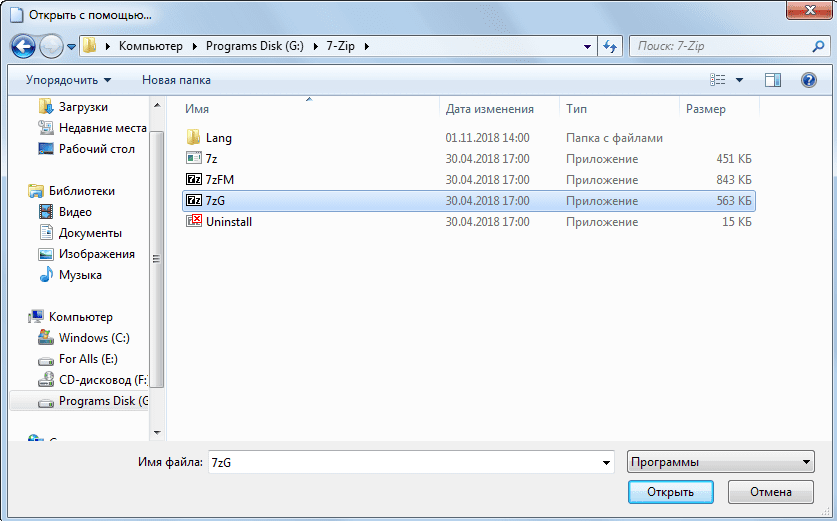
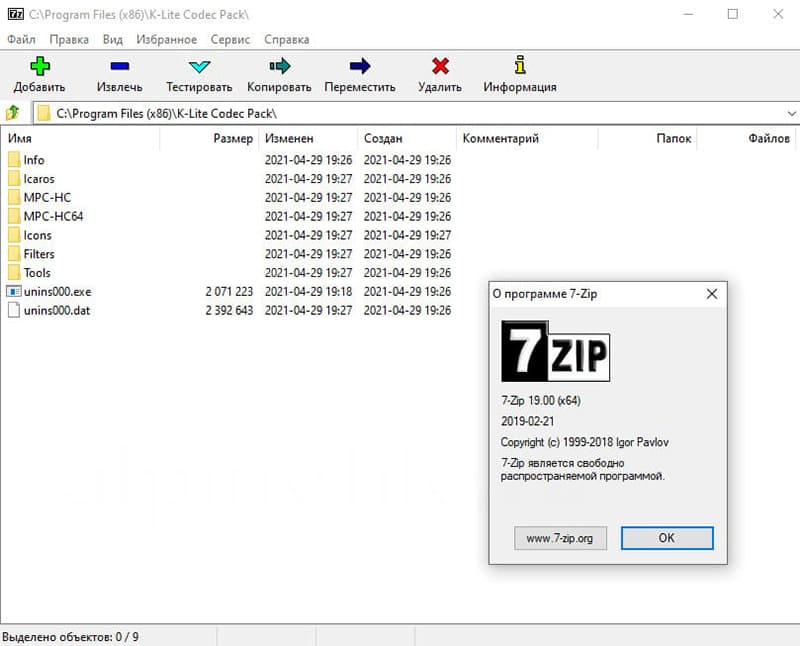
7-Zip – мощный и удобный архиватор, который предлагает широкий спектр функций для архивации и разархивации файлов. Эта программа поддерживает большое количество форматов архивов, включая популярные ZIP, RAR, и другие, что делает ее незаменимым инструментом для управления файлами.
Скачать 7-Zip на русском языке – значит получить доступ к удобному и эффективному инструменту, который позволит вам легко создавать архивы, распаковывать архивы и управлять содержимым файловых архивов с минимальными усилиями. При этом программа распространяется абсолютно бесплатно, что делает ее еще более привлекательной для пользователей.
Не упустите возможность скачать 7-Zip на русском языке и воспользоваться всеми ее возможностями уже сегодня! Простота использования, высокая скорость работы и поддержка различных форматов делают это программное обеспечение одним из лучших в своем классе.
7-Zip – бесплатное программное обеспечение
| Основные возможности: | · Высокая степень сжатия данных |
| · Поддержка большого количества форматов архивов | |
| · Интеграция с проводником Windows |
Скачать 7-Zip на русском языке можно бесплатно с официального сайта разработчика. Программа обладает простым интерфейсом и позволяет быстро и эффективно работать с архивами.
Скачать 7-Zip на русском языке
- Откройте официальный сайт 7-Zip по ссылке: www.7-zip.org.
- В разделе «Скачать» выберите версию программы, совместимую с операционной системой вашего компьютера (Windows, MacOS, Linux).
- Выберите язык «Russian» (Русский) в выпадающем списке, чтобы скачать 7-Zip на русском.
- Нажмите на кнопку «Скачать» и дождитесь завершения загрузки установочного файла.
- Запустите установочный файл и следуйте инструкциям мастера установки, чтобы установить программу на ваш компьютер.
Поздравляем! Теперь у вас установлена 7-Zip на русском языке, и вы готовы начать использовать программу для удобного архивирования файлов и папок.
Почему стоит скачать 7-Zip бесплатно
Преимущества 7-Zip:
- Высокая степень сжатия файлов, что помогает сэкономить дисковое пространство.
- Поддержка широкого спектра форматов архивов, включая ZIP, RAR, TAR и другие, обеспечивает универсальность использования.
- Простой и интуитивно понятный интерфейс делает 7-Zip доступным для пользователей всех уровней опыта.
Безопасность и надежность работы с вашими файлами также являются приоритетом при использовании 7-Zip. Не думайте дважды – скачайте 7-Zip бесплатно прямо сейчас и оцените все преимущества этого отличного инструмента!
Как скачать и установить 7-Zip на русском языке
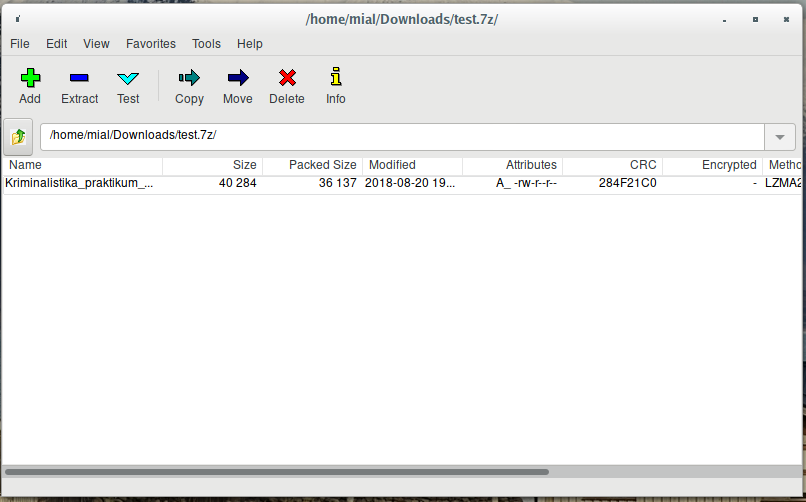
Чтобы скачать 7-Zip на русском языке, следуйте этим простым шагам:
- Откройте официальный сайт 7-Zip по ссылке https://www.7-zip.org/.
- На главной странице найдите раздел «Скачать» и кликните на ссылку для загрузки.
- Выберите версию 7-Zip для скачивания (32-битную или 64-битную) в зависимости от вашей операционной системы.
- Выберите язык интерфейса «Russian» (Русский) из выпадающего списка.
- Нажмите кнопку «Скачать» и сохраните установочный файл на вашем компьютере.
После завершения загрузки установите 7-Zip, следуя инструкциям установщика. Теперь у вас будет удобный архиватор на русском языке для работы с файлами!
7-Zip – мощный архиватор для файлов
С помощью 7-Zip вы можете создавать архивы в различных форматах, таких как ZIP, RAR, TAR и многие другие. Кроме того, программой можно распаковывать архивы, защищать данные паролем, проверять целостность файлов и многое другое.
7-Zip обладает простым и удобным интерфейсом, который позволяет легко осуществлять работу с файлами и архивами. Программа поддерживает множество языков, включая русский, что делает ее доступной для пользователей со всего мира.
Скачайте 7-Zip бесплатно на русском языке и наслаждайтесь удобством работы с архивами и файлами!
Преимущества использования 7-Zip
2. Высокая эффективность сжатия: 7-Zip обладает одним из самых высоких уровней сжатия файлов, что помогает экономить место на диске и ускоряет передачу данных.
3. Поддержка большого количества форматов: 7-Zip поддерживает широкий спектр форматов архивов, включая ZIP, RAR, TAR и многие другие, что делает его универсальным инструментом.
4. Простой интерфейс: Программа имеет интуитивно понятный интерфейс, что делает ее удобной в использовании даже для новичков.
5. Кроссплатформенность: 7-Zip доступен для установки на различные операционные системы, включая Windows, Linux и MacOS, что позволяет использовать его на различных устройствах.
Поддерживаемые форматы файлов 7-Zip

- ZIP
- RAR
- TAR
- GZIP
- BZIP2
- XZ
- WIM
- ISO
- CAB
Это далеко не полный список поддерживаемых форматов файлов 7-Zip. С помощью этой программы вы сможете легко работать с архивами в различных форматах и удобным образом управлять файлами.
Zip – простой и удобный в использовании
Программа поддерживает большинство популярных форматов архивов, что позволяет использовать ее для работы с различными типами файлов. Всего несколько простых шагов – и вы можете создать удобный сжатый архив для хранения или передачи данных.
Zip – отличное решение как для новичков, так и для опытных пользователей. Не требуя сложной настройки или особых навыков, 7-Zip позволяет с легкостью управлять архивами.
Как сжимать и распаковывать файлы с помощью 7-Zip
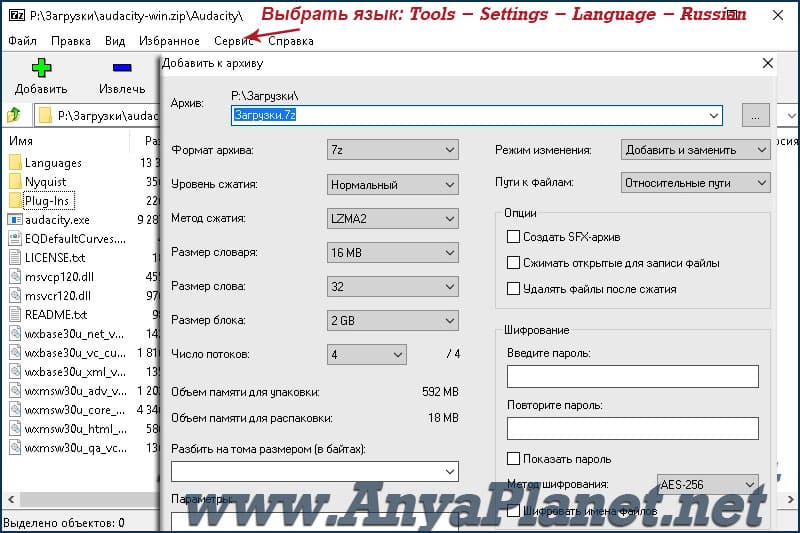
- Выбор файлов: Выберите файлы, которые требуется сжать, кликнув на них правой кнопкой мыши.
- Контекстное меню: В контекстном меню выберите «7-Zip» и затем «Добавить в архив».
- Настройки сжатия: Укажите настройки сжатия и формат архива, затем нажмите «OK».
- Ожидание: Дождитесь завершения процесса сжатия.
Для распаковки архива с помощью 7-Zip:
- Выбор архива: Выберите архив, который необходимо распаковать.
- Контекстное меню: В контекстном меню выберите «7-Zip» и затем «Извлечь здесь» или «Извлечь в…».
- Указание папки для распаковки: Укажите папку, в которую необходимо распаковать файлы и нажмите «OK».
- Ожидание: Дождитесь завершения процесса распаковки.
