
Netflix — одна из самых популярных платформ для стриминга фильмов и сериалов. Однако, к сожалению, приложение Netflix не поддерживает Kodi из коробки. Но не отчаивайтесь, существует способ получить доступ к Netflix на Kodi и наслаждаться вашими любимыми фильмами и сериалами прямо на большом экране.
В этой статье мы расскажем вам, как установить Netflix на Kodi и настроить все необходимые параметры для комфортного просмотра. Следуйте нашим инструкциями шаг за шагом, и в скором времени вы сможете смотреть Netflix на Kodi без проблем.
Смотрите Netflix на Kodi: Как получить Kodi Netflix
Платформа Kodi представляет собой универсальное приложение для потокового просмотра видео, музыки и мультимедийного контента. Однако, официальное приложение Netflix не поддерживается на Kodi из-за ограничений лицензии. Но есть способы, как все же насладиться просмотром Netflix на Kodi.
Существует неофициальный аддон под названием «NetfliXBMC», который позволяет потоково воспроизводить контент Netflix на Kodi. Чтобы установить этот аддон, вам необходимо следовать инструкциям для загрузки и установки с неофициального источника.
Обратите внимание, что для использования NetfliXBMC вам понадобится подписка на Netflix, так как аддон просто предоставляет доступ к вашему аккаунту Netflix через Kodi. Кроме того, иногда может потребоваться обновление аддона, чтобы сохранить совместимость с Netflix.
Таким образом, хотя официальной поддержки Netflix на Kodi нет, с помощью неофициального аддона вы все равно можете наслаждаться просмотром вашего любимого контента Netflix на удобной платформе Kodi. Загрузите аддон, следуйте инструкциям по установке и наслаждайтесь потоковым воспроизведением Netflix на Kodi!
Установите Kodi для просмотра Netflix

Шаг 1: Перейдите на официальный сайт Kodi и загрузите установочный файл подходящий для вашей операционной системы.
Шаг 2: Установите Kodi на свое устройство, следуя инструкциям на экране.
Шаг 3: Запустите Kodi и перейдите в раздел «Add-ons».
Шаг 4: Нажмите на «Install from repository» и выберите «Netflix Addon Repository».
Шаг 5: Установите Netflix аддон, следуя инструкциям на экране.
Шаг 6: Перейдите в раздел «Video add-ons» и запустите Netflix для просмотра своих любимых фильмов и сериалов.
Шаг 1: Получите Kodi на устройство

Выберите платформу, на которой установить Kodi:
- Windows: Самый популярный вариант для установки Kodi – загрузите установочный файл с официального сайта Kodi и установите его на вашем ПК под управлением Windows.
- MacOS: Если вы пользователь MacOS, вы также можете загрузить установочный файл Kodi с официального сайта и установить его на свой Mac.
- Linux: Для пользователей Linux доступно несколько способов установки Kodi, включая использование официальных репозиториев Linux или сборки Kodi из исходных кодов.
- Android: Kodi также доступен для установки на устройствах Android. Вы можете загрузить Kodi из Google Play Store или установить APK-файл с официального сайта Kodi.
- iOS: Хотя Kodi не доступен в App Store, существуют способы установить Kodi на устройствах iOS, используя инструменты сторонних разработчиков.
- Raspberry Pi: Для установки Kodi на Raspberry Pi существуют специальные сборки и инструкции, которые помогут запустить Kodi на этой платформе.
Загрузите установочный файл Kodi с официального сайта
Для начала установки Netflix на Kodi вам понадобится скачать установочный файл Kodi с официального сайта. Следуйте этим простым шагам:
1. Перейдите на официальный сайт Kodi по ссылке: https://kodi.tv/
2. Нажмите на кнопку «Download» на верхней панели сайта.
3. Выберите операционную систему, под которую вам нужно загрузить Kodi (Windows, MacOS, Android, Linux и другие).
4. Скачайте установочный файл Kodi на ваш компьютер.
После того, как у вас будет установлен Kodi, вы сможете перейти к установке Netflix на этом медиацентре.
Шаг 2: Настройте Kodi для просмотра Netflix
После установки плагина Inputstream Adaptive перейдите в настройки Kodi и выберите «Сервисы».
Далее выберите «Настройки системы» и затем «Дополнения».
В разделе «Воспроизведение» убедитесь, что включена опция «Разрешить использование среды Widevine CDM».
Теперь вернитесь в главное меню Kodi и выберите «Добавления».
Перейдите в «Мои дополнения» и выберите «Видео — плагины».
Нажмите на «Netflix» и введите свои учетные данные от Netflix для входа в свой аккаунт.
Теперь вы можете наслаждаться просмотром Netflix прямо через Kodi!
Установите плагин Netflix на Kodi
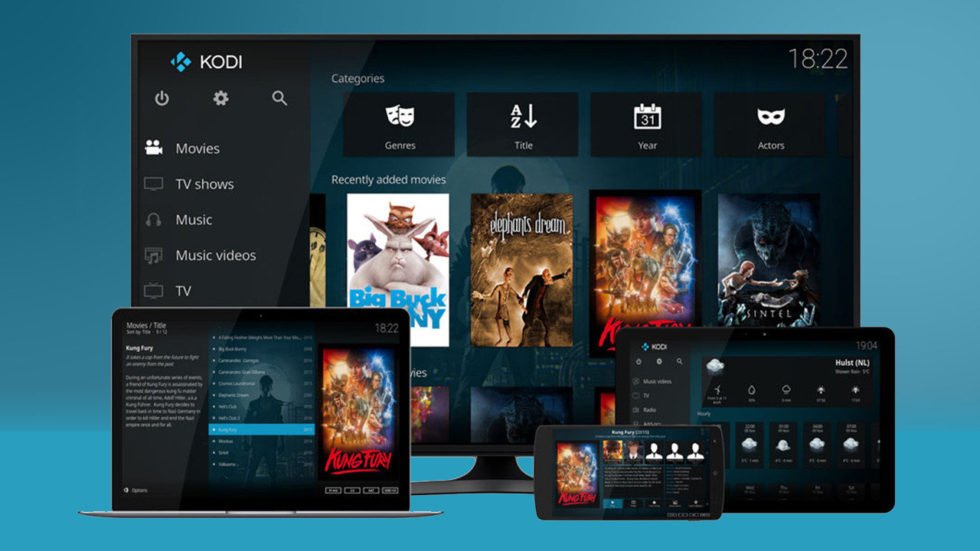
Для того чтобы смотреть Netflix на Kodi, вам понадобится установить специальный плагин. Для этого выполните следующие шаги:
1. Откройте Kodi и перейдите в меню «Add-ons».
2. Нажмите на иконку «Установить из репозитория».
3. Выберите «Netflix add-on repository» и установите его.
4. Перейдите в меню «Мои дополнения» и найдите установленный плагин Netflix.
5. Нажмите «Установить» и дождитесь завершения установки.
Теперь вы можете запустить плагин Netflix на Kodi и наслаждаться просмотром своих любимых фильмов и сериалов прямо на вашем медиацентре!
