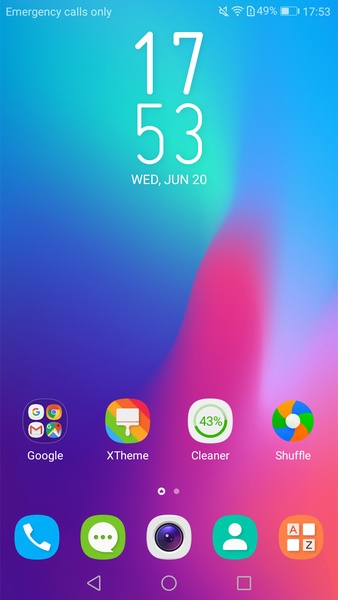
XOS Launcher – это лаунчер, который предназначен для улучшения пользовательского интерфейса мобильного устройства. Он предоставляет возможность кастомизации рабочего стола, изменения иконок, виджетов, а также различных настроек, чтобы сделать ваш смартфон удобным и эстетичным.
Это приложение открывает перед вами мир возможностей для персонализации вашего устройства, добавляя новые функции, темы, живые обои и эффекты перехода между экранами. Благодаря XOS Launcher вы сможете сделать свой телефон более уникальным и отражающим ваш индивидуальный стиль.
Используя XOS Launcher, вы сможете не только изменить внешний вид вашего устройства, но также повысить его производительность и удобство использования. Это приложение поможет вам сделать ваш смартфон более функциональным и эффективным в повседневном использовании.
Какие функции предлагает XOS Launcher?
XOS Launcher предлагает широкий набор функций для персонализации и управления интерфейсом вашего устройства.
Основные функции XOS Launcher:
- Настройка рабочего стола: изменение размеров и количества панелей, наличия элементов управления, добавление виджетов;
- Темы: возможность установки различных тем для рабочего стола, обоев и иконок;
- Умные папки: автоматическая группировка приложений по категориям для удобного доступа;
- Менеджер приложений: просмотр, установка, удаление и управление приложениями на устройстве;
- Живые обои: возможность установки анимированных обоев на рабочий стол;
- Управление жестами: возможность настройки жестов для управления устройством без кнопок.
Эти и другие функции делают XOS Launcher удобным и многофункциональным инструментом для настройки интерфейса вашего смартфона или планшета.
Управление виджетами и приложениями
С помощью XOS Launcher пользователь может также создавать группы приложений для удобной организации рабочего стола. Для этого необходимо перетащить одно приложение на другое, чтобы сформировать группу. Таким образом, можно создать категории приложений и быстро находить необходимые программы.
Пользовательские настройки виджетов
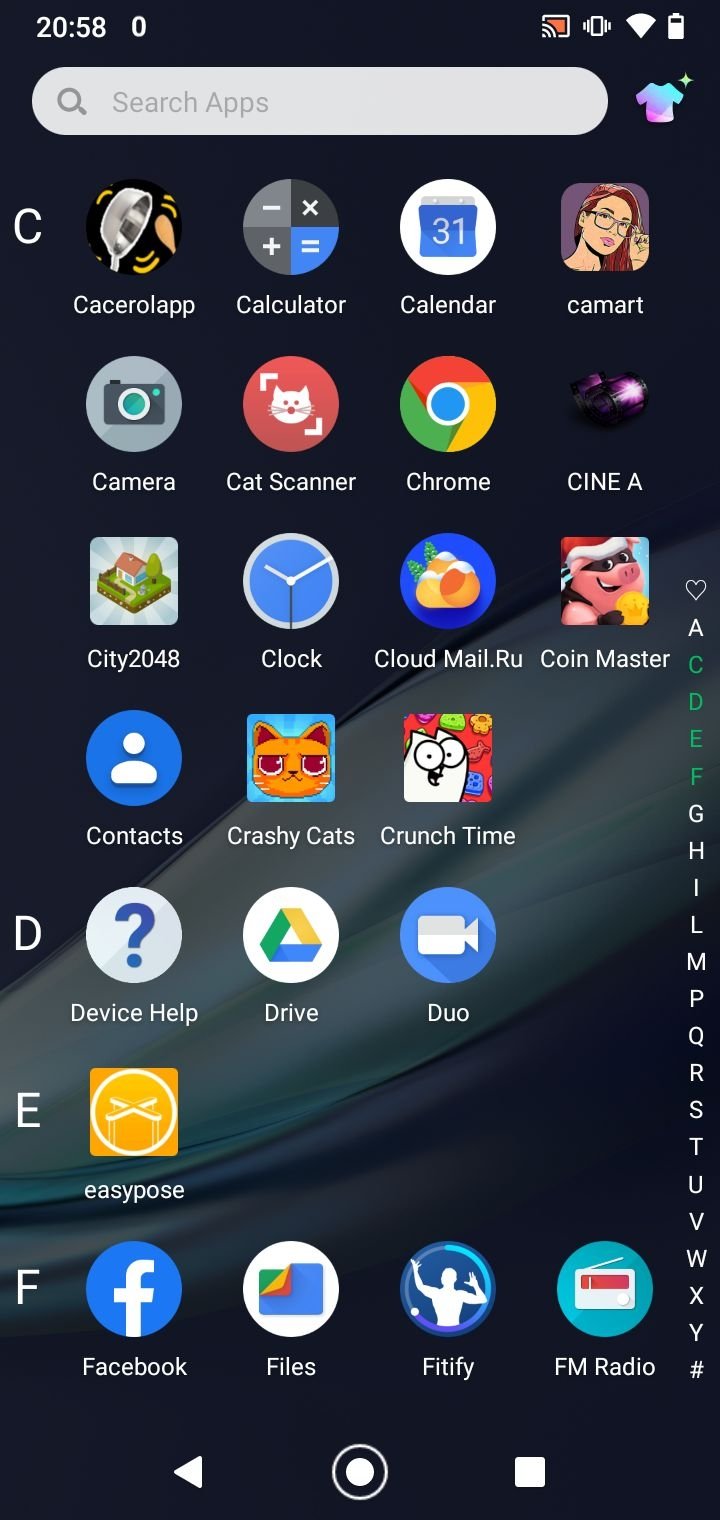
Пользовательские настройки виджетов позволяют пользователю добавлять, удалять и изменять виджеты на рабочем столе XOS Launcher. Для настройки виджетов нужно зайти в режим редактирования рабочего стола, открыть список доступных виджетов и выбрать нужные для добавления. После добавления виджетов пользователь может изменять их размер, расположение и другие параметры в соответствии с собственными предпочтениями.
Пользовательские настройки виджетов позволяют создать удобный и функциональный интерфейс рабочего стола, отображающий нужную информацию и обеспечивающий быстрый доступ к приложениям и сервисам.
Группировка приложений по категориям
Это позволяет быстро находить нужное приложение и упорядочивать рабочий стол с учетом личных предпочтений. Пользователь может также создавать собственные категории или изменять существующие, что делает работу с приложениями более удобной и эффективной.
Персонализация интерфейса

Выбор тем и обоев
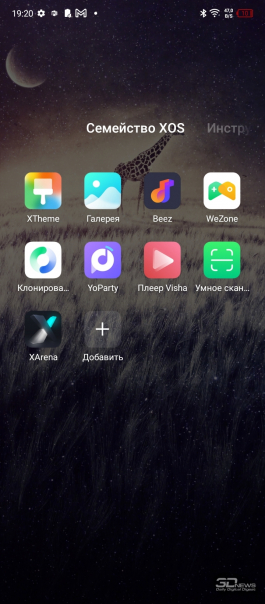
Для изменения темы или обоев просто зайдите в настройки XOS Launcher, выберите соответствующий раздел и выберите понравившуюся опцию. Вы также можете загружать собственные изображения для использования в качестве обоев.
Благодаря большому выбору тем и обоев в XOS Launcher, вы можете индивидуализировать дизайн своего главного экрана смартфона или планшета и создать уникальный стиль, который будет отражать ваш вкус и предпочтения.
Настройка иконок и шрифтов
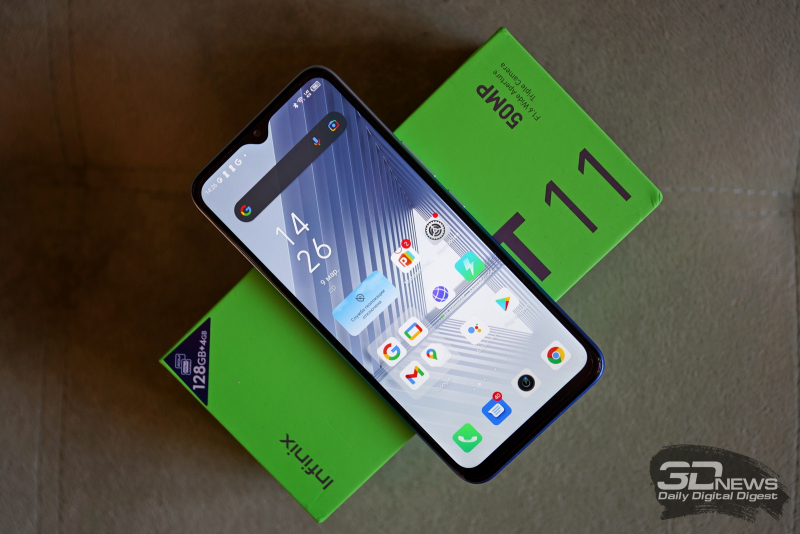
Для удобства пользователей XOS Launcher предлагает настройку иконок и шрифтов в соответствии с их индивидуальными предпочтениями. Вы можете изменить размер, стиль и расположение иконок на экране, а также выбрать подходящий шрифт для названий приложений и виджетов. Эти настройки позволят вам создать уникальный дизайн вашего рабочего стола и сделать его максимально удобным для работы.
Для изменения иконок и шрифтов в XOS Launcher пройдите в настройки приложения и найдите раздел «Иконки и шрифты». Здесь вы сможете выбрать желаемый стиль и размер иконок, а также изменить шрифт для текстов на рабочем столе. После внесения изменений не забудьте сохранить настройки, чтобы они применились к вашему рабочему столу.
Оптимизация работы устройства
Для эффективной работы вашего устройства с XOS Launcher важно проводить регулярную оптимизацию системы. Следите за свободным местом на устройстве, удаляйте ненужные приложения и файлы, которые могут замедлять работу.
Очистка кэша приложений тоже может значительно повлиять на производительность вашего смартфона. Регулярно проводите очистку кэша, чтобы освободить память и ускорить работу приложений.
Также установите специальные приложения для оптимизации устройства, которые помогут улучшить его производительность и продлить срок службы батареи.
