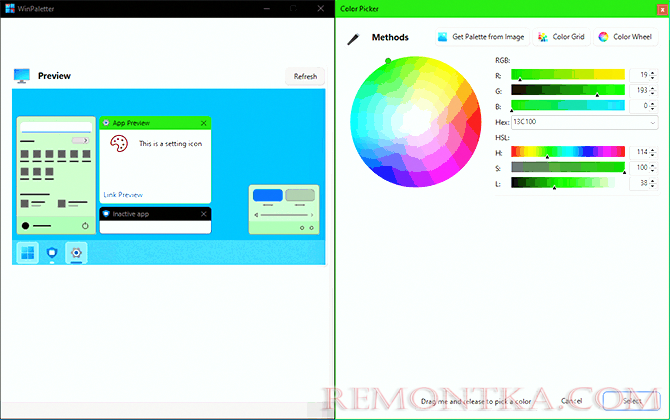
WinPaletter – это удобное и мощное приложение, созданное специально для пользователей Windows 11 и Windows 10, которые хотят изменить внешний вид своей операционной системы путем настройки цветовой палитры. С помощью этого инструмента вы сможете создавать собственные цветовые схемы, подстраивая интерфейс под свои предпочтения и настроение.
С WinPaletter вы сможете легко изменять цвета фона, акцентные цвета окон, кнопок и других элементов интерфейса Windows. Программа предлагает широкий спектр цветовых вариантов, которые помогут вам создать уникальный и стильный дизайн своей ОС. Кроме того, WinPaletter обладает интуитивно понятным интерфейсом, что делает процесс настройки цветовой схемы максимально простым и удобным.
Не упускайте возможность сделать ваш рабочий стол более ярким и оригинальным с помощью WinPaletter. С этой программой вы сможете придать Windows 11 или Windows 10 новый вид, отражающий ваш индивидуальный стиль и предпочтения. Освежите внешний вид вашей операционной системы и создайте цветовую гармонию, которая будет подчеркивать ваш характер и потребности.
WinPaletter – программа для настройки цветов Windows 11 и Windows 10
С помощью WinPaletter вы можете изменять цвета окон, кнопок, текста, фона рабочего стола и других элементов интерфейса, делая вашу операционную систему более персонализированной.
Программа имеет простой и интуитивно понятный интерфейс, что делает использование удобным даже для новичков. Благодаря широкому спектру предустановленных цветовых схем и возможности создания собственных палитр, вы сможете полностью трансформировать внешний вид вашей системы.
Не ограничивайте себя стандартными цветами Windows – установите WinPaletter и дайте вашему компьютеру индивидуальность!
Описание программы WinPaletter

Программа предлагает широкий выбор цветов и настроек для изменения, что позволяет создавать уникальные цветовые комбинации и адаптировать интерфейс под любой стиль или настроение пользователя. Благодаря простому и интуитивно понятному интерфейсу, использование WinPaletter становится легким и приятным процессом для всех категорий пользователей.
Функциональные возможности
WinPaletter позволяет пользователям легко изменять цветовую гамму операционных систем Windows 11 и Windows 10 для более персонализированного внешнего вида.
- Изменение цветов элементов интерфейса, таких как окна, кнопки, рамки и фоны приложений;
- Выбор из широкого спектра доступных цветов и настройка их насыщенности и оттенков;
- Сохранение созданных палитр для последующего использования или обмена с другими пользователями;
- Простой интерфейс программы, позволяющий даже новичкам легко освоиться и начать настраивать цветовую схему;
- Совместимость с обеими последними версиями операционных систем Windows, что позволяет использовать WinPaletter на разных платформах.
Совместимость с операционными системами
WinPaletter совместима с операционными системами Windows 10 и Windows 11.
Программа предназначена для удобной настройки цветовой палитры интерфейса операционных систем от Microsoft. Она поддерживает последние обновления и изменения в интерфейсе Windows, что позволяет пользователям выбирать желаемые цвета и акценты для персонализации рабочего пространства. Благодаря простому интерфейсу и интуитивно понятным функциям, WinPaletter является эффективным инструментом для изменения цветовой схемы ОС Windows.
Преимущества использования WinPaletter:
1. Удобный и интуитивно понятный интерфейс.
2. Возможность настройки цветовой палитры Windows 11 и Windows 10 в соответствии с вашими предпочтениями.
3. Поддержка широкого спектра цветовых схем для создания уникального внешнего вида операционной системы.
4. Быстрый и простой способ изменить цвета фона, акцентов, кнопок и других элементов интерфейса.
5. Возможность сохранения собственных настроек палитры для последующего использования.
6. Регулярные обновления и поддержка со стороны разработчиков для устранения ошибок и добавления новых функций.
| 1 | 2 | 3 |
| 4 | 5 | 6 |
Индивидуальная настройка цветовой схемы
WinPalette позволяет легко и быстро настроить цвета операционной системы под свои предпочтения. Вы можете выбрать индивидуальные цвета для фона, акцента, кнопок, текста и других элементов интерфейса, создавая уникальную цветовую схему, которая отражает ваш стиль и настроение.
Бесконечные комбинации: С помощью WinPalette вы можете экспериментировать с различными цветами и создавать бесконечное количество комбинаций. Выбирайте из широкой палитры цветов или вводите собственные значения RGB, чтобы достичь идеальной гармонии и контрастности.
Сохранение и обмен цветовыми схемами: После того как вы создадите уникальную цветовую схему, сохраните её в виде файла, чтобы в любой момент загрузить её обратно или обменяться с другими пользователями WinPalette.
Удобный интерфейс и интуитивное управление
WinPaletter предлагает пользователям удобный и интуитивно понятный интерфейс, который позволяет легко изменять цветовую схему операционной системы Windows 11 и Windows 10. Главное окно программы содержит понятные разделы и подробные инструкции, что делает процесс настройки цветов более доступным даже для новичков.
С помощью простых шагов в программе можно настроить цвет заднего фона, окон, шрифтов, кнопок, а также другие элементы интерфейса. Вся информация представлена в удобной таблице, которая помогает быстро и точно выбрать необходимые параметры цветовой палитры.
Как скачать и установить WinPaletter

Для загрузки и установки WinPaletter на ваш компьютер следуйте инструкциям ниже:
| 1. | Перейдите на официальный сайт WinPaletter. |
| 2. | Найдите раздел «Скачать» и нажмите на кнопку для загрузки программы. |
| 3. | Дождитесь окончания загрузки файла установщика WinPaletter. |
| 4. | Запустите установщик и следуйте инструкциям на экране. |
| 5. | После завершения установки откройте WinPaletter и начните настраивать цвета Windows 11 и Windows 10. |
