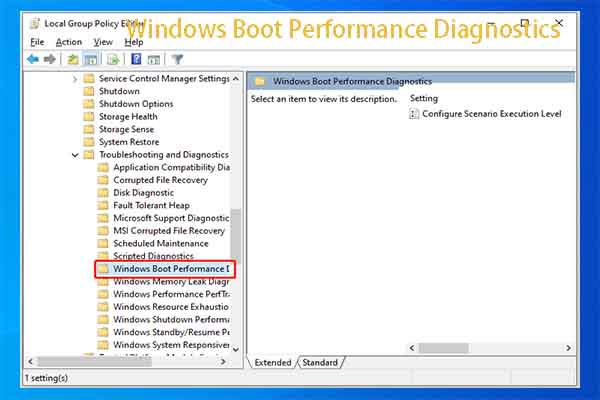
Загрузка операционной системы Windows – ключевая часть работы вашего компьютера. Понимание того, как быстро или медленно ваш компьютер загружается, может значительно повлиять на ваш опыт использования. Так как быстродействие системы зависит от многих факторов, включая состояние оборудования и установленные программы, важно иметь возможность диагностировать процесс загрузки для обеспечения оптимальной производительности.
Windows Boot Performance Diagnostics представляет собой набор инструментов, предназначенных для анализа и улучшения производительности загрузки операционной системы Windows. Активация этого инструмента позволяет вам получить подробную информацию о времени загрузки, процессах, замедляющих загрузку компьютера, и решениях для улучшения этого процесса.
В данной статье мы рассмотрим, как активировать и использовать Windows Boot Performance Diagnostics для повышения эффективности работы вашего компьютера и улучшения пользовательского опыта. Получите необходимые знания и инструменты для мониторинга и оптимизации производительности загрузки вашей операционной системы.
Оптимизация скорости загрузки Windows
Существует несколько способов улучшить скорость загрузки Windows и ускорить процесс запуска операционной системы. Вот несколько полезных рекомендаций:
- Отключите ненужные программы автозапуска. Избавьтесь от лишних приложений, которые могут замедлять загрузку системы.
- Очистите временные файлы и кэш. Регулярно очищайте системные временные файлы и кэш, чтобы избежать накопления мусора, который может замедлить загрузку.
- Проведите дефрагментацию диска. Регулярно дефрагментируйте жесткий диск, чтобы улучшить производительность и ускорить загрузку системы.
- Обновите драйвера устройств. Убедитесь, что все драйвера устройств на вашем компьютере актуальны, чтобы избежать конфликтов и улучшить стабильность системы.
- Настройте параметры энергосбережения. Используйте оптимальные настройки энергосбережения, чтобы уменьшить потребление ресурсов и ускорить загрузку Windows.
Активация диагностики производительности запуска
Для активации диагностики производительности запуска в Windows, необходимо выполнить следующие шаги:
| 1. | Откройте командную строку от имени администратора. |
| 2. | Введите следующую команду: bcdedit /set bootdebug on |
| 3. | Перезагрузите компьютер для применения изменений. |
После выполнения этих шагов диагностика производительности запуска будет активирована, и вы сможете использовать специальные инструменты для анализа и оптимизации времени загрузки операционной системы.
Улучшение производительности с помощью расширенной диагностики
Расширенная диагностика производительности Windows помогает обнаружить и устранить проблемы, влияющие на загрузку системы. Применение этого инструмента позволит оптимизировать работу компьютера и ускорить процесс загрузки операционной системы. Для включения расширенной диагностики необходимо выполнить определенные шаги, включая активацию соответствующих параметров в системе.
Как только вы активируете расширенную диагностику, система начнет анализировать процессы загрузки и предоставит детальные отчеты о времени выполнения каждого этапа. Эти данные помогут выявить узкие места в загрузке системы и принять меры для их устранения.
Современные версии Windows предлагают мощные инструменты для оптимизации производительности, и использование расширенной диагностики является одним из ключевых способов достичь этой цели. Внимательное изучение результатов анализа и последующие действия помогут улучшить работу компьютера и сделать его загрузку быстрой и эффективной.
Настройка реестра для ускорения загрузки Windows
Для повышения скорости загрузки Windows можно внести определенные изменения в реестр системы. Вот несколько полезных советов:
- Откройте редактор реестра, нажав Win + R, введите «regedit» и нажмите Enter.
- Перейдите к ключу «HKEY_LOCAL_MACHINE\SYSTEM\CurrentControlSet\Control».
- Создайте новый параметр типа DWORD с именем «HKEY_LOCAL_MACHINE\SYSTEM\CurrentControlSet\Control\CriticalComponents» и значением «1».
- Измените параметр «BootVerificationProgram» на значение «autochk /r \??\C:» для сканирования диска при запуске.
- Настройте параметры «EnableBootLogging» и «ExcludeFromCPL» для логирования загрузки и исключения из запуска утилит в Панели управления.
Создайте резервную копию реестра перед внесением изменений, чтобы избежать нежелательных последствий. После настройки проведите тщательное тестирование системы на стабильность и скорость загрузки.
Сокращение времени загрузки операционной системы
Сокращение времени загрузки операционной системы может значительно повысить производительность вашего компьютера. Для этого следует выполнять оптимизацию загрузочных процессов и устранять возможные проблемы, замедляющие запуск системы.
1. Отключите ненужные программы и службы автозагрузки, которые могут замедлять процесс загрузки системы. Используйте инструменты системы Windows для управления автозагрузкой.
2. Очистите временные файлы и кэш системы, чтобы ускорить загрузку. Регулярно очищайте жесткий диск от ненужных данных.
3. Обновите драйвера устройств и операционную систему до последних версий. Это поможет устранить возможные конфликты и обеспечит более быструю загрузку.
Важно: Перед внесением изменений в систему создайте резервную копию данных, чтобы избежать потери информации в случае возникновения проблем.
Оптимизация автозагрузки приложений
- Откройте меню пуск и введите «Планировщик заданий».
- В разделе «Действия» выберите «Создать базовое задание».
- Укажите название задания и выберите «Следующий».
- Выберите «Когда компьютер включается» и нажмите «Далее».
- Выберите «Запуск программы» и укажите путь к приложению, которое вы хотите запускать при загрузке.
- Укажите «Готово» и завершите создание базового задания.
После завершения этих шагов выбранное приложение будет запускаться автоматически при загрузке Windows, что может существенно ускорить процесс загрузки системы и улучшить общую производительность компьютера.
Удаление ненужных программ из автозапуска
Для улучшения времени загрузки Windows можно отключить запуск ненужных программ при старте системы. Для этого нужно открыть диспетчер задач, нажав Ctrl + Shift + Esc, перейти на вкладку «Загрузка» и отключить автозапуск ненужных приложений. Это позволит ускорить процесс загрузки операционной системы и улучшить общую производительность компьютера.
