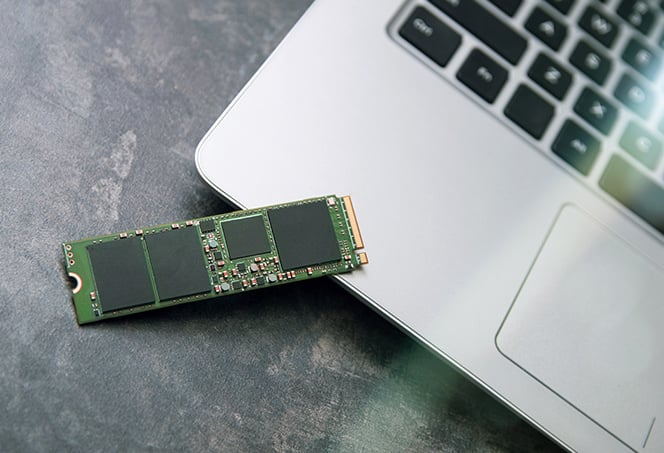
SSD (Solid-State Drive) — это устройство хранения данных, используемое для хранения информации на компьютере или ноутбуке. Оно является альтернативой традиционным жёстким дискам (HDD) и обладает рядом преимуществ, делая работу с компьютером быстрее и удобнее.
SSD работает на основе флэш-памяти, что позволяет ему обеспечивать высокую скорость чтения и записи данных. Это делает SSD отличным выбором для тех, кто хочет улучшить производительность своего устройства и ускорить загрузку программ и файлов.
В этой статье мы расскажем вам, что делает SSD таким уникальным устройством хранения данных, и как правильно использовать его, чтобы получить максимальную выгоду и удовлетворение от работы с вашим компьютером. Давайте начнем!
Что делает твердотельный накопитель (SSD)?
Основная функция SSD состоит в хранении данных и предоставлении быстрого доступа к ним. SSD позволяет ускорить работу компьютера или ноутбука за счет своей высокой скорости чтения и записи данных, что существенно повышает производительность системы.
Кроме того, SSD обладает надежностью и долговечностью, так как его работа не зависит от движущихся частей, что делает его менее подверженным механическим повреждениям, вибрациям и ударам. Это делает SSD идеальным выбором для хранения важных данных и выполнения задач, требующих высокой скорости.
Расшифровка и ответы
SSD улучшает скорость работы компьютера, сокращая время запуска системы, загрузки приложений и копирования файлов. Он также обеспечивает более тихую работу и меньшее потребление энергии, что делает его привлекательным выбором для пользователей.
Для использования SSD необходимо правильно подключить его к материнской плате компьютера и установить операционную систему на него. После этого можно начать использовать SSD для хранения и обработки данных, наслаждаясь улучшенной производительностью вашего компьютера.
Работа и назначение
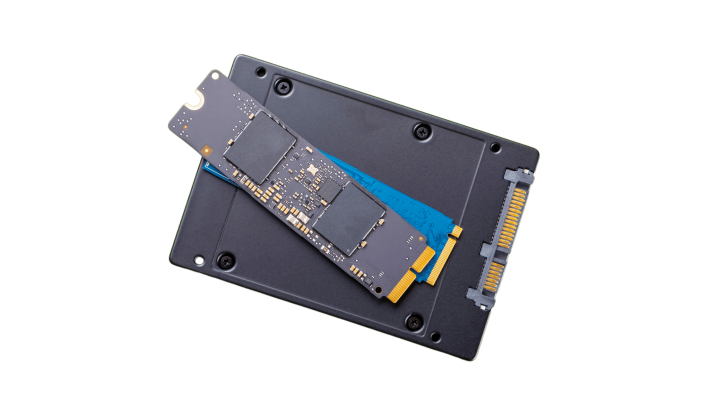
Накопители SSD (Solid-State Drive) играют ключевую роль в современных компьютерных системах. Они предназначены для замены традиционных жестких дисков и обладают рядом преимуществ. Основное назначение SSD состоит в хранении данных и обеспечении быстрой передачи информации между компонентами компьютера.
SSD отличаются от HDD (Hard Disk Drive) тем, что они используют флэш-память вместо вращающихся магнитных дисков, что обеспечивает более быструю скорость загрузки операционной системы и приложений, а также улучшенную производительность компьютера в целом.
Преимущества SSD по сравнению с HDD
- Быстродействие: SSD гораздо быстрее по скорости чтения и записи данных, что увеличивает производительность системы.
- Надежность: за счет отсутствия подвижных деталей SSD более надежен и менее подвержен поломкам.
- Шум и вибрации: SSD бесшумен и не создает вибраций, в отличие от HDD, что делает его более комфортным для использования.
- Энергоэффективность: SSD потребляет меньше энергии, что увеличивает срок службы ноутбуков и уменьшает затраты на электроэнергию.
- Размер и вес: SSD компактнее и легче HDD, что делает его идеальным выбором для портативных устройств.
Как использовать SSD?
1. Подключение SSD к компьютеру: Первым шагом нужно подключить SSD к вашему компьютеру с помощью SATA кабеля. Убедитесь, что SSD установлен правильно и надежно подключен к материнской плате.
2. Клонирование или установка операционной системы: После подключения SSD, вы можете скопировать содержимое старого жесткого диска на SSD с помощью специального программного обеспечения или выполнить установку операционной системы на SSD с нуля.
3. Настройка BIOS: Чтобы компьютер мог загружаться с SSD, необходимо в настройках BIOS выбрать SSD как первый загрузочный диск. Зайдите в BIOS, найдите раздел «Boot» и установите SSD в качестве первого загрузочного устройства.
4. Проверка работы SSD: После всех настроек перезагрузите компьютер и убедитесь, что он успешно загружается с SSD. Теперь вы можете использовать SSD для ускорения работы вашего компьютера и повышения производительности.
Подготовка и установка
Прежде чем начать установку SSD, следует сохранить все важные данные с текущего жесткого диска на внешний носитель или в облачное хранилище. После этого необходимо выключить компьютер, отключить кабель питания и открутить крышку корпуса. Определите слот для SSD на материнской плате и сделайте его доступным для установки.
После подготовки слота, аккуратно вставьте SSD в него, используя соответствующие шнуры и крепежные элементы. Затем закрепите SSD на месте и убедитесь в надежности крепления. После установки SSD, закройте корпус компьютера, подключите кабель питания и включите устройство.
Настройка и оптимизация
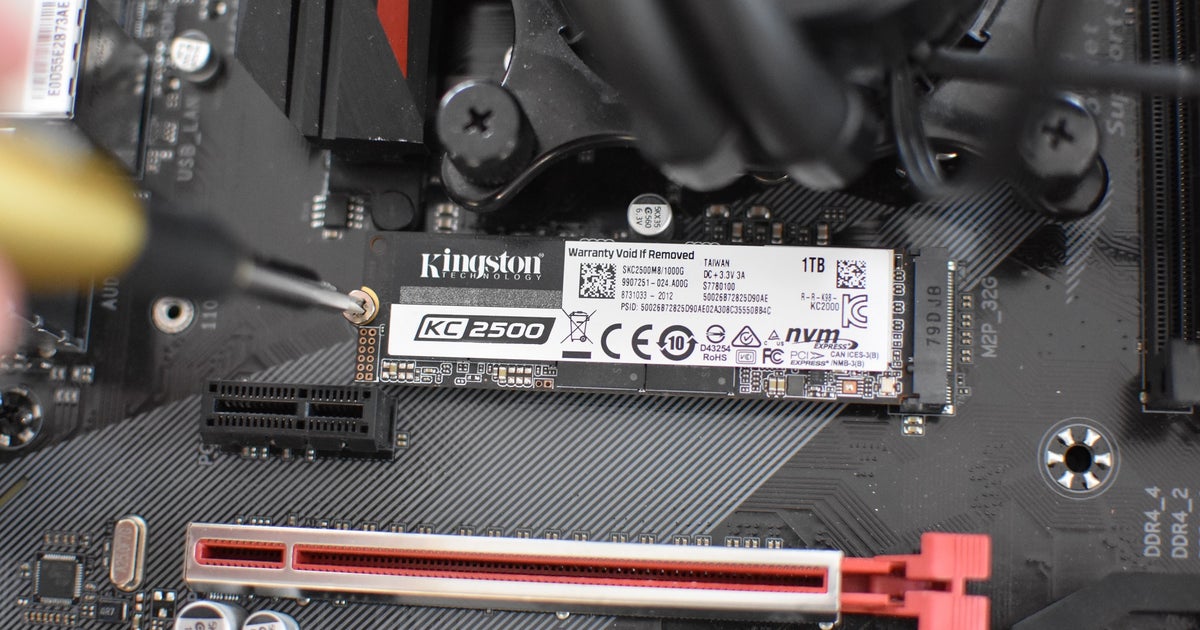
После установки SSD важно правильно настроить его для оптимальной производительности. Вот несколько шагов, которые помогут вам сделать это:
| 1. | Обновите драйвера контроллера SSD и операционной системы для совместимости и безопасной работы. |
| 2. | Отключите функцию индексации файлов на SSD для снижения износа и увеличения скорости доступа. |
| 3. | Включите режим TRIM для поддержания производительности SSD и уменьшения фрагментации данных. |
| 4. | Перенесите системные файлы и приложения на SSD для быстрого доступа к ним. |
| 5. | Настройте партицию SSD с учетом потребностей хранения данных и улучшения производительности. |
