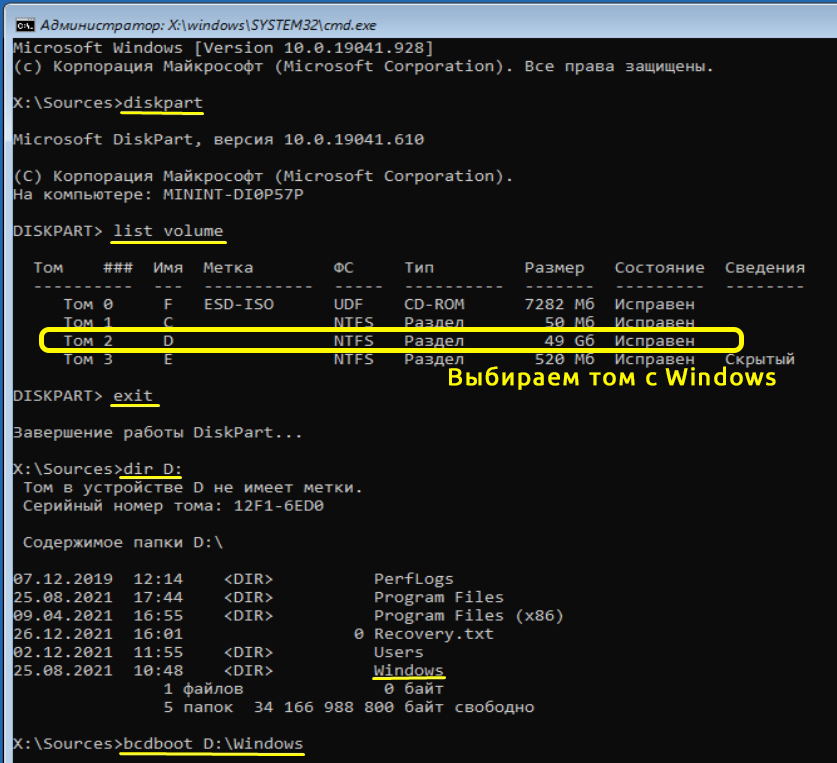
Загрузчик операционной системы – это один из самых важных компонентов Windows, отвечающий за загрузку системы на компьютере. Если он повреждается или перестает работать корректно, это может привести к серьезным проблемам с запуском компьютера. В данной статье мы рассмотрим способы восстановления загрузчика Windows 10 с помощью командной строки.
Командная строка – инструмент, позволяющий пользователю взаимодействовать с операционной системой через текстовый интерфейс. С ее помощью можно выполнять различные действия, включая восстановление системных файлов и компонентов. Если загрузчик Windows 10 не загружается правильно, командная строка может быть полезным инструментом для исправления проблемы.
В данной статье мы рассмотрим шаги по восстановлению загрузчика Windows 10 через командную строку. Мы рассмотрим основные команды, которые могут пригодиться при восстановлении загрузчика, а также дадим советы по последовательности действий. Следуя нашим рекомендациям, вы сможете быстро и эффективно восстановить работоспособность загрузчика Windows 10.
Восстановление загрузчика Windows 10 через командную строку
Для восстановления загрузчика Windows 10 через командную строку при загрузке компьютера в режиме восстановления необходимо выполнить следующие шаги:
1. Запуск командной строки:
При входе в режим восстановления выберите «Отладка» и затем «Расширенные параметры». Выберите «Командная строка» для доступа к командной строке.
2. Восстановление загрузчика Windows:
Введите следующие команды поочередно для восстановления загрузчика Windows:
bootrec /fixmbr
bootrec /fixboot
bootrec /rebuildbcd
3. Перезапуск компьютера:
После выполнения команд перезагрузите компьютер и проверьте, было ли успешно восстановлено загрузочное меню Windows 10.
Решение проблемы загрузчика Windows 10
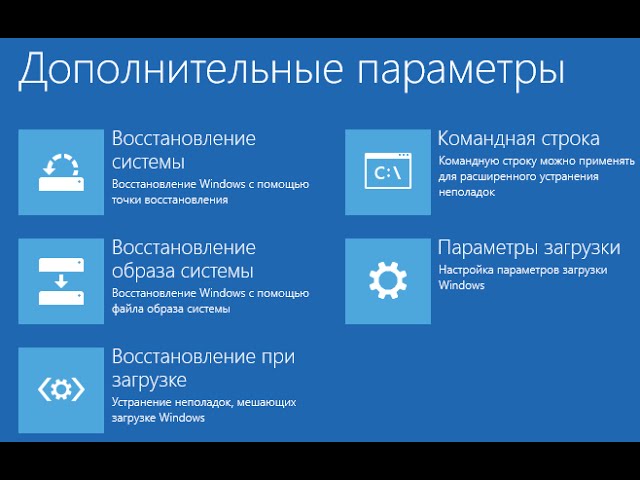
Если у вас возникли проблемы с загрузчиком Windows 10, то вы можете попытаться восстановить его с помощью командной строки. Для этого выполните следующие шаги:
1. Запустите командную строку с правами администратора.
2. Наберите команду «bootrec /rebuildbcd» и нажмите Enter. Эта команда попросит систему пересканировать жесткий диск и обнаружить установленные операционные системы.
3. Если предыдущая команда не помогла, выполните команды «bootrec /fixmbr» и «bootrec /fixboot». Они могут помочь исправить проблемы с загрузчиком.
4. После выполнения этих команд перезагрузите компьютер и проверьте, удалось ли восстановить загрузчик Windows 10.
Как восстановить загрузчик через командную строку
Для восстановления загрузчика Windows 10 через командную строку выполните следующие шаги:
- Загрузитесь с установочного диска или USB-накопителя с Windows 10.
- Выберите язык и регион, затем нажмите «Далее».
- Нажмите «Ремонт компьютера» в правом нижнем углу экрана.
- Выберите «Отладка» -> «Командная строка» для открытия командной строки.
- Введите необходимые команды для восстановления загрузчика, например:
- bootrec /rebuildbcd
- bootrec /fixmbr
- bootrec /fixboot
- Перезагрузите компьютер и проверьте успешность восстановления загрузчика.
Использование инструментов восстановления
Также можно воспользоваться инструментом System File Checker (SFC), который проверяет целостность системных файлов и восстанавливает поврежденные файлы при необходимости. Для запуска SFC необходимо открыть командную строку от имени администратора и выполнить команду sfc /scannow.
Если ни один из инструментов не помог восстановить загрузчик, можно воспользоваться встроенным инструментом восстановления системы, который позволяет вернуть систему к предыдущему состоянию, когда загрузчик работал корректно. Для этого необходимо перейти в режим восстановления системы и выполнить соответствующие действия.
Восстановление загрузчика с помощью Recovery Environment
Recovery Environment (среда восстановления) в Windows 10 предоставляет возможность восстановления системы в случае возникновения проблем с загрузкой. Для восстановления загрузчика через Recovery Environment следуйте инструкциям:
| 1. | Запустите компьютер с диска установки Windows 10 или с USB-носителя с установочным образом. |
| 2. | Выберите язык и нажмите «Далее». |
| 3. | Нажмите «Исправление компьютера». |
| 4. | В меню «Выберите действие» выберите «Отладка» и «Командная строка». |
| 5. | Введите необходимые команды для восстановления загрузчика, например, bootrec /fixmbr или bootrec /rebuildbcd. |
| 6. | Перезагрузите компьютер и проверьте, был ли успешно восстановлен загрузчик Windows 10. |
Создание загрузочного диска с инструментами восстановления
Для создания загрузочного диска с инструментами восстановления Windows 10 воспользуйтесь следующими шагами:
| 1. | Подготовьте пустой USB-накопитель с минимальным объемом 8 ГБ. |
| 2. | Скачайте утилиту Windows Media Creation Tool с официального сайта Microsoft. |
| 3. | Запустите утилиту и выберите опцию «Создать установочный носитель для другого компьютера». |
| 4. | Выберите язык, редакцию Windows 10 и архитектуру (32-битная или 64-битная). |
| 5. | Подключите USB-накопитель к компьютеру и выберите его в качестве места записи загрузочного диска. |
| 6. | Дождитесь завершения процесса создания загрузочного диска и сохраните его в безопасном месте. |
Теперь у вас будет загрузочный диск с инструментами восстановления, который можно использовать в случае проблем с загрузкой операционной системы Windows 10.
Перезапись загрузчика с помощью командной строки
Для восстановления загрузчика Windows 10 с помощью командной строки, следуйте следующим шагам:
- Запустите Консоль восстановления системы: Запустите компьютер с установочным носителем Windows 10. Выберите язык и нажмите «Далее». В правом нижнем углу экрана выберите «Система восстановления».
- Получить доступ к командной строке: Выберите «Диагностика» -> «Дополнительные параметры» -> «Командная строка».
- Вводите необходимые команды: В командной строке введите команды для перезаписи загрузчика, например, «bootrec /fixmbr» для исправления таблицы разделов.
- Перезагрузите компьютер: После завершения операции перезагрузите компьютер и проверьте, что загрузчик был успешно восстановлен.
Следуя этим шагам, вы сможете успешно перезаписать загрузчик Windows 10 с помощью командной строки.
Загрузка в командную строку из Recovery Environment
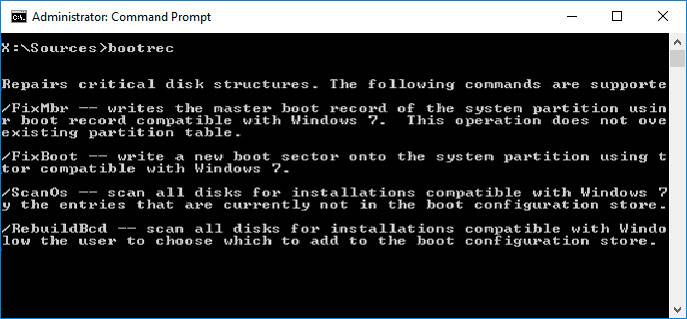
Если ваш компьютер не загружается обычным образом, вы можете попробовать загрузиться в Recovery Environment и использовать командную строку для восстановления загрузчика Windows 10. Для этого выполните следующие шаги:
- Запустите компьютер с установочного носителя Windows 10 или с помощью специальной загрузочной флешки.
- Выберите «Язык» и «Способ клавиатуры» и нажмите «Далее».
- Нажмите «Отремонтировать компьютер» в нижнем левом углу экрана.
- Выберите «Отладочные параметры» -> «Дополнительные параметры» -> «Загрузка в безопасном режиме» и перезагрузите компьютер.
- После перезагрузки выберите «Продолжить» -> «Отключить цифровую подпись драйвера обновления» -> «Открыть параметры восстановления» -> «Дополнительные параметры» -> «Запуск в Усущенном режиме сетевых драйверов».
- В меню выберите «Отладка» -> «Командная строка» для доступа к командной строке и выполнения необходимых действий.
Теперь вы можете восстановить загрузчик Windows 10, выполняя необходимые команды через командную строку в Recovery Environment.
