Андроид — одна из самых популярных операционных систем для мобильных устройств, но иногда пользователи сталкиваются с проблемой вылета игр и программ. Это может раздражать и мешать нормальному пользованию смартфоном или планшетом. Если вы столкнулись с этой проблемой, не отчаивайтесь — есть несколько простых методов, с помощью которых можно исправить ситуацию.
Причины вылета приложений на Android могут быть различными: от неполадок в программном обеспечении до недостаточных ресурсов устройства. Чтобы понять, какой метод решения применить, нужно выяснить источник проблемы. Однако, не волнуйтесь, в большинстве случаев решение проблемы оказывается достаточно простым.
В этой статье мы рассмотрим 8 простых и эффективных способов, которые помогут вам избавиться от вылетов игр и программ на устройствах с операционной системой Android. Следуя нашим советам, вы сможете сделать ваш мобильный опыт более приятным и комфортным.
Проблема вылетов на Андроид
Когда приложение вылетает, это может быть не только раздражающе, но и мешать продуктивности и удовольствию от использования устройства. Чтобы решить эту проблему, нужно принять определенные меры и провести диагностику для выявления причины вылета.
После выявления причины вылета приложения можно приступить к решению проблемы. Существует несколько простых методов, которые могут помочь устранить вылеты на Андроиде. Эти методы включают в себя очистку кэша, перезагрузку устройства, обновление приложения, проверку наличия обновлений операционной системы и другие действия, которые помогут стабилизировать работу устройства.
| Методы решения проблемы вылетов на Андроид: |
| 1. Очистка кэша приложения |
| 2. Перезагрузка устройства |
| 3. Обновление приложения |
| 4. Проверка наличия обновлений операционной системы |
| 5. Удаление и повторная установка приложения |
| 6. Проверка наличия вирусов |
| 7. Использование режима безопасного режима |
| 8. Сброс настроек устройства |
Причины и методы устранения
Если у вас возникают проблемы с вылетами игр и программ на Android, причиной этого может быть множество различных факторов. Рассмотрим основные из них и способы их устранения:
- Недостаточное количество свободной оперативной памяти: закройте лишние приложения, чтобы освободить ресурсы.
- Низкое качество сигнала Wi-Fi или мобильной сети: проверьте соединение и перезагрузите маршрутизатор.
- Большое количество кэша и временных файлов: очистите кэш приложений и установите приложение для очистки мусора.
- Проблемы с обновлением приложений: обновите все приложения до последних версий через Google Play Store.
- Конфликты между приложениями: проверьте возможные конфликты между приложениями и удаляйте проблемные.
- Неправильная настройка операционной системы: сделайте сброс настроек до заводских через меню настроек.
- Проблемы с оборудованием устройства: обратитесь в сервисный центр для диагностики и ремонта.
- Отсутствие обновлений системы: проверьте доступность обновлений операционной системы и установите их.
Обновление приложения

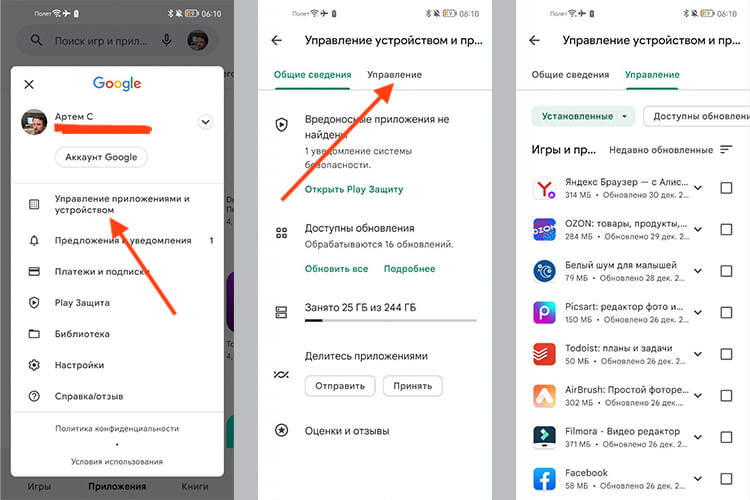
Если ваше приложение часто вылетает, возможно, проблема связана с устаревшей версией. Проверьте наличие обновлений в Google Play Store. Если доступно новое обновление, установите его. Часто разработчики выпускают исправления ошибок и улучшения производительности в новых версиях приложений, что может решить проблему с вылетами. После обновления приложения перезапустите устройство и проверьте, помогло ли это устранить проблему.
Очистка кэша и данных
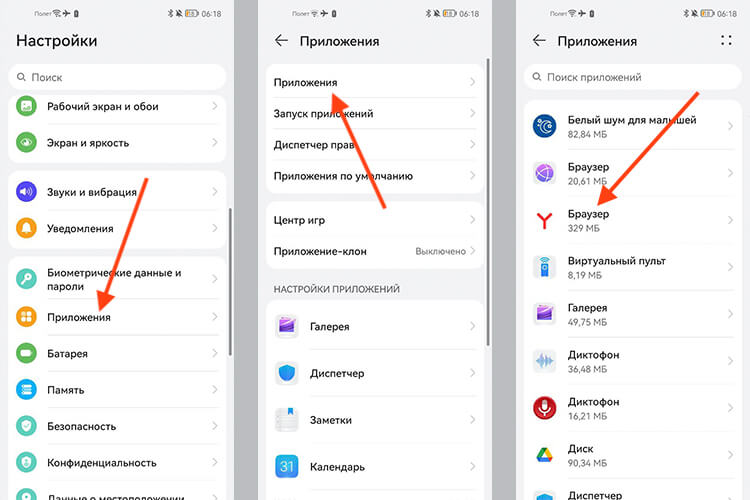
Очистка кэша и данных приложений может помочь устранить проблемы с их зависанием и вылетами. Для этого перейдите в настройки устройства, выберите «Приложения» или «Управление приложениями», найдите нужное приложение, откройте его настройки и выберите «Очистить кэш» или «Удалить данные». Это позволит освободить место и избавиться от временных файлов, которые могут быть причиной сбоев в работе приложения.
Настройка системы уведомлений
- Проверьте, что уведомления не блокируют экран или не мешают работе приложений.
- Отключите уведомления для ненужных приложений, которые могут вызывать сбои.
- Настройте тип и вид уведомлений, чтобы они не мешали работе с приложением.
Изменение настроек безопасности
Чтобы предотвратить вылеты игр и программ на Android, необходимо внимательно настроить параметры безопасности устройства. Многие приложения требуют определенных разрешений или доступа к определенным функциям, и отказ в предоставлении этого доступа может вызвать сбои.
| 1. | Откройте «Настройки» на своем устройстве. |
| 2. | Выберите раздел «Безопасность» или «Защита». |
| 3. | Проверьте параметры безопасности, особенно разрешения для приложений. |
| 4. | Разрешите доступ к необходимым функциям и разрешениям для приложений, которые вызывают сбои. |
| 5. | Убедитесь, что установлено доверие к разработчикам и приложениям из надежных источников. |
Отключение энергосберегающих режимов
Энергосберегающие режимы на устройствах Android могут приводить к проблемам с запуском игр и приложений. Чтобы избежать подобных сбоев, рекомендуется временно отключить энергосберегающие функции.
Для этого зайдите в настройки устройства, далее в раздел «Батарея» или «Энергосбережение». Найдите пункт «Оптимизация энергопотребления» и отключите его. Также можно деактивировать режимы «Экономия энергии» или «Управление энергопотреблением приложений».
После отключения энергосберегающих режимов перезапустите игру или программу, которая вызывает проблемы. Возможно, это поможет избежать вылетов и сбоев в работе приложений на вашем устройстве.
