
Магазин Windows – это цифровая платформа, предлагающая приложения, игры, музыку, фильмы и другие контенты для пользователей операционной системы Windows 10. Установка и удаление этого магазина может быть полезной, если вам нужно очистить систему от лишних приложений или переустановить магазин для устранения проблем.
Установка магазина в Windows 10 осуществляется через Microsoft Store, поставляемый по умолчанию в операционной системе. Просто откройте Microsoft Store, найдите приложение «Магазин Windows» и нажмите «Установить». После завершения установки магазин будет доступен на вашем компьютере, позволяя вам загружать и устанавливать приложения и другие контенты.
Удаление магазина в Windows 10 может быть сложнее и требует дополнительных шагов. Вам потребуется использовать специальные инструменты и команды PowerShell. Будьте внимательны и убедитесь, что правильно следуете инструкциям, чтобы не повредить систему.
Установка магазина в Windows 10
Магазин приложений Windows 10 предлагает широкий выбор приложений и игр для вашего устройства. Чтобы установить магазин:
- Откройте меню «Пуск» и выберите «Microsoft Store».
- Нажмите на значок магазина, чтобы открыть его.
- Нажмите на кнопку «Получить», чтобы начать установку магазина на ваше устройство.
- После завершения установки можно будет начать загружать и устанавливать необходимые приложения.
Теперь у вас есть доступ к широкому ассортименту приложений и игр через магазин Windows 10.
Подготовка к установке
Перед тем, как приступить к установке магазина в Windows 10, убедитесь, что у вас есть административные права на компьютере. Для этого вы должны быть авторизованы под учетной записью с правами администратора.
Также удостоверьтесь, что ваш компьютер соответствует минимальным требованиям для установки магазина. Обычно это включает в себя наличие интернет-соединения и обновленной версии операционной системы Windows 10.
Имейте в виду, что установка магазина может потребовать перезагрузки компьютера, поэтому сохраните все важные данные перед началом процесса.
Проверка наличия места на диске
Перед установкой нового магазина приложений в Windows 10 необходимо убедиться, что на компьютере достаточно свободного места на диске для установки дополнительных файлов. Для проверки доступного места на диске можно выполнить следующие шаги:
1. Откройте проводник Windows и щелкните правой кнопкой мыши на диске, на котором планируется установка магазина.
2. Выберите «Свойства» из контекстного меню, чтобы открыть окно с информацией об использовании дискового пространства.
3. Просмотрите общий объем диска, объем занятого пространства и доступное свободное место на диске.
Если доступное свободное место на диске недостаточно для установки магазина, рекомендуется освободить дополнительное место, например, удалив ненужные файлы или программы.
Проверка интернет-соединения
Перед установкой или удалением магазина в Windows 10 важно убедиться, что устройство подключено к интернету. Для этого проверьте стабильность и доступность сети на компьютере. Вы можете открыть любой браузер и попробовать открыть любой сайт для проверки подключения. Также можно выполнить тест скорости интернета, чтобы убедиться в достаточной пропускной способности. После успешной проверки интернет-соединения можно приступать к установке или удалению магазина в Windows 10.
Настройка магазина в Windows 10
- Откройте Магазин Windows 10, нажав на его значок на панели задач.
- В верхнем правом углу нажмите на значок с изображением вашего аккаунта.
- Выберите «Настройки» из выпадающего меню.
- Вы увидите различные параметры настройки, в том числе управление обновлениями приложений, настройки загрузки, автовосстановление и другие опции.
- Настройте параметры по своему усмотрению, чтобы обеспечить удобство использования магазина и безопасность загружаемых приложений.
После завершения настройки магазина Windows 10, он будет работать более эффективно и отвечать вашим потребностям.
Выбор региональных настроек
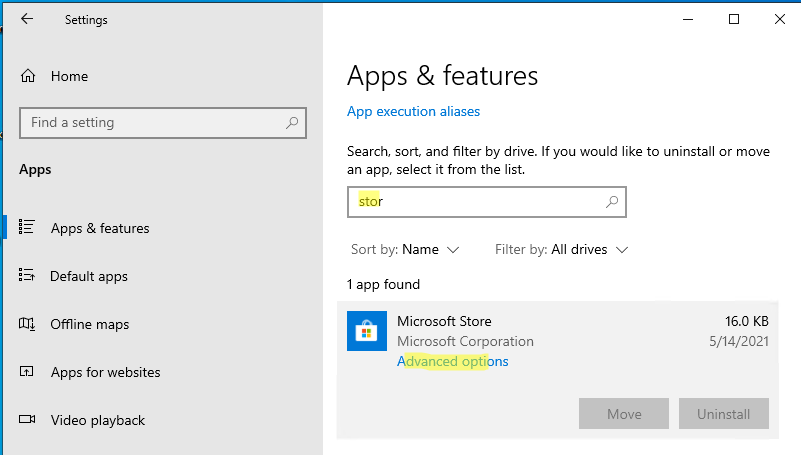
Шаг 1: Для выбора региональных настроек откройте меню Пуск и выберите «Настройки».
Шаг 2: В открывшемся окне выберите пункт «Система».
Шаг 3: В разделе «Регион и язык» выберите нужный регион и язык из выпадающего списка.
Шаг 4: После выбора региона и языка нажмите кнопку «Сбросить», чтобы сохранить изменения.
Теперь ваш магазин будет отображаться в выбранных региональных настройках.
Установка языка интерфейса
Для изменения языка интерфейса в Windows 10 выполните следующие шаги:
- Откройте «Параметры» (Settings) через меню «Пуск» (Start) или сочетание клавиш Win + I.
- Перейдите в раздел «Время и язык» (Time & Language).
- Выберите вкладку «Регион и язык» (Region & Language) в меню слева.
- В разделе «Языки» (Languages) нажмите «Добавить язык» (Add a language).
- Выберите нужный язык из списка и установите его, нажав на кнопку «Далее» (Next).
- Для установки выбранного языка как языка интерфейса Windows 10, нажмите на него и выберите «Установить» (Install).
- После установки языка интерфейса его можно сделать основным, выбрав его в списке языков и нажав «Сделать основным» (Set as primary).
Для завершения процесса изменения языка интерфейса может потребоваться перезагрузка системы.
Выбор страны для магазина
При установке магазина в Windows 10 вам будет предложено выбрать страну, которая будет использоваться для магазина. Выбор страны определяет ту локализацию и список доступных приложений, которые будут отображаться в магазине. Важно выбрать правильную страну, чтобы иметь доступ к нужным приложениям и услугам.
Чтобы выбрать страну для магазина, выполните следующие шаги:
| 1. | Откройте приложение Магазин Windows. |
| 2. | Нажмите на значок своего профиля в правом верхнем углу окна магазина. |
| 3. | Выберите «Страна/регион» в выпадающем меню. |
| 4. | Выберите желаемую страну из списка доступных стран. |
| 5. | Нажмите «Сохранить», чтобы применить изменения. |
После выбора страны в магазине будут отображаться приложения и услуги, доступные для выбранной локализации. В случае необходимости, вы всегда сможете изменить страну в настройках магазина.
