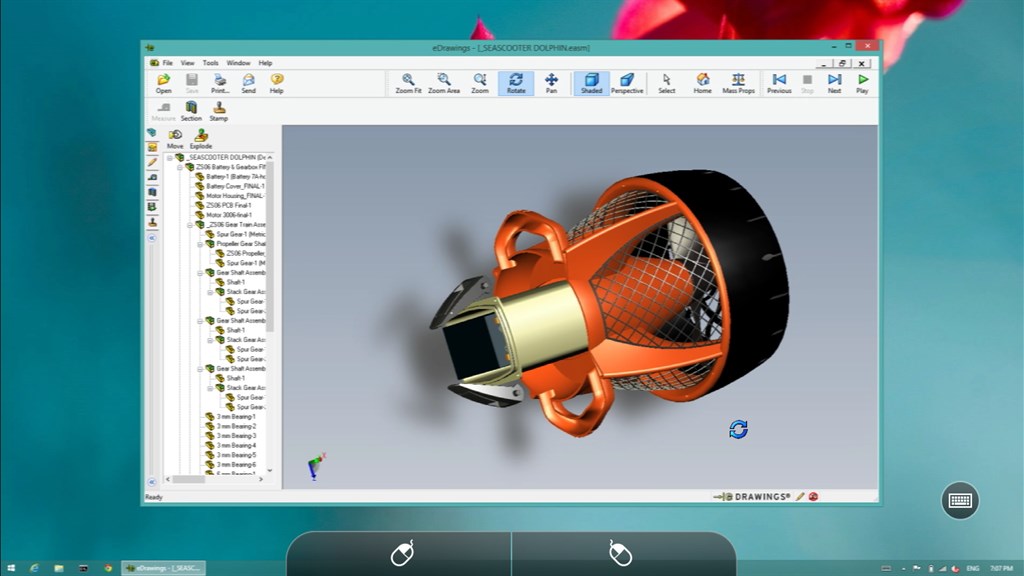
Splashtop Personal – это мощное приложение, которое позволяет получить удаленный доступ к компьютеру в локальной сети простым и удобным способом. С помощью Splashtop Personal вы можете управлять своим компьютером из любой точки, где есть доступ к интернету.
С помощью Splashtop Personal вы сможете не только работать с файлами на компьютере удаленно, но и запускать приложения, просматривать документы и даже просматривать видео. Это идеальное решение для тех, кто нуждается в возможности управлять компьютером издалека.
С помощью Splashtop Personal вы получите безопасный и надежный способ удаленного доступа к вашему компьютеру в локальной сети. Это инновационное приложение поможет вам быть всегда на связи с вашими файлами и данными, не важно, где вы находитесь.
Установка и настройка Splashtop Personal для удаленного доступа к компьютеру в локальной сети
Для начала установите Splashtop Personal на компьютер, к которому вы планируете получить удаленный доступ. Пройдите все этапы установки, следуя инструкциям на экране. После завершения установки запустите приложение.
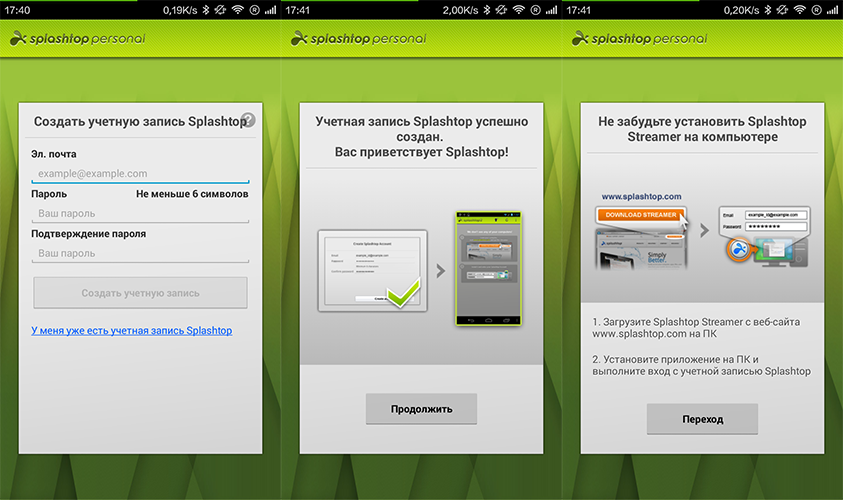
Следующим шагом будет настройка приложения. Введите учетные данные своей учетной записи Splashtop или создайте новую учетную запись, если у вас ее еще нет. Подтвердите свой e-mail и установите пароль для доступа к учетной записи.
После входа в учетную запись Splashtop вам будет предложено добавить компьютер, к которому вы хотите получить удаленный доступ. Нажмите на кнопку «Добавить компьютер» и следуйте инструкциям по установке стримингового приложения Splashtop Streamer на удаленный компьютер.
После установки программы на удаленный компьютер введите уникальный код, который будет отображен на экране. Подтвердите подключение к удаленному компьютеру.
Теперь вы можете получить удаленный доступ к компьютеру в локальной сети с помощью Splashtop Personal. Запустите приложение на устройстве, с которого вы хотите подключиться, введите данные учетной записи и выберите удаленный компьютер из списка доступных устройств. Наслаждайтесь удаленным доступом и управляйте компьютером из любой точки!
Скачивание и установка приложения Splashtop Personal
| 1. | Откройте официальный сайт Splashtop и перейдите на страницу загрузки приложения. |
| 2. | Выберите версию приложения для вашей операционной системы (Windows, macOS, iOS, Android). |
| 3. | Нажмите на кнопку «Скачать» и дождитесь окончания загрузки файла установщика. |
| 4. | Запустите установщик приложения на обоих устройствах и следуйте инструкциям инсталлятора. |
| 5. | После установки приложения на оба устройства, выполните процедуру авторизации, используя свой аккаунт Splashtop. |
После успешной установки и настройки приложения на обоих устройствах вы сможете начать использовать Splashtop Personal для удаленного доступа к компьютеру в локальной сети.
Создание учетной записи и добавление компьютера в приложение
Для использования удаленного доступа к компьютеру в локальной сети с помощью приложения Splashtop Personal необходимо создать учетную запись и добавить компьютер в приложение. Вот пошаговая инструкция:
| 1. | Скачайте и установите приложение Splashtop Personal на компьютер, который вы хотите использовать для удаленного доступа. |
| 2. | Запустите приложение и создайте учетную запись, указав вашу электронную почту и пароль. |
| 3. | Авторизуйтесь в приложении с помощью созданной учетной записи. |
| 4. | На главном экране приложения нажмите кнопку «Добавить компьютер» и следуйте инструкциям на экране. |
| 5. | Вам будет предложено установить Splashtop Streamer на компьютер, который вы хотите добавить. Следуйте инструкциям установщика, чтобы завершить установку. |
| 6. | После установки Splashtop Streamer на компьютере, он автоматически появится в списке доступных устройств в приложении Splashtop Personal. |
Подключение к удаленному компьютеру
Для установки удаленного доступа к компьютеру в локальной сети через Splashtop Personal, следуйте инструкциям:
- Запустите приложение Splashtop Personal на вашем удаленном компьютере.
- Введите учетные данные вашей учетной записи, зарегистрированной в приложении.
- Выберите удаленный компьютер из списка доступных устройств для подключения.
- Нажмите кнопку «Подключиться» и дождитесь установления удаленного соединения.
- Теперь вы можете управлять удаленным компьютером через свое устройство с установленным Splashtop Personal.
Удачного использования удаленного доступа к вашему компьютеру в локальной сети!
Вход в приложение и выбор нужного компьютера

Для начала удаленного управления компьютером в локальной сети через Splashtop Personal необходимо запустить приложение на устройстве с доступом в Интернет. После установки и запуска приложения, введите вашу учетную запись и пароль.
После успешного входа в приложение, вы увидите список доступных для удаленного доступа компьютеров в вашей сети. Выберите нужный компьютер из списка и нажмите на его название или значок для подключения к нему.
| Компьютер | Описание |
|---|---|
| Компьютер 1 | Офисный ПК |
| Компьютер 2 | Домашний ПК |
| Компьютер 3 | Сервер |
Выбрав нужный компьютер, дождитесь установления соединения и начните удаленное управление, используя возможности приложения Splashtop Personal.
Удаленное управление и доступ к файлам и приложениям
С помощью Splashtop Personal вы можете легко управлять удаленным компьютером в локальной сети, имея доступ к его файлам и приложениям. Вам необходимо просто установить приложение Splashtop на удаленный компьютер, пройти процесс авторизации и затем вы сможете просматривать и управлять рабочим столом удаленного ПК, а также запускать программы и работать с файлами.
Чтобы быстро переключаться между приложениями, можете использовать специальные комбинации клавиш или жесты на экране вашего устройства. Это удобно, если вам необходимо мгновенно запустить какое-то приложение или открыть нужный файл на удаленном компьютере.
| Преимущества | Возможности |
|---|---|
| Доступ к рабочему столу | Просмотр и управление рабочим столом удаленного ПК |
| Запуск приложений | Возможность запускать приложения на удаленном компьютере |
| Работа с файлами | Управление файлами на удаленном компьютере, открытие, копирование, удаление |
Безопасность удаленного доступа

При использовании удаленного доступа к компьютеру через Splashtop Personal важно обеспечить высокий уровень безопасности для защиты конфиденциальных данных. Ниже приведены некоторые меры безопасности, которые рекомендуется применять:
| 1. | Используйте надежные пароли для доступа к устройству и при подключении к удаленному компьютеру. |
| 2. | Убедитесь, что ваше устройство и программное обеспечение всегда обновлены, чтобы исправить возможные уязвимости. |
| 3. | Используйте дополнительные механизмы аутентификации, такие как двухфакторная аутентификация, для повышения уровня безопасности. |
| 4. | Не делитесь своими учетными данными и паролями с посторонними лицами. |
| 5. | Убедитесь, что вашу сеть защищена с помощью средств шифрования и брандмауэров. |
Использование защищенного соединения и пароля
Для того чтобы обеспечить безопасность удаленного доступа к компьютеру в локальной сети через Splashtop Personal, необходимо использовать защищенное соединение и установить надежный пароль.
При установке Splashtop Personal на вашем устройстве, вы должны указать уникальный пароль, который будет служить ключом к удаленному доступу. Пароль должен быть сложным и состоять из букв, цифр и специальных символов.
Для обеспечения безопасного соединения рекомендуется использовать VPN или другие методы шифрования данных. Это позволит защитить информацию, передаваемую между устройствами, от несанкционированного доступа.
Не сообщайте пароль никому, кроме нуждающихся в удаленном доступе лиц. Регулярно меняйте пароль для предотвращения возможных угроз безопасности.
Используя защищенное соединение и надежный пароль, вы обеспечите безопасность удаленного доступа к вашему компьютеру в локальной сети через Splashtop Personal.
Настройка дополнительных мер защиты и контроль активных сеансов
Для обеспечения безопасности удаленного доступа к компьютеру в локальной сети с помощью Splashtop Personal, важно настроить дополнительные меры защиты и контроля активных сеансов.
1. Включение двухфакторной аутентификации: Двухфакторная аутентификация позволяет повысить уровень безопасности, требуя не только пароль, но и дополнительный проверочный код для входа в систему.
2. Установка сильного пароля: Рекомендуется использовать сложный пароль, состоящий из различных символов и длинной не менее 8 символов для обеспечения безопасности доступа к вашему компьютеру.
3. Ограничение прав доступа: Настройте права доступа к определенным пользователям, чтобы контролировать, кто может получить доступ к вашему компьютеру через Splashtop Personal.
4. Мониторинг активных сеансов: Проводите регулярный мониторинг активных сеансов, чтобы обнаружить подозрительную активность и предпринять необходимые действия для обеспечения безопасности.
Соблюдение этих рекомендаций поможет обеспечить безопасность удаленного доступа к вашему компьютеру в локальной сети с помощью Splashtop Personal.
