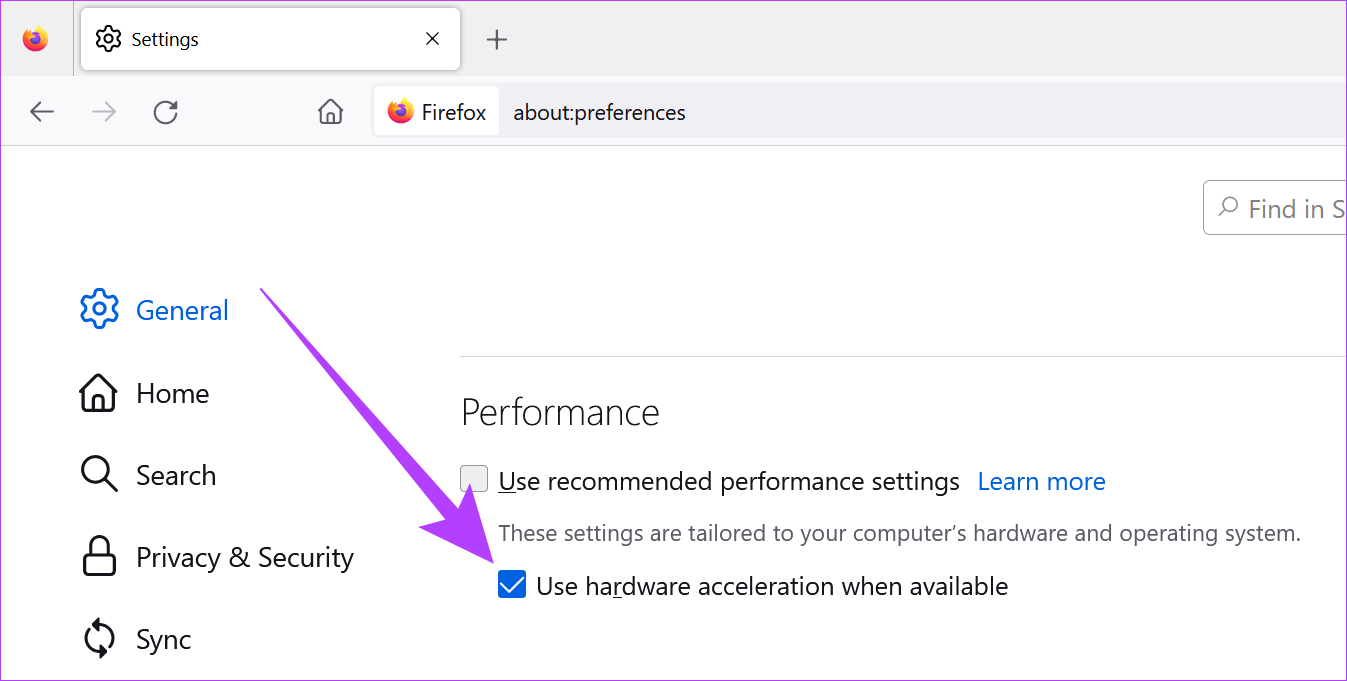
Утечка памяти в браузере Firefox может быть раздражающей проблемой, которая замедляет работу вашего компьютера и ухудшает общее качество использования интернета. Вместе с тем, существует несколько эффективных способов борьбы с этой проблемой и улучшения производительности вашего браузера.
В этой статье мы рассмотрим топ 6 решений, которые помогут вам устранить утечку памяти в Firefox и сделать ваш опыт использования браузера более плавным и эффективным. Следуйте этим советам, чтобы снизить нагрузку на память вашего компьютера и наслаждаться быстрой и удобной работой в браузере.
Не теряйте времени на поиск и проблемы с утечкой памяти в Firefox – воспользуйтесь нашими рекомендациями и наслаждайтесь беззаботным сёрфингом в интернете. Давайте рассмотрим каждое из решений подробнее и узнаем, как можно улучшить работу вашего браузера.
Лучшие способы устранить утечку памяти в Firefox [Последнее обновление]
Если вы столкнулись с проблемой утечки памяти в браузере Firefox, не отчаивайтесь. Существует несколько эффективных способов исправить эту проблему. Ниже приведены шесть лучших решений, которые помогут вам решить проблему утечки памяти в Firefox.
| 1. | Обновите браузер |
| 2. | Отключите ненужные дополнения |
| 3. | Очистите кэш и историю |
| 4. | Используйте встроенный инструмент оценки памяти |
| 5. | Попробуйте запустить Firefox в безопасном режиме |
| 6. | Проверьте наличие вредоносных программ |
Очистить кэш и историю браузера
Очистка кэша и истории браузера может помочь улучшить производительность и уменьшить использование памяти. Для этого откройте меню браузера, выберите опцию «История» или «Настройки» и найдите раздел «Очистить кэш и историю». После выберите нужные опции (кэш, история, куки и т.д.) и нажмите на кнопку «Очистить». Это действие поможет избавиться от ненужных данных, которые могут занимать дополнительное место и замедлять браузер.
Эффективный метод для улучшения производительности
| Шаг 1 | Откройте браузер Firefox и щелкните на значке «Меню» в верхнем правом углу окна. |
| Шаг 2 | Выберите «Очистить историю» из выпадающего меню. |
| Шаг 3 | Выберите период времени, за который вы хотите очистить историю, и убедитесь, что включены соответствующие опции, такие как кэш и история посещений. |
| Шаг 4 | Нажмите кнопку «Очистить сейчас», чтобы завершить процесс очистки. |
После очистки кэша и истории браузер Firefox будет работать быстрее и эффективнее, что позволит избежать утечек памяти и повысить общую производительность.
Путешествие в настройки браузера для освобождения памяти
Когда встречаете проблемы с утечкой памяти в Firefox, необходимо отправиться в путешествие по настройкам браузера для решения этой проблемы. Вот несколько полезных рекомендаций:
- Очистите кэш и историю браузера для освобождения места в памяти.
- Отключите ненужные расширения и плагины, которые могут занимать лишнюю память.
- Используйте менеджер вкладок, чтобы управлять открытыми вкладками и освободить память.
- Настройте параметры загрузки изображений и скриптов, чтобы снизить использование памяти.
- Проверьте настройки процессов и вкладок в браузере для эффективного распределения памяти.
- Обновляйте браузер до последней версии, где могут быть исправлены проблемы с утечкой памяти.
Обновить Firefox до последней версии
Получите доступ к новым исправлениям и улучшениям
Чтобы устранить утечку памяти в Firefox, обратите внимание на последние обновления и исправления, выпущенные разработчиками браузера. Убедитесь, что у вас установлена последняя версия Firefox, чтобы получить все новые исправления и улучшения.
Регулярно проверяйте наличие обновлений и устанавливайте их, чтобы снизить вероятность возникновения проблем с утечкой памяти и обеспечить более стабильную работу браузера.
Метод, который поможет избавиться от проблем с утечкой памяти

Также рекомендуется проверить и отключить неиспользуемые дополнения (расширения и плагины), которые могут быть причиной утечки памяти. Для этого зайдите в меню браузера, выберите раздел «Add-ons» и деактивируйте ненужные дополнения.
Другим полезным способом решения проблемы утечки памяти является очистка кэша и истории браузера. Это поможет освободить занимаемую память и улучшить производительность Firefox.
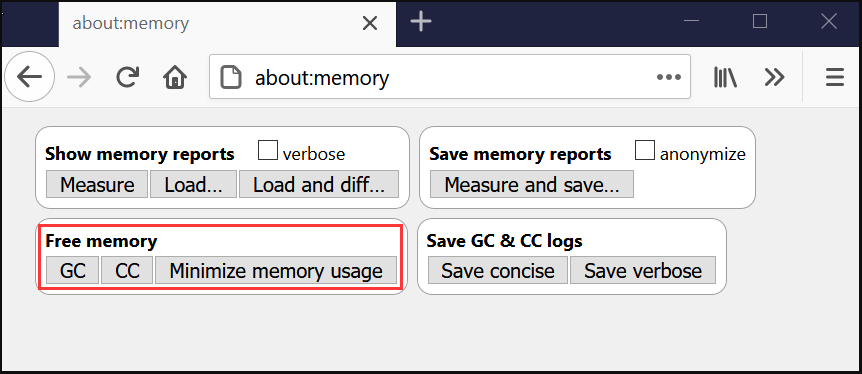
Также можно попробовать использовать специальные инструменты, такие как «about:memory» в адресной строке браузера, чтобы отследить утечку памяти и определить проблемные места.
Не забывайте периодически перезагружать браузер и компьютер, это также может помочь избежать накопления утечек памяти.
И наконец, если ничего не помогает, попробуйте обратиться за помощью на форумы поддержки Firefox или связаться с разработчиками для получения индивидуальной консультации и решения проблемы.
Отключить ненужные плагины и расширения
Одной из причин утечки памяти в Firefox могут быть установленные плагины и расширения, которые потребляют дополнительные ресурсы браузера. Чтобы устранить эту проблему, следует отключить ненужные плагины и расширения.
Уменьшение нагрузки на память браузера
Проблема утечки памяти в браузере Firefox может быть раздражающей и мешать удобному использованию.
- Обновите браузер: убедитесь, что вы используете последнюю версию Firefox, где исправлено множество утечек памяти.
- Установите ограничение на количество открытых вкладок: слишком много вкладок может привести к утечкам памяти.
- Удалите ненужные расширения: некоторые дополнения могут быть причиной утечек памяти, поэтому избавьтесь от лишних.
- Очистите кэш и историю: периодически чистите кэш и историю, чтобы освободить память.
- Используйте утилиты для управления памятью: есть специальные инструменты, которые помогут отслеживать и устранять проблемы с памятью в Firefox.
- Перезапустите браузер: иногда простой перезапуск Firefox может помочь в сокращении нагрузки на память.
