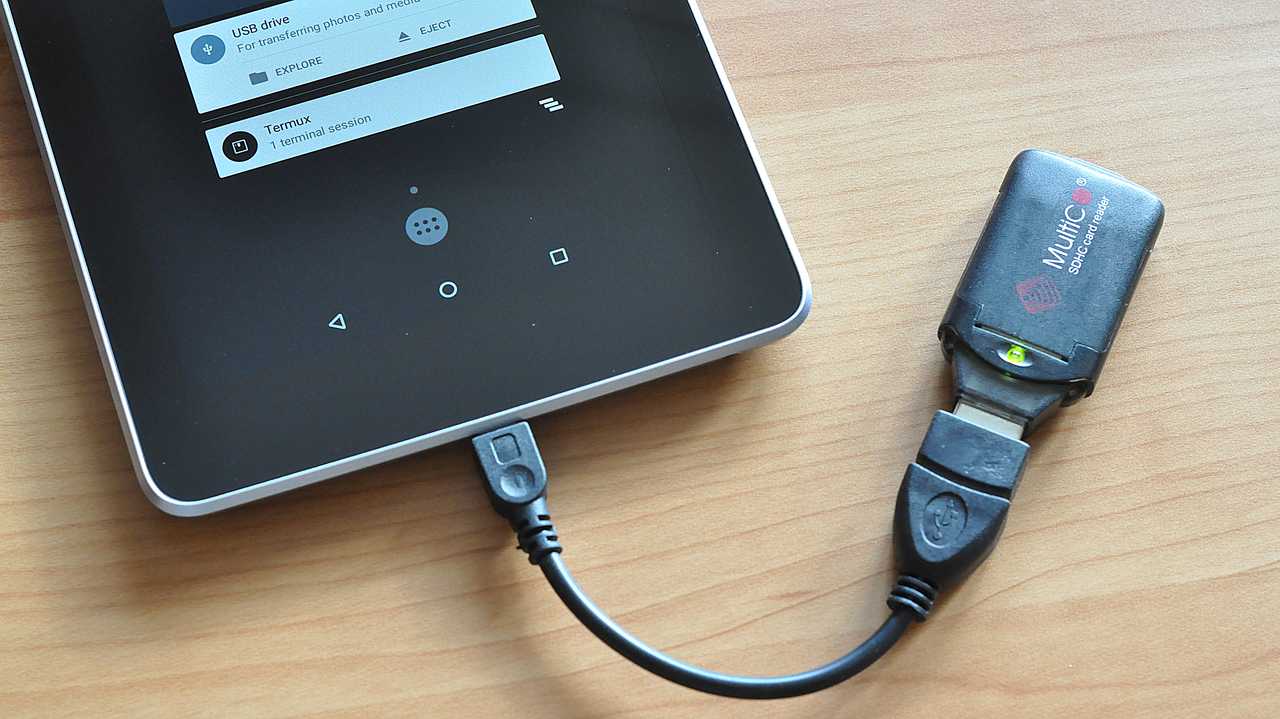
Android – это операционная система для мобильных устройств, которая позволяет выполнять множество различных задач на смартфонах и планшетах. Одним из способов использования Android-устройства является создание загрузочной флешки, которая может быть полезной при восстановлении или обновлении системы, а также при установке кастомных прошивок.
Создать загрузочную флешку на Android можно с помощью специальных программ и инструментов, доступных в Интернете. Один из таких инструментов – приложение Etcher, которое позволяет записывать образы операционных систем на носители, в том числе на флешки. Для этого необходимо скачать и установить приложение на компьютер.
В этой статье мы рассмотрим процесс создания загрузочной флешки на Android с помощью Etcher, а также поделимся полезными советами и рекомендациями для успешного выполнения этой задачи.
Создание загрузочной флешки на Android
Для создания загрузочной флешки на Android вам понадобится подготовленный образ операционной системы, флеш-накопитель и программное обеспечение для записи образа на флешку. Вот пошаговая инструкция:
- Загрузите программу для записи образов на флешку, например, Rufus или balenaEtcher.
- Подготовьте флеш-накопитель: отформатируйте его в FAT32 и убедитесь, что он пустой.
- Запустите программу для записи образов и выберите подготовленный образ операционной системы.
- Выберите флеш-накопитель в качестве устройства для записи и начните процесс записи.
- После завершения записи извлеките флешку и подключите ее к устройству Android.
- Запустите устройство с загрузочной флешки нажатием соответствующей клавиши или комбинации клавиш при включении устройства.
Подготовка к созданию загрузочной флешки
Перед тем как приступить к созданию загрузочной флешки на устройстве Android, необходимо выполнить ряд подготовительных шагов.
| 1. Убедитесь, что у вас есть работающий компьютер с доступом в интернет и установленным программным обеспечением для создания загрузочных носителей. |
| 2. Подготовьте флеш-накопитель емкостью не менее 4 Гб и убедитесь, что на нем нет важных данных, так как при создании загрузочной флешки все данные на нем будут удалены. |
| 3. Скачайте образ операционной системы, которую вы хотите установить на флеш-накопитель, например, Android OS. |
Выбор подходящей флешки

Для создания загрузочной флешки на Android важно выбрать подходящий носитель информации, который обеспечит надежное хранение данных и удобство использования. При выборе следует обращать внимание на следующие характеристики:
| Объем памяти | Выберите флешку с достаточным объемом памяти, чтобы на ней поместился образ системы Android и другие необходимые файлы. |
| Скорость чтения и записи | Флешка с высокой скоростью чтения и записи поможет ускорить процесс загрузки и работы системы. |
| Надежность | Выбирайте флешку от надежного производителя с хорошей репутацией, чтобы избежать потери данных и поломок. |
| Совместимость | Убедитесь, что флешка поддерживает загрузку с нее системы Android и совместима с вашим компьютером. |
Загрузка необходимых программ

Для создания загрузочной флешки на Android вам понадобятся следующие программы:
1. Утилита для создания загрузочной флешки, например, Rufus или Etcher.
2. Образ операционной системы, который вы планируете установить на флешку.
3. Дополнительное программное обеспечение, если требуется для вашего конкретного проекта.
Убедитесь, что вы загружаете программы только с надежных и проверенных источников, чтобы избежать угроз безопасности.
Создание загрузочного образа на флешке
Для создания загрузочного образа на флешке необходимо выполнить следующие шаги:
| 1. | Подготовить флешку, которую вы хотите использовать для создания загрузочного образа. Убедитесь, что на ней нет важных данных, так как все данные будут удалены. |
| 2. | Загрузите программу для создания загрузочных образов, такую как Rufus или Win32 Disk Imager. |
| 3. | Выберите образ операционной системы, который вы хотите записать на флешку. |
| 4. | Выберите флешку, которую вы подготовили на шаге 1, в качестве устройства для записи образа. |
| 5. | Нажмите кнопку «Запись» и дождитесь завершения процесса записи образа на флешку. |
| 6. | После завершения процесса извлеките флешку и используйте ее как загрузочное устройство для установки операционной системы. |
Установка программы для создания образов
Сначала загрузите установочный файл Rufus с официального сайта разработчика. Откройте загруженный файл и следуйте инструкциям мастера установки. После установки запустите программу.
Далее подключите флеш-накопитель к компьютеру и запустите Rufus. Выберите ваш флеш-накопитель в разделе «Устройство», выберите образ системы, который вы хотите записать на флешку, и нажмите кнопку «Старт».
После завершения процесса создания образа ваша загрузочная флешка будет готова к использованию для установки или восстановления системы Android.
Запись образа на флешку
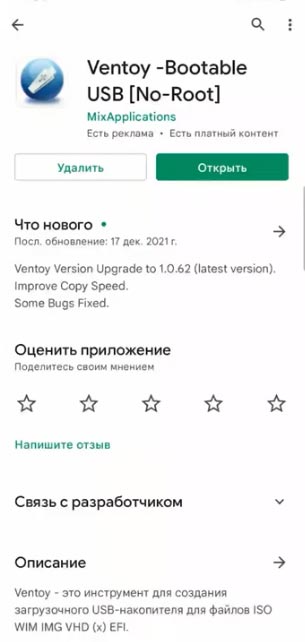
1. Подготовка флешки:
Подключите флешку к компьютеру и убедитесь, что на ней нет важных данных, так как процесс записи образа удалит все существующие файлы.
2. Запуск инструмента:
Скачайте и установите специальное приложение для записи образа, например, Rufus или Etcher.
3. Выбор образа:
Укажите путь к скачанному образу Android и выберите флешку в качестве носителя.
4. Запись образа:
Нажмите кнопку «Записать» и дождитесь завершения процесса записи образа на флешку.
5. Завершение:
После успешного завершения процесса вы можете использовать флешку как загрузочное устройство для Android.
Проверка и использование загрузочной флешки
После того как вы создали загрузочную флешку на Android, важно проверить ее работоспособность перед использованием. Для этого подключите флешку к компьютеру или устройству, на котором нужно загрузить Android.
Шаг 1: Перезагрузите компьютер или устройство и выберите загрузку с флешки. Для этого вам может потребоваться зайти в BIOS или меню загрузки, чтобы выбрать опцию загрузки с USB-устройства.
Шаг 2: Если загрузка с флешки прошла успешно, вы увидите экран загрузки Android. Это означает, что ваша загрузочная флешка работает правильно.
Теперь вы можете использовать загрузочную флешку для установки или восстановления Android на выбранном устройстве. Помните, что загрузочная флешка может быть полезна в случае проблем с операционной системой или необходимости обновления устройства.
