
Skyrim Special Edition – это увлекательная игра с огромным миром и захватывающим сюжетом, но если у вас возникают проблемы с низким FPS в игре, это может испортить ваше игровое впечатление. Низкий FPS может привести к «прилипанию» игры, рывкам и общему ухудшению опыта игры.
В этой статье мы рассмотрим топ 4 решения, которые помогут вам увеличить FPS в Skyrim SE и насладиться плавным игровым процессом. Следуя этим простым шагам, вы сможете значительно улучшить производительность игры и получить больше удовольствия от путешествия по миру Skyrim.
Без лишних слов, давайте перейдем к рассмотрению основных способов увеличения FPS в Skyrim SE.
Повышение FPS в Skyrim SE: Топ 4 Решения для борьбы с низким FPS
Если вам не нравится низкая производительность в Skyrim SE и вы ищете способы повысить FPS, вот топ 4 решения, которые помогут вам улучшить качество игры.
| 1. | Оптимизация настроек графики |
| 2. | Установка плагинов для оптимизации |
| 3. | Обновление драйверов графической карты |
| 4. | Очистка и оптимизация системы |
Очистка кэша и установка оптимизационных модов
Очистка кэша игры может значительно улучшить производительность Skyrim SE, освободив ресурсы компьютера. Для этого перейдите в папку игры и удалите содержимое папок «Cache» и «ShaderCache». Это позволит игре загружать ресурсы более эффективно.
Также стоит обратить внимание на установку оптимизационных модов, которые могут улучшить графику и оптимизировать производительность игры. Некоторые из популярных модов включают в себя улучшенные текстуры, улучшение освещения, а также оптимизацию работы игрового движка.
Помните, что установка модов всегда требует осторожности, поэтому рекомендуется делать резервные копии перед изменениями в игре. Всегда следите за совместимостью модов и сохраняйте игру перед установкой нового мода, чтобы избежать возможных проблем.
Удаление временных файлов и кэша игры
Чтобы удалить временные файлы и кэш, выполните следующие шаги:
- Откройте папку, где установлена игра Skyrim SE.
- Найдите папку, содержащую временные файлы и кэш игры. Обычно это папка с именем «Cache» или «Temp».
- Удалите все содержимое этой папки.
- Перезапустите игру и проверьте изменения в производительности.
После удаления временных файлов и кэша игры, вы можете заметить улучшение FPS и общей стабильности игры Skyrim SE.
Установка модов, улучшающих производительность
Модификации в Skyrim SE могут значительно улучшить производительность игры. Они могут оптимизировать графику, улучшить текстуры и оптимизировать игровой процесс.
1. ENB Series: Этот мод позволяет настроить различные графические параметры, такие как освещение, тени и цветопередачу, что может значительно повысить производительность игры и улучшить визуальное качество.
2. Skyrim Performance PLUS: Этот мод уменьшает различные нагрузки на ресурсы, такие как дым, туман и факелы, что помогает улучшить производительность игры.
3. Unofficial Skyrim Special Edition Patch: Хоть это не мод для улучшения производительности напрямую, он исправляет множество ошибок в игре, что может повлиять на ее стабильность и производительность.
4. Skyrim Flora Overhaul: Этот мод обновляет растительность в игре, улучшая детализацию и качество текстур, при этом не нагружая систему.
Настройка графических параметров и FPS-оптимизация
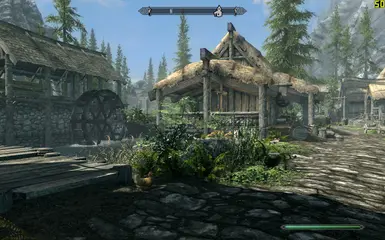
1. Уменьшение качества текстур. Попробуйте понизить качество текстур до более низкого уровня. Это может значительно снизить нагрузку на видеокарту и увеличить FPS.
2. Отключение эффектов. Выключите или уменьшите различные специальные эффекты, такие как тени, отражения или анимации травы. Это также поможет улучшить производительность.
3. Разрешение экрана. Понижение разрешения экрана также может положительно повлиять на FPS. Попробуйте установить разрешение ниже, но не менее чем ваш монитор поддерживает.
4. Моды и патчи. Используйте моды и патчи, которые специально созданы для оптимизации Skyrim SE. Некоторые моды могут улучшить производительность игры.
Применяя эти техники и настраивая графические параметры, вы сможете значительно улучшить FPS в Skyrim SE и получить более плавный игровой процесс.
Установка разрешения и детализации графики
1. Перейдите в настройки игры и уменьшите разрешение экрана. Снижение разрешения поможет снизить нагрузку на видеокарту и увеличит FPS.
2. Уменьшите уровень детализации графики. Снижение качества текстур, освещения и других графических параметров позволит увеличить производительность игры.
3. Выключите некоторые эффекты, такие как тени или отражения. Это также поможет увеличить FPS.
4. Попробуйте установить специальные модификации, направленные на оптимизацию графики и улучшение производительности игры.
Выключение ненужных эффектов и настройка теней
1. Выключение эффектов:
- Перейдите в графические настройки игры.
- Отключите эффекты, такие как «дымка», «сглаживание», «тени высокого качества» и другие, которые могут снизить производительность.
- Экспериментируйте с настройками, чтобы найти оптимальный баланс между красотой графики и производительностью.
2. Настройка теней:
- Снизьте качество теней до более оптимальных значений.
- Тени с высоким качеством могут значительно снизить FPS, поэтому уменьшите разрешение или выключите их.
- Экспериментируйте с настройками теней, чтобы добиться лучшей производительности без значительной потери визуального качества.
Путем выключения ненужных эффектов и настройкой теней вы сможете значительно повысить FPS в игре Skyrim SE, что сделает игровой процесс более плавным и комфортным.
Обновление драйверов видеокарты и оптимизация процессора
Кроме того, для повышения FPS необходима оптимизация процессора. Убедитесь, что ваш процессор работает на максимальной производительности. Может быть полезно проверить температуру процессора и, если она слишком высокая, принять меры по ее снижению, например, путем чистки системы охлаждения или использования программы для мониторинга и управления температурой.
Проверка и обновление драйверов графической карты

Часто обновление драйверов может устранить проблемы с низким FPS в игре, а также повысить качество графики и стабильность работы видеокарты. Периодически проверяйте доступные обновления и следите за улучшениями в производительности после обновления.
