Mac OS X – операционная система, разработанная компанией Apple, пользующаяся популярностью среди пользователей Mac. Пользователи часто работают с файлами и папками на своем компьютере, но не всегда видят все скрытые элементы, которые могут храниться на жестком диске. Знание о том, как работать с скрытыми файлами и папками, может быть полезно при выполнении определенных задач и управлении системой.
Скрытые файлы и папки в Mac OS X могут содержать настройки программ, временные файлы, системные данные и многое другое. Они могут быть скрыты для обычных пользователей, чтобы предотвратить случайное удаление или изменение важных компонентов системы. Однако, если вам нужно получить доступ к этим скрытым элементам, существуют способы отобразить их и работать с ними.
В этой статье рассмотрим различные методы отображения и работы со скрытыми файлами и папками в Mac OS X. Узнаем, как их можно отобразить, скрыть и управлять ими для более эффективной работы с файловой системой операционной системы от Apple.
Скрытые файлы и папки в Mac OS X
Как отобразить скрытые файлы и папки в Mac OS X?
Для отображения скрытых элементов в Finder можно использовать команду в Терминале:
defaults write com.apple.finder AppleShowAllFiles TRUE
killall Finder
Как скрыть файлы и папки обратно?
Чтобы скрыть скрытые элементы, просто измените значение команды на FALSE:
defaults write com.apple.finder AppleShowAllFiles FALSE
killall Finder
Будьте осторожны при работе с скрытыми файлами и папками, изменение или удаление системных данных может привести к нежелательным последствиям.
Секреты файлов и папок на Mac OS X
| Команда | Описание |
|---|---|
ls -la | Эта команда покажет все файлы, включая скрытые, в текущей директории. |
chflags hidden filename | Данная команда скроет файл с указанным именем. |
chflags nohidden filename | Эта команда позволяет вернуть скрытый файл обратно. |
Обращайте внимание, что изменение статуса файлов и папок может повлиять на работу системы, поэтому будьте осторожны при использовании указанных команд. Теперь вы знаете основные способы работы со скрытыми объектами на Mac OS X. Пользуйтесь этой информацией ответственно и сохраняйте безопасность своих данных.
Как найти скрытые файлы?
Для того чтобы найти скрытые файлы на Mac OS X, нужно открыть Finder и затем нажать сочетание клавиш Command + Shift + . (точка). Это позволит отобразить все скрытые файлы, которые обычно не видны в обозревателе файлов.
Раскрытие скрытых файлов через Finder
Чтобы отобразить скрытые файлы и папки в Finder на Mac OS X, выполните следующие шаги:
- Откройте Finder.
- Нажмите комбинацию клавиш Cmd + Shift + . (точка) одновременно.
- Теперь скрытые файлы и папки будут отображаться в Finder. Для скрытия их снова, повторите эту комбинацию клавиш.
Теперь вы можете легко видеть и управлять скрытыми файлами и папками через Finder на Mac OS X.
Использование терминала для доступа к скрытым файлам
Для доступа к скрытым файлам и папкам в Mac OS X можно использовать терминал. В терминале можно просматривать содержимое скрытых файлов и папок, а также вносить изменения в них.
Для открытия терминала следует нажать комбинацию клавиш Command + Пробел, ввести «Терминал» в поиске и выбрать программу. Затем в терминале можно использовать различные команды, такие как «ls» для просмотра содержимого директории, «cd» для перемещения по папкам и «cp» для копирования файлов.
Чтобы просмотреть скрытые файлы и папки, можно использовать команду «ls -a», которая покажет все файлы, включая скрытые. Также можно отредактировать скрытые файлы с помощью текстового редактора в терминале, такого как «nano» или «vi».
Помните, что при работе в терминале нужно быть осторожным, чтобы не удалить или изменить важные системные файлы. Будьте внимательны и следуйте инструкциям с осторожностью.
Зачем нужно скрывать файлы и папки?
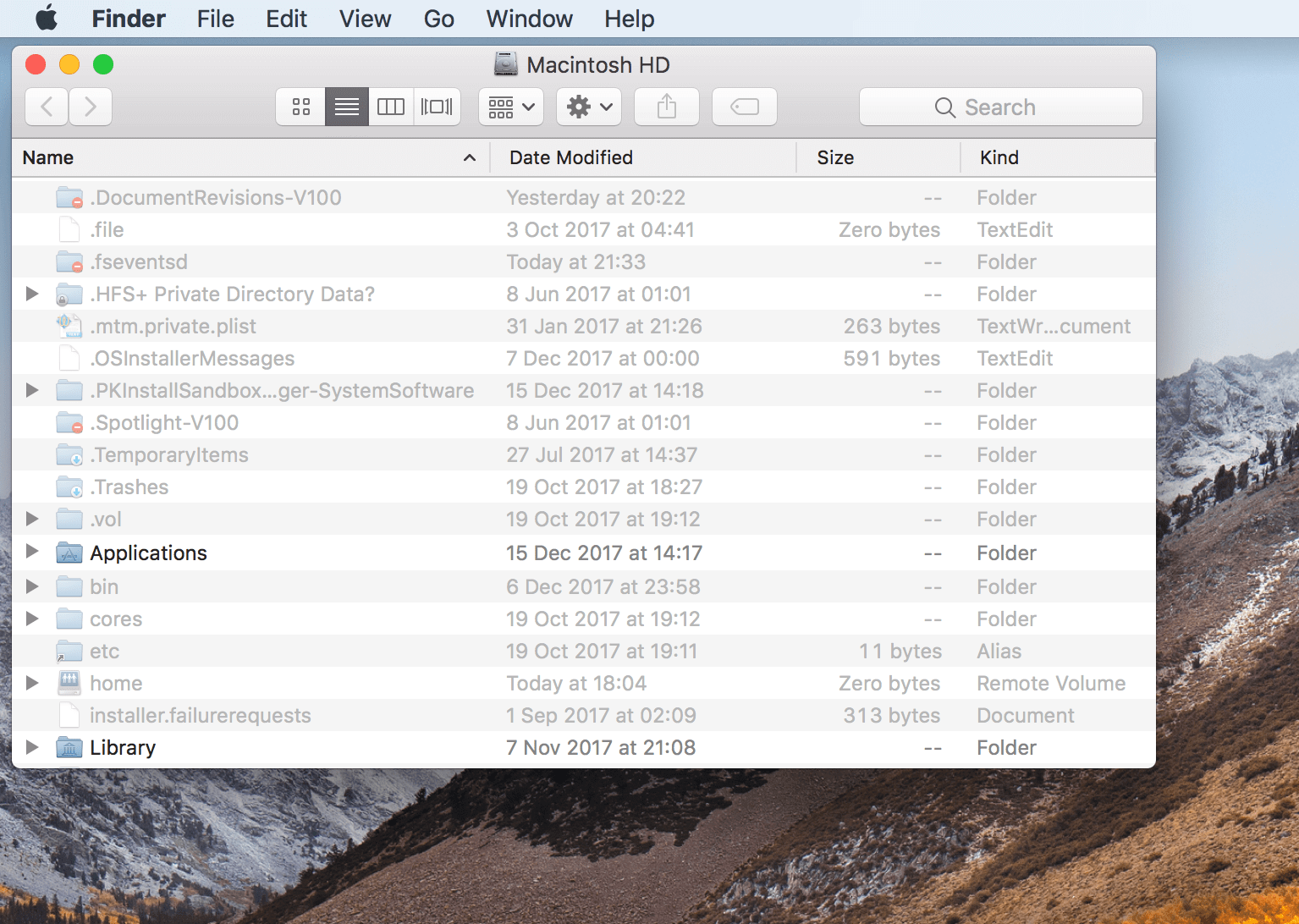
Скрытие файлов и папок может быть полезным, когда важные данные хранятся на вашем компьютере и вы хотите обезопасить их от случайных или недоброжелательных глаз. Это также помогает поддерживать упорядоченность в рабочем пространстве, скрывая лишнюю информацию и уменьшая вероятность случайного удаления или изменения файлов.
Скрытые файлы и папки также могут быть использованы для скрытия конфиденциальной информации от посторонних лиц или для улучшения внешнего вида рабочего стола или файловой системы.
Защита конфиденциальности данных
Контроль доступа: Ограничьте доступ к своим файлам и папкам, установив соответствующие разрешения доступа.
Шифрование: Защитите свои конфиденциальные файлы шифрованием, чтобы предотвратить их несанкционированный доступ.
Регулярное резервное копирование: Создавайте резервные копии ваших данных, чтобы избежать потери информации в случае аварии или хакерской атаки.
Использование надежного программного обеспечения: Пользуйтесь доверенными и актуальными программами для защиты вашей системы от вредоносных программ и утечки данных.
