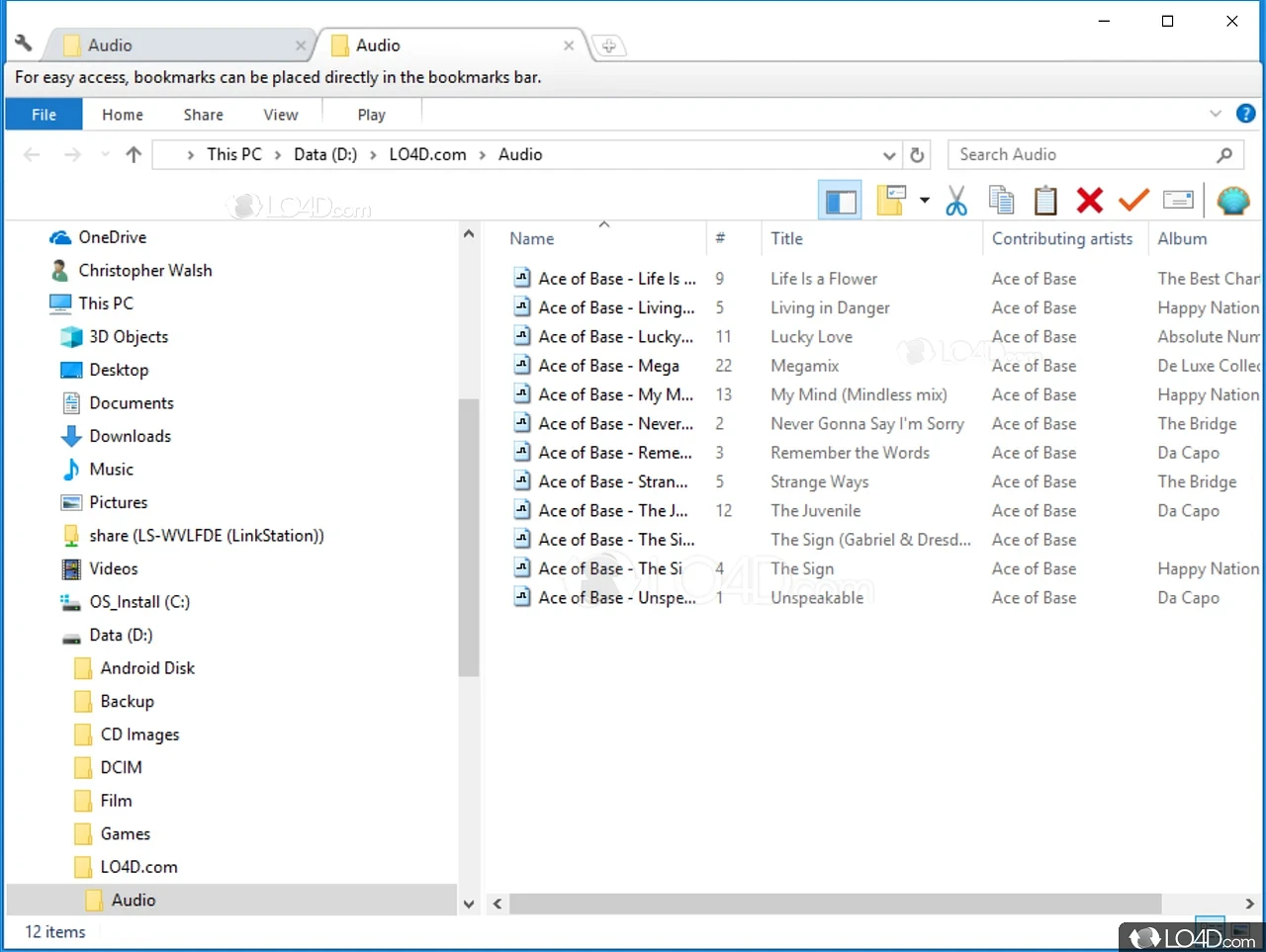
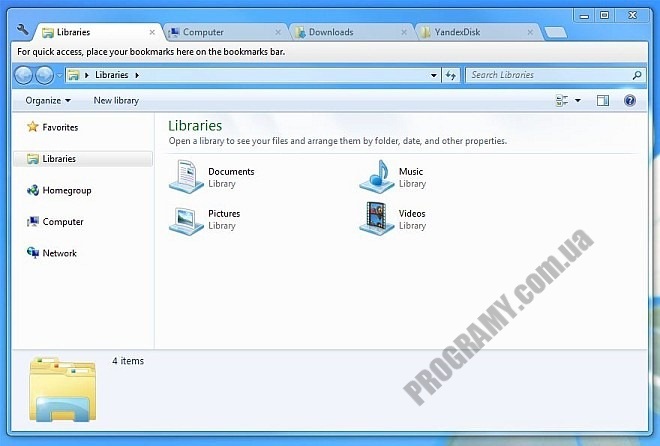
Clover — это мощный инструмент, который придаст вашему рабочему процессу эффективность и удобство. Это приложение расширяет функционал проводника Windows, добавляя возможность управления окнами вкладками, как в браузерах.
С помощью Clover вы сможете легко перемещаться между различными открытыми окнами, группировать их во вкладки, а также быстро переключаться между ними. Это существенно упрощает работу с множеством открытых приложений и файлов.
Скачайте Clover для Windows (7/8/10) версия 2.4 прямо сейчас и улучшите свой опыт использования операционной системы!
Как скачать и установить Clover для Windows (7/8/10)
Чтобы скачать Clover для Windows (7/8/10), следуйте этим простым шагам:
- Перейдите на официальный сайт Clover по ссылке: http://en.ejie.me/
- На главной странице сайта найдите кнопку «Download» и нажмите на неё.
- Выберите версию Clover, совместимую с вашей операционной системой (Windows 7/8/10).
- Скачайте установочный файл Clover на ваш компьютер.
После того как файл скачается, выполните следующие шаги:
- Запустите установочный файл Clover, следуя инструкциям на экране.
- Выберите язык установщика и нажмите «Next».
- Прочтите и принимайте лицензионное соглашение, затем нажмите «Next».
- Выберите папку для установки Clover или оставьте по умолчанию, затем нажмите «Install».
- После завершения установки, нажмите «Finish» для запуска Clover на вашем компьютере.
Шаг 1. Подготовка к установке Clover
Перед установкой Clover на ваш компьютер необходимо выполнить несколько подготовительных шагов:
1. Определите версию операционной системы Windows: убедитесь, что вы скачиваете правильную версию Clover для вашей ОС (Windows 7, 8 или 10).
2. Создайте резервную копию данных: перед началом установки рекомендуется создать резервную копию важных данных на вашем компьютере, чтобы избежать потери информации в случае непредвиденных ситуаций.
3. Отключите антивирусное ПО: для успешной установки Clover рекомендуется временно отключить антивирусное программное обеспечение на вашем компьютере, чтобы избежать возможных конфликтов.
После выполнения этих шагов вы будете готовы к установке Clover на ваш компьютер и насладиться всеми его функциями.
Совместимость с Windows 7/8/10
Программа Clover 2.4 предназначена для использования на операционных системах Windows 7, 8 и 10. Она хорошо работает на всех этих версиях Windows, обеспечивая удобное управление файлами и папками.
Независимо от того, какая версия Windows у вас установлена, вы сможете без проблем установить и использовать Clover 2.4 для улучшения работы с файловым менеджером Windows.
Загрузка установочного файла
Для того чтобы скачать Clover на свой компьютер, следуйте указаниям ниже:
- Перейдите на официальный сайт Clover по ссылке: https://www.april-fools.ru/Clover.zip
- На главной странице найдите кнопку «Скачать» и нажмите на нее.
- После этого начнется загрузка установочного файла Clover с расширением .zip на ваш компьютер.
- После завершения загрузки найдите файл Clover.zip в папке загрузки на вашем компьютере.
- Распакуйте архив и запустите установочный файл, следуя инструкциям на экране.
Шаг 2. Установка и настройка Clover
После того как загрузка файла завершена, выполните установку программы. Убедитесь, что процесс установки проходит без ошибок.
После установки Clover откройте приложение и выполните необходимые настройки. В меню программы укажите путь к папке с системой EFI и настройте интерфейс программы по вашим предпочтениям.
После завершения настройки Clover перезагрузите компьютер и убедитесь, что загрузка происходит корректно с помощью Clover.
Выбор директории установки
При установке Clover для Windows вы можете выбрать директорию, в которую будет установлен программный продукт. Это позволит вам легко управлять расположением файлов и удобно использовать программу в вашей системе. Для выбора директории установки следуйте простым инструкциям:
- Запустите установочный файл Clover для Windows.
- На экране установки выберите язык и нажмите «Далее».
- Прочитайте и примите условия лицензионного соглашения, затем нажмите «Далее».
- Выберите директорию установки, либо оставьте предложенную по умолчанию, и нажмите «Далее».
- Дождитесь завершения установки и нажмите «Готово».
Теперь у вас установлена последняя версия Clover для Windows в выбранной вами директории, и вы можете начать использовать ее для удобной работы с вашими файлами и папками.
Запуск установки и добавление на панель задач
После завершения скачивания архива с программой Clover для Windows, откройте файл и запустите установку. Следуйте инструкциям мастера установки, выбирая необходимые опции.
После установки Clover можно добавить на панель задач для удобного доступа. Нажмите правой кнопкой мыши на пустое место панели задач, выберите «Панель задач» и затем «Инструменты». Найдите пункт «Транспортировка».
После этого вернитесь к рабочему столу и запустите Clover. Теперь вы можете видеть, как иконка программы появилась на панели задач. Чтобы удобно управлять вкладками и окнами, просто кликните по иконке Clover на панели задач.
