
Синий экран смерти (BSOD) является одним из наиболее неприятных сообщений ошибки в Windows, и одной из его распространенных причин является возникновение проблем с драйверами графического устройства. Одной из наиболее частых тройных ошибок драйвера графики в BSOD является Nvlddmkm.sys, dxgkrnl.sys и dxgmms1.sys, которые могут вызвать много хлопот для пользователей.
Но не волнуйтесь! В данной статье мы рассмотрим причины возникновения ошибок Nvlddmkm.sys, dxgkrnl.sys и dxgmms1.sys и предложим вам несколько методов, как можно попытаться исправить эту проблему. Независимо от того, что вызывает синий экран на вашем компьютере, мы надеемся, что эта статья поможет вам вернуть его в рабочее состояние.
Как исправить синий экран BSOD
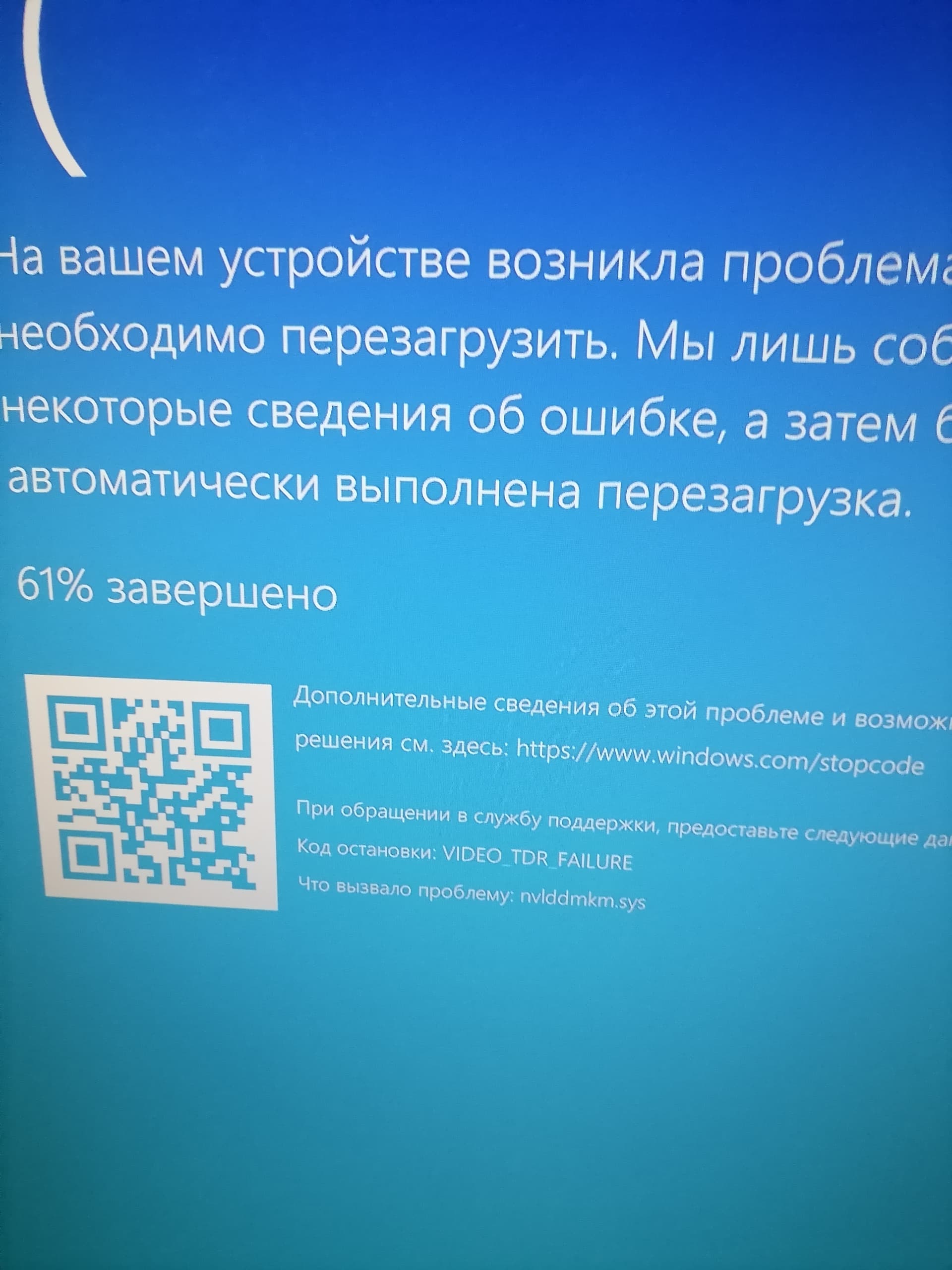
Синий экран смерти (BSOD) может быть вызван различными проблемами, включая ошибки драйверов и несовместимость оборудования. Чтобы исправить синий экран, следуйте этим шагам:
| 1. | Обновите драйверы вашего устройства. Проверьте официальный сайт производителя для загрузки последних версий драйверов. |
| 2. | Выполните проверку системы на наличие вирусов и вредоносных программ. Используйте антивирусное ПО для сканирования вашего компьютера. |
| 3. | Проверьте обновления Windows. Установите все доступные обновления, чтобы исправить известные ошибки и уязвимости. |
| 4. | Проведите тестирование оборудования с помощью специальных программ. Это поможет выявить неисправности жёстких дисков, оперативной памяти или других компонентов. |
Ошибка Nvlddmkm.sys
Ошибка Nvlddmkm.sys возникает при неправильной работе драйвера графической карты Nvidia. Это может привести к синему экрану BSOD и проблемам с отображением графики. Для исправления этой ошибки рекомендуется обновить драйвера графической карты до последней версии с официального сайта производителя.
Обновить драйверы видеокарты
- Скачать последнюю версию драйвера с официального сайта производителя видеокарты.
- Использовать специальные программы, например, Driver Booster или DriverPack Solution, для автоматического обновления драйверов.
После обновления драйвера необходимо перезагрузить компьютер и проверить, не пропала ли ошибка BSOD.
Проверить систему на вирусы
Причиной синего экрана BSOD могут быть вирусы и вредоносные программы, которые могут повредить драйверы и вызвать ошибки в системе. Для исключения этой возможности следует провести полное сканирование системы с помощью антивирусного программного обеспечения. Убедитесь, что ваш антивирус обновлен до последней версии, чтобы обнаружить и удалить любые потенциальные угрозы. Рекомендуется выполнить сканирование в безопасном режиме, чтобы улучшить шансы обнаружить вредоносное ПО.
Ошибка dxgkrnl.sys

Ошибка dxgkrnl.sys часто возникает в следствие конфликта между видеодрайвером и операционной системой. Это может привести к синему экрану BSOD и вынудить вас перезагрузить компьютер. Для устранения данной ошибки рекомендуется обновить видеодрайвер до последней версии, а также проверить целостность системных файлов с помощью команды sfc /scannow в командной строке. Если проблема не исчезает, попробуйте откатить драйвер до более стабильной версии или выполнить чистую установку операционной системы.
Перезагрузить компьютер

Иногда простое перезагрузка компьютера может помочь устранить ошибку BSOD, вызванную файлами nvlddmkm.sys, dxgkrnl.sys или dxgmms1.sys. Перезагрузите систему и проверьте, не устранена ли проблема.
Выполнить проверку целостности файлов Windows
Существует специальная утилита в Windows, которая позволяет проверить целостность системных файлов. Для ее запуска необходимо открыть командную строку от имени администратора. Для этого можно нажать Win+X и выбрать «Командная строка (администратор)», либо найти командную строку в меню Пуск, щелкнуть правой кнопкой мыши и выбрать «Запустить от имени администратора».
После открытия командной строки введите команду «sfc /scannow» и нажмите Enter. Эта команда запустит процесс проверки целостности файлов Windows. Дождитесь завершения проверки, это может занять некоторое время. По завершении утилита выдаст отчет о результатах проверки.
Если утилита обнаружит какие-либо поврежденные или испорченные файлы, она попытается восстановить их автоматически. После завершения процесса проверки рекомендуется перезагрузить систему и повторить тест синего экрана BSOD. В большинстве случаев выполнение проверки целостности файлов Windows помогает исправить ошибки, вызывающие синий экран смерти.
Ошибка dxgmms1.sys

