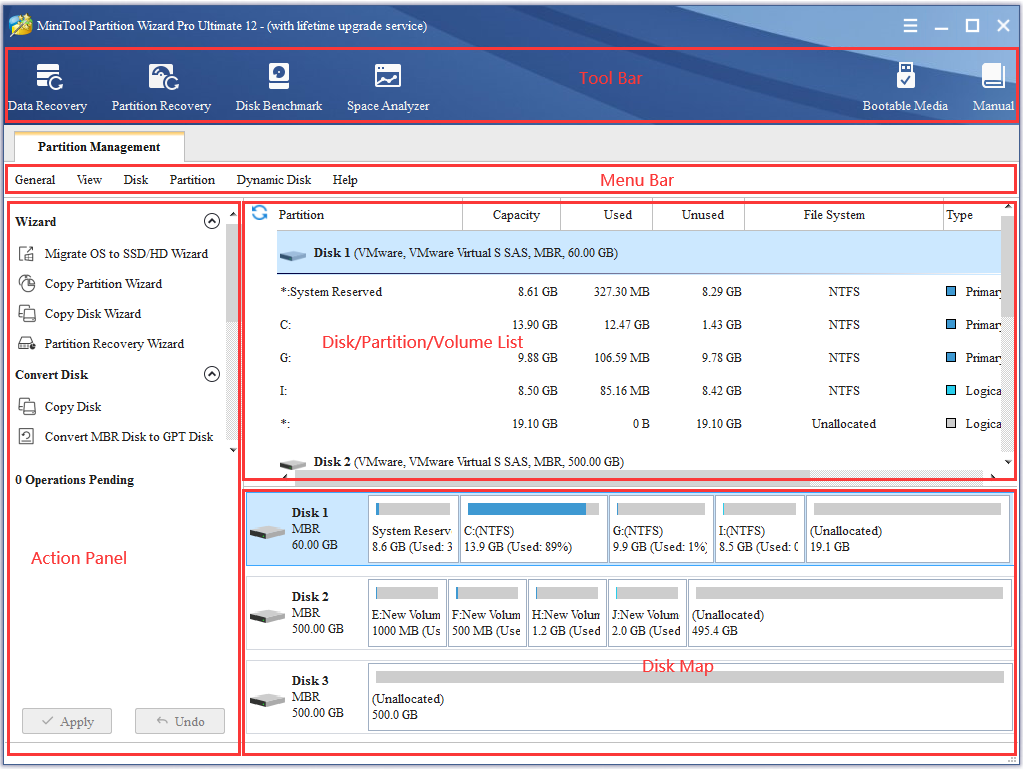
MiniTool Partition Wizard — это мощный инструмент для управления дисками и разделами на вашем компьютере. С его помощью вы можете легко создавать, изменять, удалять и восстанавливать разделы на вашем жестком диске.
Выбор правильной операции в менеджере разделов является ключевым шагом при работе с дисками. Неправильное выполнение операций на разделах может привести к потере данных или даже к неработоспособности системы.
В этой статье мы рассмотрим различные операции, доступные в MiniTool Partition Wizard, и объясним, как использовать их для управления разделами вашего диска.
Как выбрать операцию в MiniTool Partition Manager?
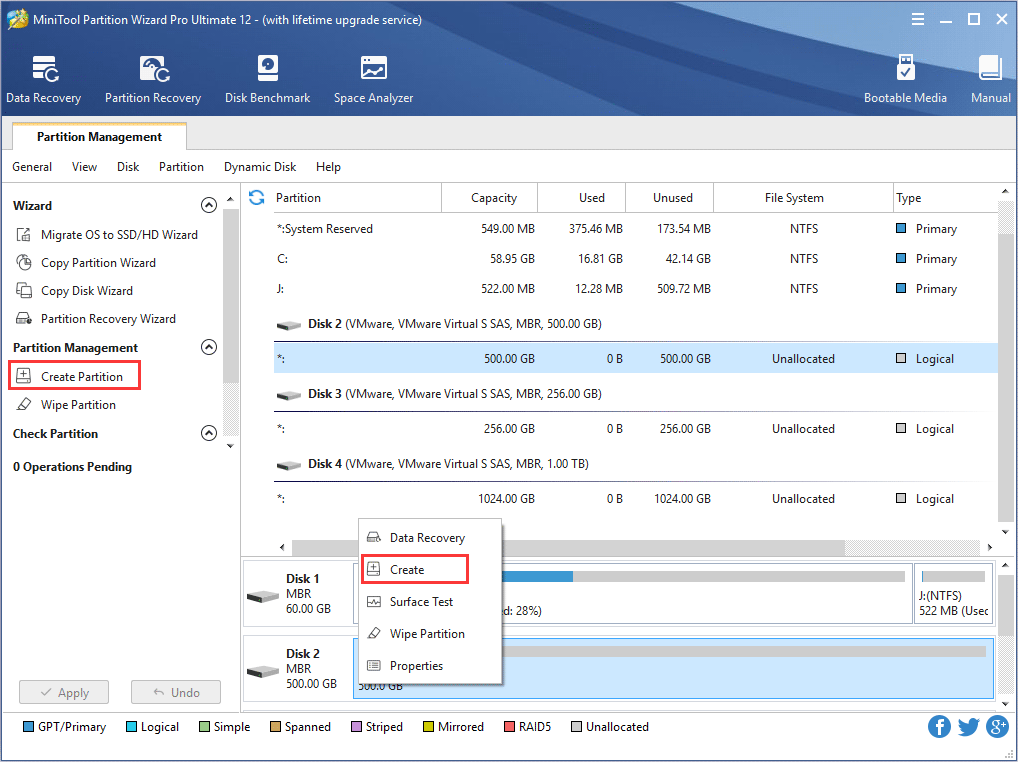
MiniTool Partition Manager предоставляет широкий выбор операций для работы с разделами диска. Для выбора операции на необходимом разделе выполните следующие шаги:
| 1. | Откройте MiniTool Partition Manager и выберите нужный диск или раздел. |
| 2. | Щелкните правой кнопкой мыши на выбранном разделе для отображения списка доступных операций. |
| 3. | Выберите нужную операцию из предложенного списка, такую как изменение размера раздела, перемещение раздела, скрытие раздела и другие. |
| 4. | Подтвердите выбор операции и выполните необходимые шаги для завершения операции. |
Теперь вы знаете, как выбрать операцию в MiniTool Partition Manager и легко управляете разделами диска.
Подразделы:
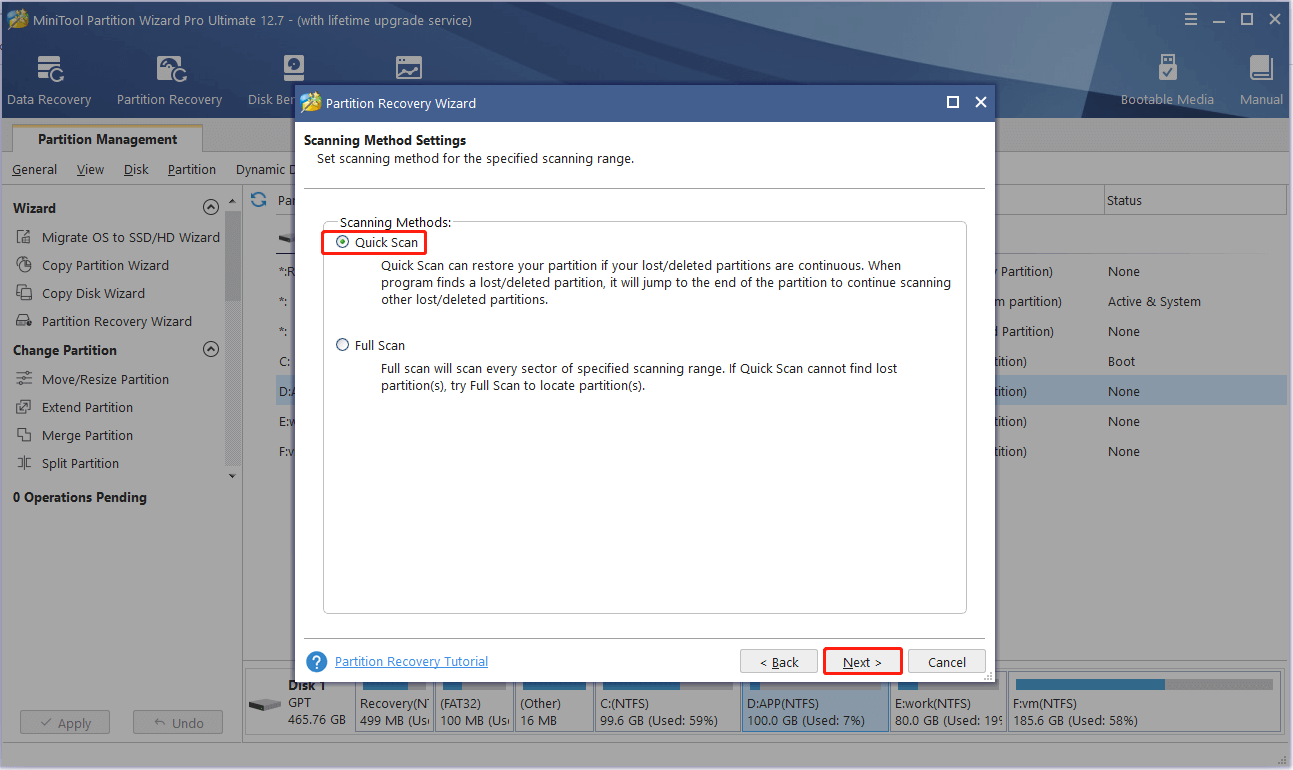
1. Удаление раздела: Изучите как правильно удалить раздел на вашем диске.
2. Увеличение раздела: Узнайте как увеличить размер раздела без потери данных.
3. Создание раздела: Научитесь создавать новый раздел на вашем жестком диске.
4. Изменение буквы диска: Познакомьтесь с процессом изменения буквы диска для удобства управления.
Простая инструкция по выбору операции
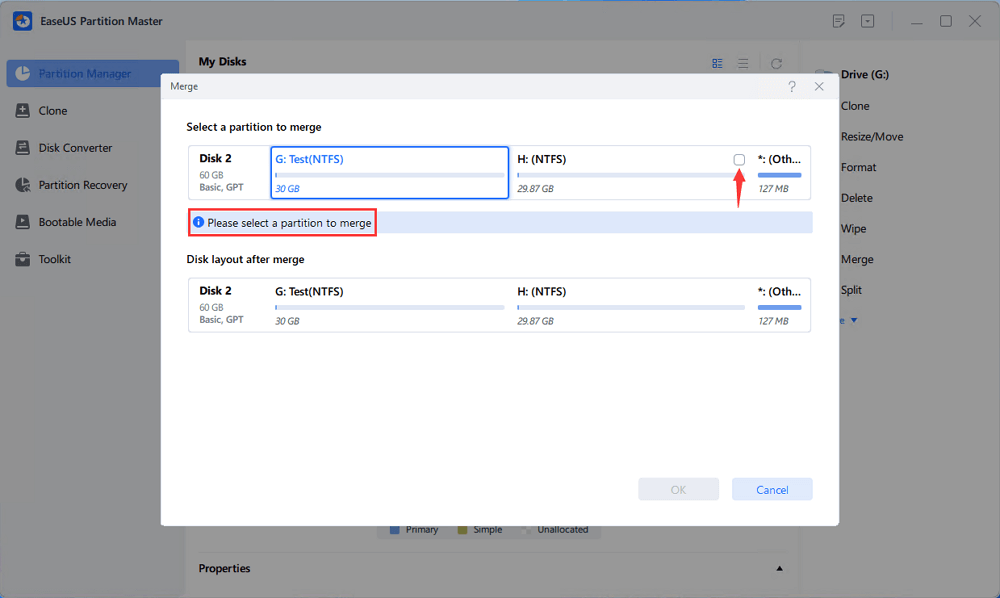
Для выбора операции необходимо запустить Partition Manager и выбрать нужный диск или раздел.
Затем нажмите на кнопку «Выбрать операцию» и выберите необходимое действие из списка доступных операций.
После выбора операции укажите параметры и нажмите «Применить», чтобы начать выполнение операции на выбранном разделе.
Следуйте инструкциям программы и дождитесь завершения операции.
После завершения операции убедитесь, что все выполнено корректно и сохраните изменения.
Рекомендации по выбору операции
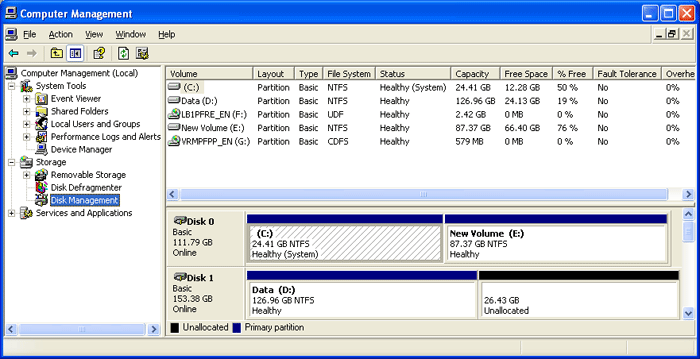
В таблице ниже приведены основные операции, доступные в Partition Manager MiniTool, и их краткое описание для помощи в выборе подходящего варианта.
| Операция | Описание |
|---|---|
| Создать | Создание нового раздела на выбранном диске. |
| Удалить | Удаление выбранного раздела с возможностью освободить место на диске. |
| Форматировать | Изменение файловой системы на разделе, с потерей всех данных. |
| Изменить размер | Изменение размера раздела, увеличение или уменьшение его объема. |
| Копировать | Создание копии раздела на новом месте диска. |
| Переместить | Перемещение раздела на другое место на диске. |
Полезные советы при работе с Partition Manager
| 1. | Перед началом работы с разделами, обязательно создайте резервную копию всех важных данных. Это поможет избежать потери информации в случае ошибки. |
| 2. | При изменении размеров разделов, убедитесь, что у вас достаточно свободного пространства на диске. В противном случае, данные могут быть повреждены. |
| 3. | Используйте функцию сканирования диска перед выполнением любых операций с разделами. Это поможет выявить и исправить ошибки на диске. |
| 4. | Перед удалением раздела, убедитесь, что он не содержит важных данных. Важно быть осторожным, чтобы не удалить непреднамеренно ценные файлы. |
| 5. | При объединении разделов, учитывайте, что данные на объединяемых разделах будут удалены. Перенесите важные файлы на другую часть диска. |
