
iPhone — это удивительное устройство, которое предлагает широкий спектр возможностей. Однако иногда пользователи могут столкнуться с неприятной ошибкой, связанной с активацией сотовой сети. Сообщение «Не удалось активировать сотовую сеть. Вы не подписаны на сервис сотовой сети» может стать причиной беспокойства для владельцев iPhone и привести к проблемам с связью.
Важно знать, что данная ошибка может быть вызвана различными причинами, включая проблемы с SIM-картой, сетью оператора связи или настройками устройства. В этой статье мы рассмотрим несколько способов исправить ошибку «Не удалось активировать сотовую сеть» на iPhone и вернуть работоспособность сотовой связи.
Как исправить ошибку активации сотовой сети на iPhone
Если вы столкнулись с ошибкой «Не удалось активировать сотовую сеть. Вы не подписаны на сервис сотовой сети» на iPhone, следуйте следующим рекомендациям:
- Убедитесь, что у вас активирована сеть и у вас есть доступ к интернету.
- Перезагрузите устройство, иногда это помогает устранить временные сбои.
- Проверьте настройки сотовой связи в меню «Настройки».
- Попробуйте вставить и удалить SIM-карту, возможно, контакты не хорошо соединены.
- Свяжитесь с вашим оператором сотовой связи, чтобы проверить состояние вашей подписки и настроек.
Проверка подписки на сервис сотовой сети
Чтобы убедиться, что вы подписаны на сервис сотовой сети и избежать ошибки «Не удалось активировать сотовую сеть. Вы не подписаны на сервис сотовой сети» на iPhone, выполните следующие действия:
| 1. | Проверьте наличие действительной SIM-карты в вашем устройстве. Убедитесь, что SIM-карта активирована и действительна. |
| 2. | Проверьте состояние вашего плана сотовой связи. Удостоверьтесь, что у вас подписка на сотовую сеть и нет непогашенных задолженностей. |
| 3. | Перезагрузите ваше устройство. Иногда простая перезагрузка может помочь в устранении временных проблем с активацией сотовой сети. |
| 4. | Свяжитесь с вашим оператором сотовой связи. Подтвердите, что ваша сеть настроена правильно и ваш план сотовой связи действителен. |
После выполнения этих шагов повторите попытку активации сети на вашем iPhone. В случае продолжения ошибки «Не удалось активировать сотовую сеть», обратитесь в службу поддержки Apple для дальнейшей помощи.
Проверка состояния платежей
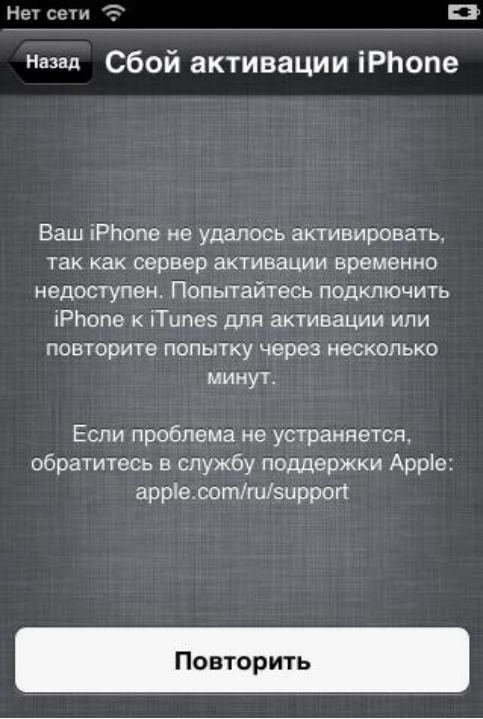
Если у вас есть долги или проблемы с оплатой услуг, ваш оператор связи может блокировать доступ к сотовой сети до тех пор, пока вы не уладите вопрос с платежами. После устранения задолженностей вам необходимо перезагрузить iPhone и повторно попытаться активировать сотовую сеть.
Обновление информации о подписке
Для успешной активации сотовой сети на вашем iPhone необходимо удостовериться, что подписка на сервис сотовой связи актуальна и оплачена. В случае возникновения ошибки «Не удалось активировать сотовую сеть. Вы не подписаны на сервис сотовой сети», рекомендуется обновить информацию о вашей подписке. Это можно сделать, связавшись с вашим оператором сотовой связи и уточнив состояние и оплату вашего тарифного плана. После обновления информации о подписке, попробуйте повторно активировать сотовую сеть на устройстве.
Перезагрузка устройства
Чтобы перезагрузить iPhone, выполните следующие шаги:
- Нажмите и удерживайте кнопку питания на устройстве.
- Повторно нажмите кнопку «Выключить», которая появится на экране.
- Подождите несколько секунд, пока iPhone полностью выключится.
- Нажмите и удерживайте кнопку питания снова, чтобы включить iPhone.
- После перезагрузки устройства проверьте, исправилась ли проблема с активацией сотовой сети.
Процедура перезапуска iPhone
- Для iPhone 8 и новее: нажмите и быстро отпустите кнопку увеличения громкости, затем нажмите и быстро отпустите кнопку уменьшения громкости, после чего удерживайте боковую кнопку до появления логотипа Apple.
- Для iPhone 7 и 7 Plus: удерживайте боковую кнопку и кнопку уменьшения громкости одновременно до появления логотипа Apple.
- Для iPhone 6s и более ранних моделей: удерживайте кнопку Home и боковную кнопку одновременно до появления логотипа Apple.
После перезапуска устройства повторите попытку подключения к сотовой сети и проверьте, не появилась ли ошибка.
Проверка наличия обновлений операционной системы
Часто проблемы с сотовой связью могут возникать из-за несовместимости текущей версии операционной системы iOS с сетью. Чтобы убедиться, что ваш iPhone обновлен до последней версии, выполните следующие шаги:
Шаг 1: На главном экране устройства перейдите в раздел «Настройки».
Шаг 2: Выберите пункт «Общие».
Шаг 3: Нажмите на «Обновление ПО».
Шаг 4: Если доступно обновление, следуйте инструкциям на экране, чтобы установить его.
После обновления операционной системы перезагрузите устройство и проверьте, удалось ли восстановить работу сотовой сети.
Связь с оператором мобильной связи
Проверьте наличие сигнала: Убедитесь, что в вашем районе есть обеспеченность сигналом вашего оператора мобильной связи. Попробуйте переместиться в другое место для лучшего приема сигнала.
Проверьте подключение к сети: Убедитесь, что у вас включена сотовая связь на вашем iPhone. Перейдите в настройки устройства и проверьте настройки сотовой сети.
Перезагрузите устройство: Иногда простая перезагрузка iPhone может помочь устранить проблемы с активацией сотовой сети. Попробуйте перезагрузить устройство и проверьте снова.
Свяжитесь с оператором связи: Если проблема не решена после всех шагов, обратитесь в службу поддержки вашего оператора мобильной связи. Они смогут помочь вам с активацией сотовой сети на вашем устройстве.
Проверка состояния сим-карты
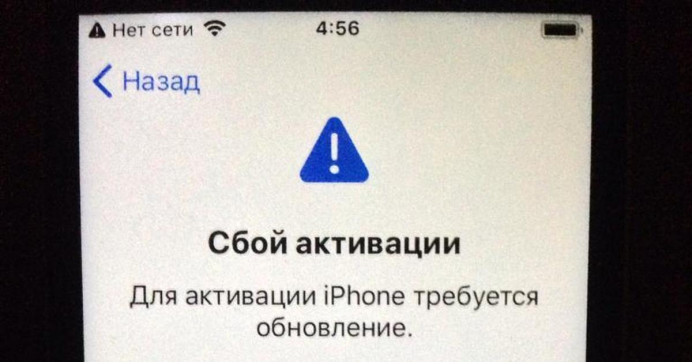
Для решения проблемы с активацией сотовой сети на iPhone необходимо в первую очередь проверить состояние сим-карты. Вот несколько действий, которые помогут вам проверить ее состояние:
| 1. | Убедитесь, что сим-карта правильно установлена в слот. |
| 2. | Попробуйте использовать сим-карту в другом устройстве, чтобы проверить ее работоспособность. |
| 3. | Проверьте сим-карту на наличие видимых повреждений или износа контактов. |
| 4. | Попробуйте перезагрузить iPhone после того, как убедитесь, что сим-карта вставлена правильно. |
