Реестр операционной системы Windows 10 – это специальная база данных, где хранятся настройки и параметры работы системы, а также информация о установленных приложениях. Пользовательские действия и изменения в реестре могут повлиять на работу всей системы, поэтому осознанное редактирование данного ресурса требует определенных знаний и осторожности.
Для управления реестром в Windows 10 предусмотрен Редактор реестра, который позволяет просматривать, редактировать и удалять записи в реестре. С помощью данного инструмента пользователь может изменять параметры операционной системы, настраивать работу программ, а также устранять некоторые проблемы, связанные с настройками реестра.
В статье мы рассмотрим основные возможности Редактора реестра в Windows 10 и дадим рекомендации по безопасному редактированию реестра для сохранения стабильности работы операционной системы без возникновения нежелательных последствий.
Редактор реестра Windows 10

Важно помнить, что редактор реестра содержит критически важные данные для работы системы, поэтому перед внесением изменений рекомендуется создать резервную копию реестра. Только опытные пользователи должны вносить изменения в реестр, так как некорректные изменения могут привести к серьезным проблемам с работой компьютера.
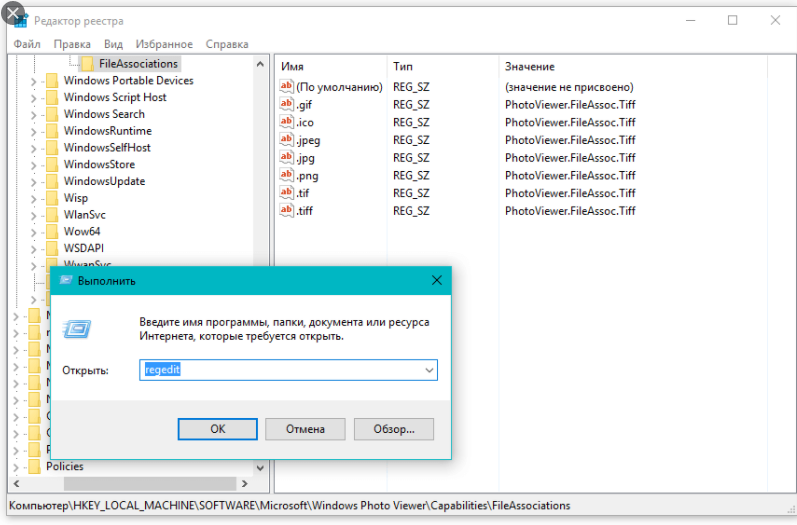
Для открытия редактора реестра в Windows 10 нужно выполнить команду «regedit» в строке поиска или в командной строке. После этого откроется окно редактора, где можно просматривать и изменять различные ключи и значения реестра.
Важность и использование

Позволяет изменять настройки, добавлять новые параметры, удалять ненужные записи.
При помощи редактора реестра можно оптимизировать работу системы, ускорить загрузку программ и улучшить производительность компьютера.
Однако необходимо бережно обращаться с данным инструментом, так как неправильные изменения могут привести к непредсказуемым последствиям.
Оптимизация работы компьютера
Современные компьютеры требуют регулярной оптимизации для поддержания высокой производительности. Для этого можно использовать редактор реестра Windows 10. Очистка ненужных записей, оптимизация настроек и устранение ошибок помогут ускорить загрузку системы и повысить общую стабильность работы ПК. Важно помнить, что при внесении изменений в реестр следует быть осторожным и сохранять резервную копию, чтобы избежать возможных проблем с системой.
Ускорение загрузки операционной системы
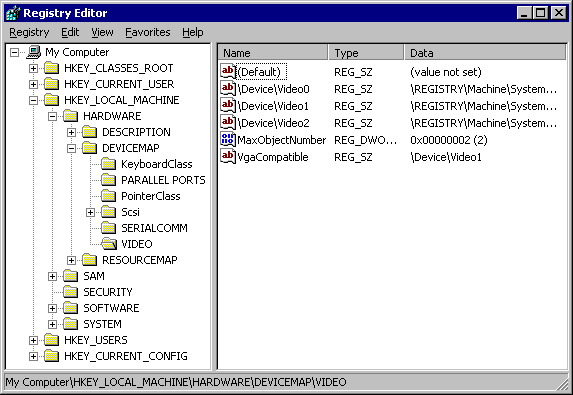
Для ускорения загрузки операционной системы Windows 10 можно воспользоваться редактором реестра. Следуйте инструкциям ниже.
- Откройте Редактор реестра, нажав комбинацию клавиш Win + R, введите regedit и нажмите Enter.
- Перейдите по следующему пути: HKEY_LOCAL_MACHINE\SOFTWARE\Microsoft\Dfrg\BootOptimizeFunction.
- В правой части окна найдите параметр Enable и установите его значение в Y.
- Перезагрузите компьютер для применения изменений.
Изменение системных параметров в редакторе реестра Windows 10
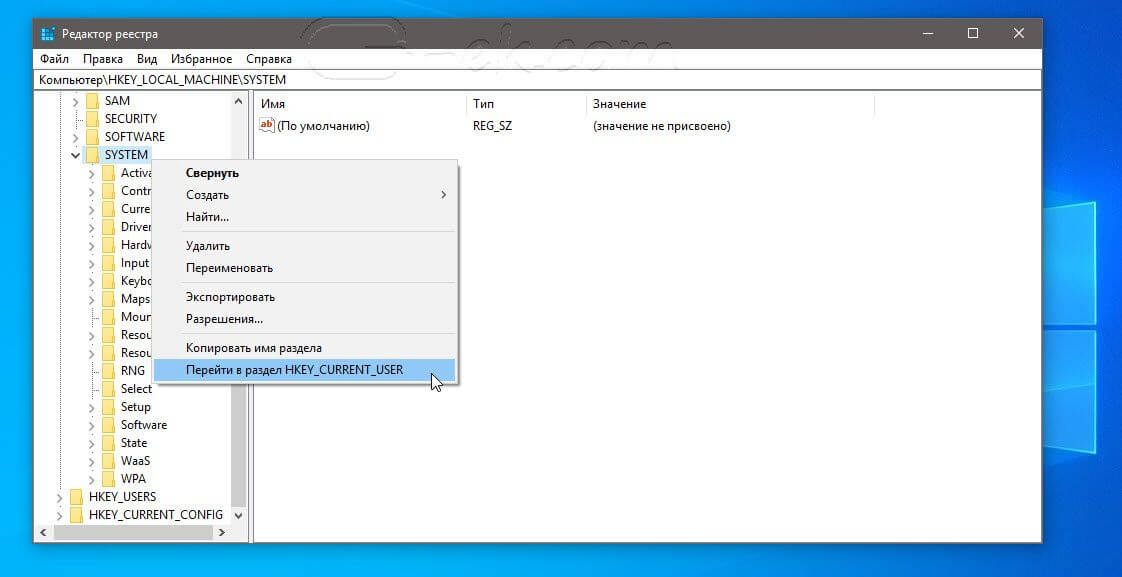
Редактор реестра Windows 10 предоставляет доступ к изменению системных параметров операционной системы, что позволяет пользователю настроить различные аспекты работы компьютера. Для этого необходимо быть осторожным и внимательным, так как неправильные изменения могут привести к неполадкам в работе Windows.
Чтобы изменить системные параметры через редактор реестра, необходимо открыть его, нажав Win + R и введя команду «regedit». Затем следует перемещаться по структуре реестра, выбирая нужные ключи и значения, и изменять их в соответствии с требуемыми параметрами.
Перед внесением изменений рекомендуется создать резервную копию реестра, чтобы в случае проблем можно было вернуться к предыдущим настройкам. Также стоит обращать внимание на права доступа к определенным ключам, чтобы избежать ошибок и нежелательных изменений.
Опасности и предостережения
При работе с реестром Windows 10 следует быть крайне осторожным, так как любая допущенная ошибка может привести к серьезным проблемам с операционной системой.
Важно помнить, что внесение некорректных изменений в реестр может привести к неработоспособности системы, появлению ошибок и потере важных данных.
Перед внесением изменений в реестр Windows 10 рекомендуется создать резервную копию данных и системы, чтобы иметь возможность восстановить систему в случае возникновения проблем.
Осуществляйте изменения в реестре только в том случае, если у вас есть определенные знания и опыт работы с реестром Windows 10. В противном случае лучше проконсультироваться с специалистом.
- Не удаляйте или изменяйте ключи реестра, если не уверены в их назначении.
- Избегайте редактирования системных ключей реестра, так как это может привести к непредсказуемым последствиям.
- При возникновении проблем после внесения изменений в реестр Windows 10 необходимо немедленно пытаться исправить ситуацию с помощью системных утилит восстановления.
Возможность повреждения системы
Редактор реестра Windows 10 предоставляет пользователю широкие возможности для изменения настроек системы, однако неправильное редактирование реестра может привести к серьезным последствиям. Даже небольшая ошибка в редактировании реестра может вызвать возникновение проблем с работой операционной системы, а в некоторых случаях даже привести к невозможности загрузки Windows. Поэтому перед внесением любых изменений в реестр важно уделить внимание инструкциям и быть осторожными, чтобы избежать повреждения системы.
