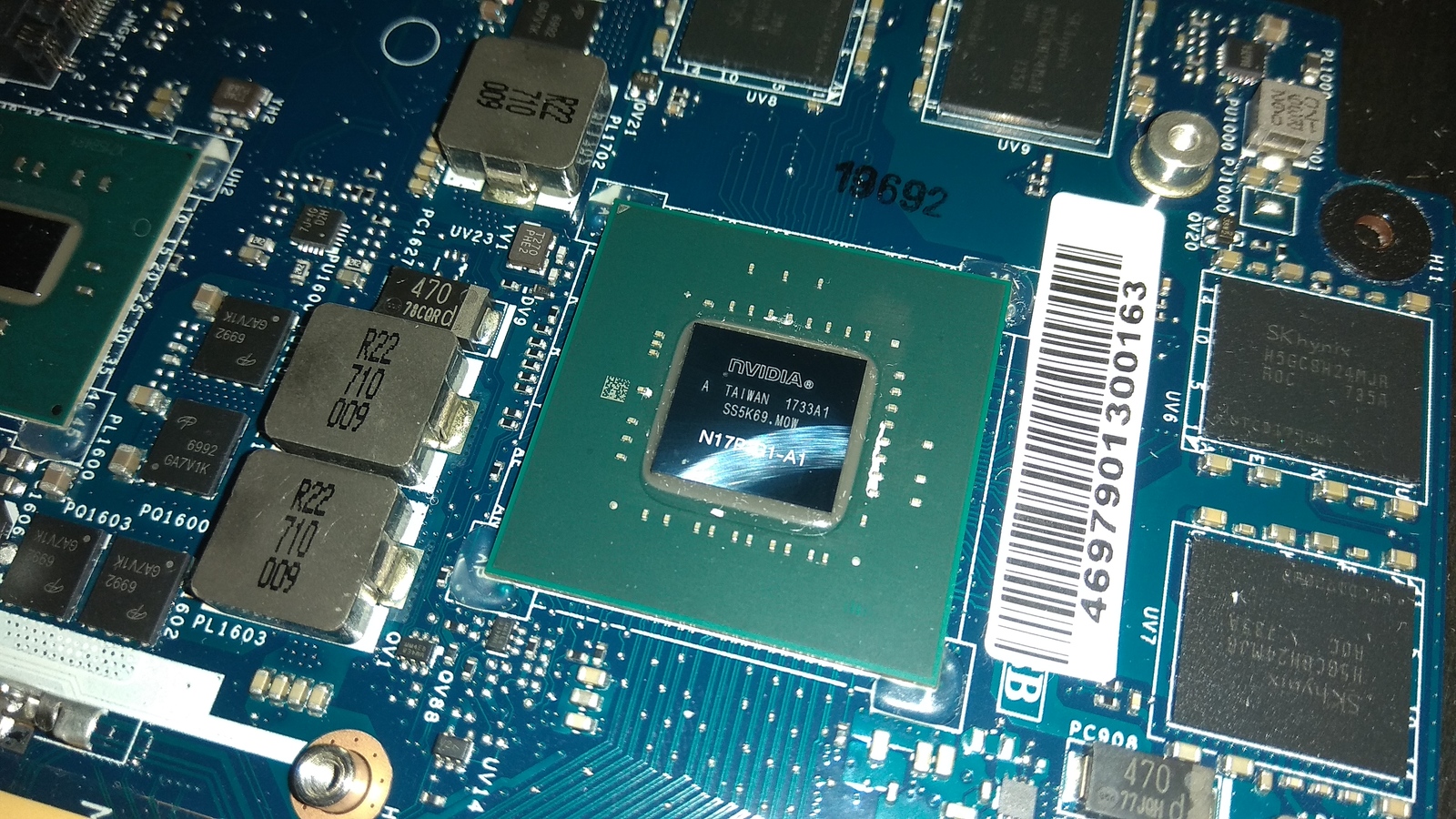
Видеокарта – это одно из наиболее важных устройств в компьютере, отвечающее за графическое отображение информации на мониторе. Однако, как и любая другая электроника, видеокарта подвержена износу и возможным поломкам. Чип видеокарты – один из наиболее критических компонентов, и его отвал может привести к серьезным проблемам с работой компьютера.
Признаки отвала чипа видеокарты могут проявляться различными способами: от артефактов на экране и снижения производительности до полного отсутствия изображения. Важно уметь распознавать эти признаки, чтобы своевременно заменить чип и избежать дальнейших проблем.
В данной статье мы рассмотрим основные признаки отвала чипа видеокарты, а также дадим рекомендации по диагностике и замене данного компонента. Будьте внимательны и следите за состоянием вашей видеокарты, чтобы избежать неприятных сюрпризов.
Как распознать отвал чипа видеокарты?
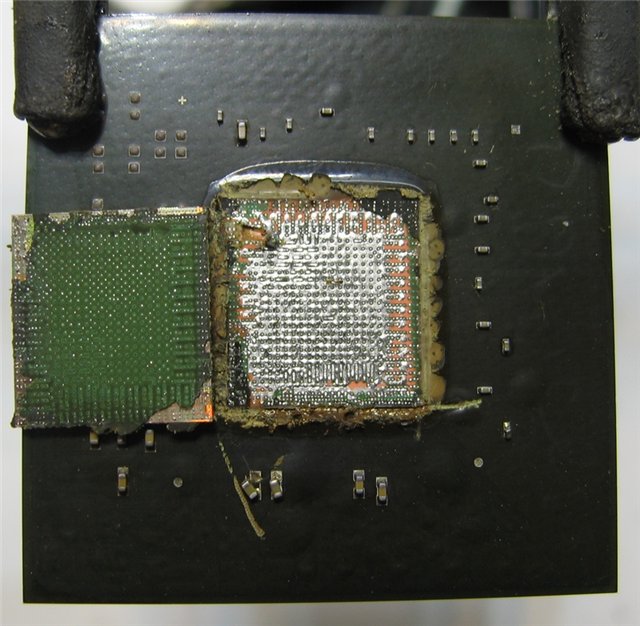
Отвал чипа видеокарты может привести к серьезным проблемам с ее работой. Для того чтобы определить наличие отвала, следует обратить внимание на следующие признаки:
- Повреждения на корпусе чипа, такие как трещины или сколы.
- Наличие пайки на контактах чипа, указывающее на возможное отсоединение от места припайки.
- Отсутствие видимых признаков работы видеокарты при включении компьютера.
Если обнаружены признаки отвала чипа, рекомендуется обратиться к специалисту для замены или ремонта видеокарты.
Симптомы проблемы:
1. Появление артефактов (странных графических аномалий) на экране при работе компьютера.
2. Иногда видеокарта выходит из строя, не давая изображение на мониторе.
3. Повышенный уровень шума или нагрева видеокарты при работе.
4. Периодические сбои в отображении изображений или снижение производительности видеокарты.
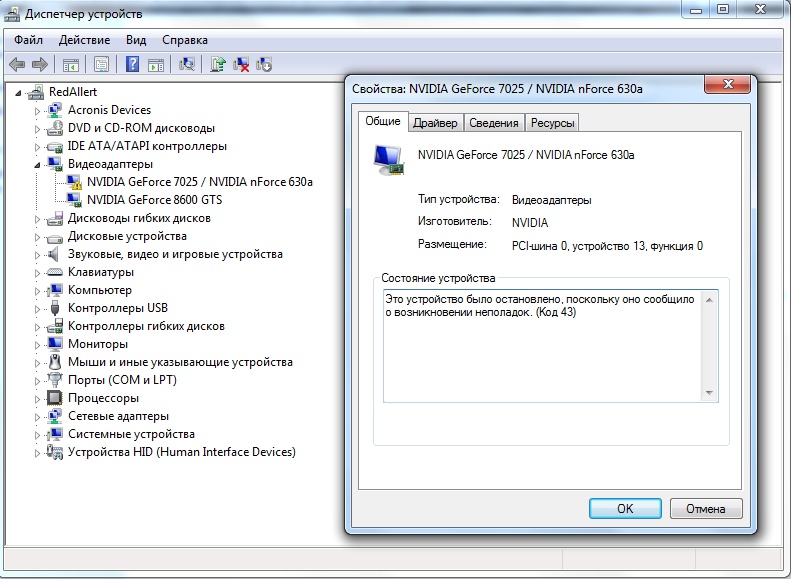
5. Появления сообщений об ошибках драйверов видеокарты или вылеты программ при рендеринге графики.
Артефакты на экране
Симптомы артефактов:
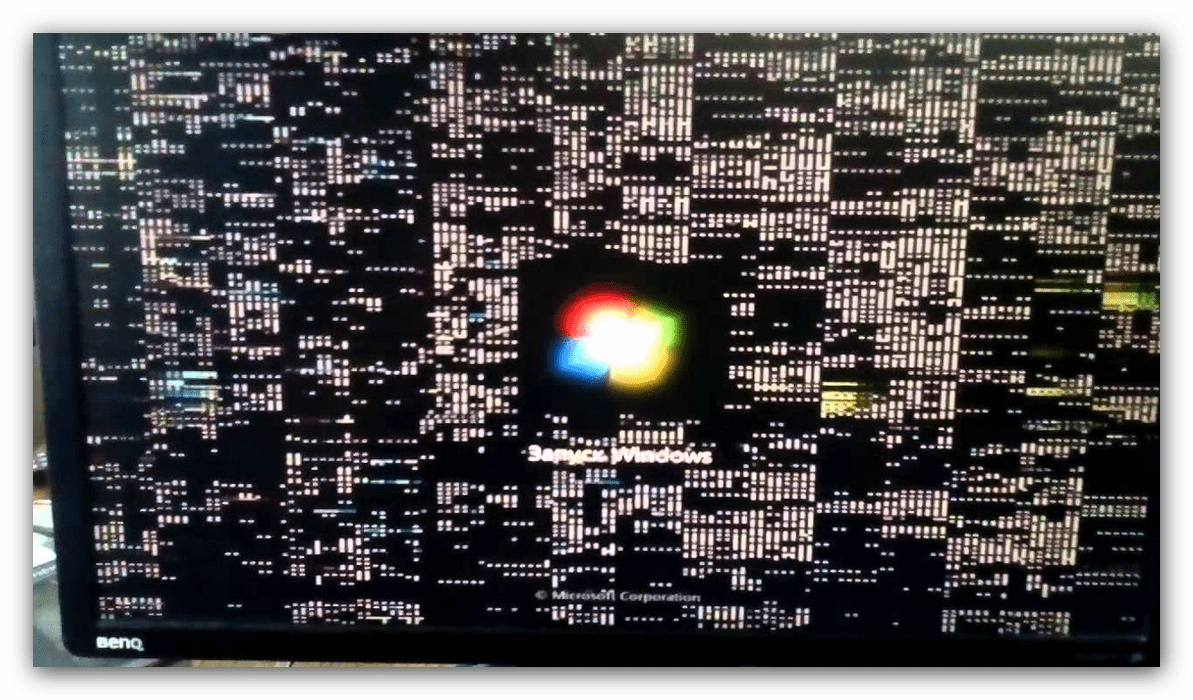
1. Цветные или мерцающие полосы на экране.
2. Разноцветные пиксели или точки на изображении.
3. Искажения и аномалии в отображаемых изображениях.
Если вы заметили такие артефакты на экране своего компьютера, возможно, проблема заключается именно в отвале чипа видеокарты.
Перегрев компьютера

Перегрев компьютера может привести к серьезным проблемам с производительностью и стабильностью работы системы. Он может быть вызван недостаточным охлаждением компонентов, загрязнением вентиляционных отверстий или неправильной установкой системы охлаждения.
Для предотвращения перегрева регулярно чистите вентиляционные отверстия компьютера, следите за работой системы охлаждения, устанавливайте дополнительные вентиляторы или системы охлаждения, если необходимо.
Признаки перегрева компьютера:
— Резкое снижение производительности.
— Необычные шумы от вентиляторов.
— Зависания и вылеты приложений.
— Периодическое отключение или перезагрузка компьютера.
Как диагностировать проблему:
1. Первым шагом проверьте, отображается ли какое-либо изображение на экране монитора при включении компьютера.
2. Проверьте соединения кабеля между видеокартой и монитором. Убедитесь, что они надежно подключены и нет повреждений.
3. Попробуйте подключить монитор к другому источнику сигнала, чтобы исключить возможные проблемы с монитором.
4. Если все вышеперечисленные шаги не помогли, попробуйте использовать другую видеокарту и проверьте, работает ли компьютер с ней.
5. Если после замены видеокарты проблема не исчезла, возможно проблема не в видеокарте, а в других компонентах компьютера.
Проверка визуального состояния чипа
Несколько ключевых моментов для оценки:
- Просмотрите чип на наличие повреждений: трещин, царапин, отслоений и прочих дефектов.
- Убедитесь, что все контакты чипа на видеокарте находятся в целости и не загрязнены.
- Обратите внимание на цвет чипа: нормально он должен быть ровным, без подозрительных пятен и изменений оттенка.
Если при визуальном осмотре обнаружены какие-либо неисправности, следует обратиться к специалисту для проведения более глубокой диагностики и ремонта видеокарты.
Использование диагностических программ
GPU-Z — утилита, позволяющая получить подробную информацию о видеокарте, включая температуру, частоту работы чипов и памяти, напряжение и другие параметры. При наличии чиповых проблем программа может показать аномальные значения или ошибки в работе.
MSI Afterburner — программное обеспечение, предназначенное для мониторинга и настройки видеокарты. В рамках диагностики видеопамяти и чипа может быть проведено тестирование стабильности работы оборудования.
AIDA64 — комплексное решение для анализа и тестирования компонентов ПК, включая видеокарту. Проведение скана оборудования и анализ результатов позволяет выявить проблемные участки и зависшие чипы.
Использование диагностических программ поможет установить причину возможного отвала чипа видеокарты и принять меры по его восстановлению или замене.
