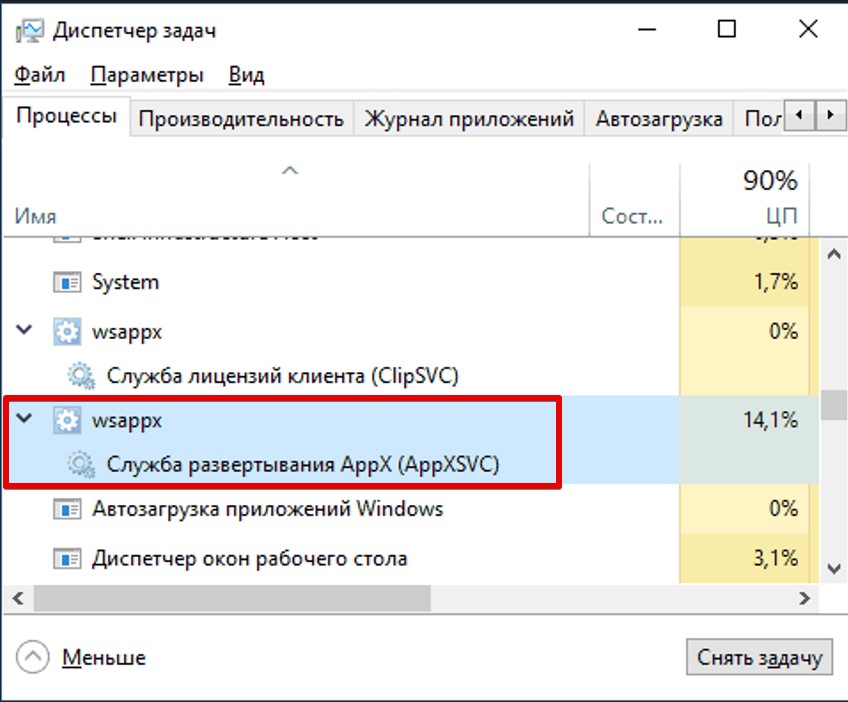
WSAPPX – это процесс Windows Store Application Proxy, ответственный за управление установкой, обновлением и удалением приложений из Windows Store. Несмотря на свою полезность, WSAPPX иногда может стать источником проблем для пользователей, так как потребляет значительное количество ресурсов компьютера, включая диск и ЦП.
Почему процесс WSAPPX потребляет ресурсы? Основными причинами перегрузки диска и процессора данным процессом могут быть постоянные обновления приложений из Windows Store, сканирование и анализ файлов приложений, а также запуск службы Windows Store. Это может привести к замедлению работы компьютера и даже прерыванию процессов.
В данной статье мы рассмотрим как отключить или ограничить потребление ресурсов компьютера процессом WSAPPX. Это позволит ускорить работу системы и предотвратить возможные проблемы с процессором и диском. Далее приведены несколько рекомендаций, которые помогут вам решить данную проблему.
Как ограничить процесс WSAPPX на компьютере
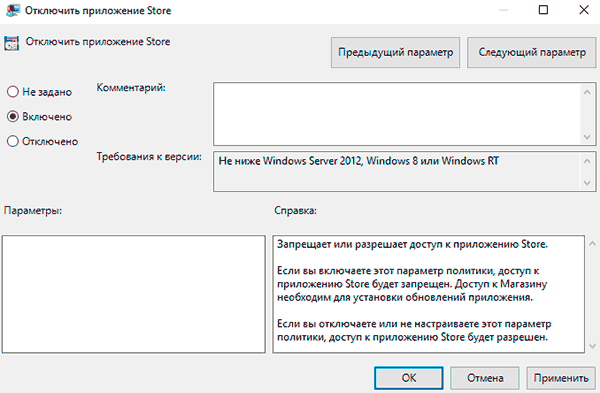
Процесс WSAPPX часто вызывает загрузку диска и процессора на компьютере под управлением Windows. Однако можно попытаться ограничить его потребление ресурсов следующими способами:
- Изменить настройки служб Windows Store: откройте службы Windows, найдите «Windows Store Service (WSService)» и установите режим «ручной» запуск.
- Отключить службу кэширования Windows Update: откройте «Службы», найдите «Доступ ко всем компьютерам (BITS)» и установите режим «отключено».
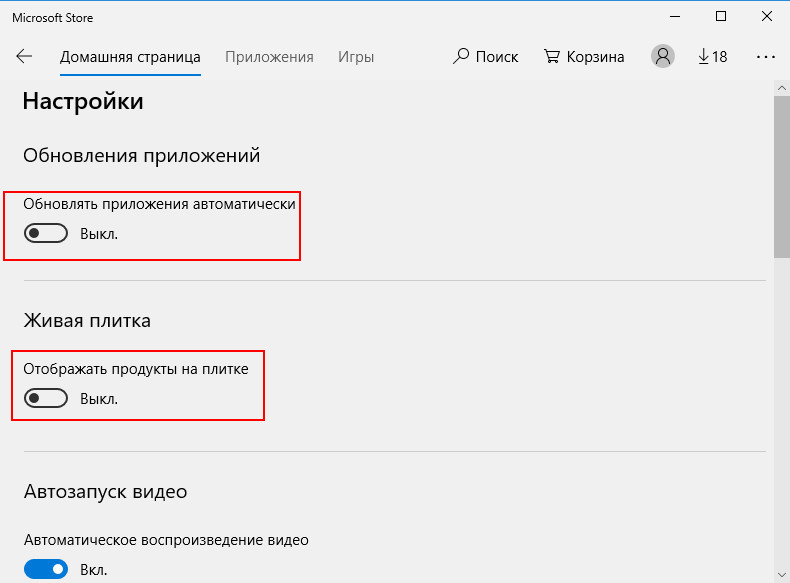
- Отключить службу автоматического обновления приложений Windows Store: откройте настройки Windows Store, найдите «Автоматически обновлять приложения» и отключите эту функцию.
Эти шаги могут помочь ограничить потребление ресурсов компьютера процессом WSAPPX. Однако учитывайте, что эти изменения могут повлиять на работу Windows Store и обновления системы.
Почему процесс WSAPPX грузит диск и ЦП?

Также WSAPPX может приводить к высокой загрузке ресурсов из-за большого количества приложений, установленных из Windows Store, и наличия ошибок в процессах обновления. В случае проблем с WSAPPX разумно отслеживать какие конкретно приложения могут вызывать большое потребление ресурсов и пытаться устранить недочеты в их работе.
Что такое процесс WSAPPX и зачем он нужен?
WSAPPX также управляет процессом обновления и проверки целостности приложений, что позволяет поддерживать их актуальность и безопасность. Этот процесс играет важную роль в обеспечении стабильной работы приложений из магазина Windows и обновлении операционной системы.
Как WSAPPX влияет на производительность компьютера?
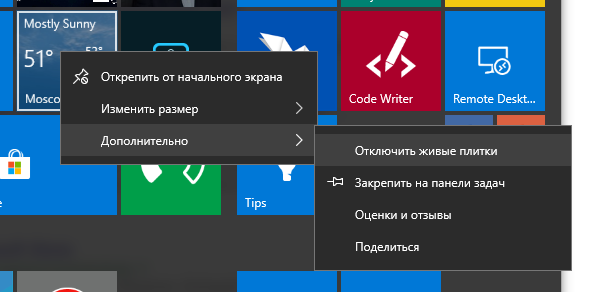
Причины увеличения потребления ресурсов:
- Обновление приложений: WSAPPX может скачивать и устанавливать обновления для приложений, что приводит к активному использованию диска и процессора.
- Синхронизация данных: процесс может также заниматься синхронизацией данных между приложениями и облачными службами, что требует дополнительных ресурсов.
Влияние на производительность:
Постоянная активность WSAPPX может замедлить работу компьютера, особенно если система уже испытывает нагрузку от других процессов. Это может проявляться в длительных временах загрузки, задержках при запуске приложений и общем замедлении работы системы.
Решение проблемы:
Для снижения нагрузки от WSAPPX можно попробовать ограничить его доступ к ресурсам или временно приостановить процесс. Также стоит уделить внимание оптимизации настроек обновлений приложений через Microsoft Store, чтобы уменьшить активность WSAPPX.
Как отключить WSAPPX или ограничить его потребление ресурсов?
1. Ограничение использования процессора: для этого можно воспользоваться инструментом диспетчера задач, выбрав процесс WSAPPX и установив ему ограничение по использованию процессора.
2. Отключение службы Windows Store: данный метод может быть радикальным, но если вы все равно не пользуетесь приложениями из Магазина Windows, то можно отключить службу Windows Store через услуги Windows (services.msc).
3. Изменение настроек автоматических обновлений: если вас беспокоит постоянное обновление приложений, можно отключить автоматические обновления в настройках Windows Store.
Выберите для себя наиболее удобный способ ограничения работы процесса WSAPPX, чтобы снизить нагрузку на ресурсы вашего компьютера.
Методы отключения WSAPPX в Windows 10
Вот несколько способов, как можно попытаться ограничить потребление ресурсов WSAPPX:
- Отключение службы WSAPPX: откройте «Управление службами» (services.msc) через меню «Пуск». Найдите службу WSAPPX, щелкните правой кнопкой мыши и выберите «Свойства». Затем измените тип запуска на «Отключено» и остановите службу.
- Настройка политики групповой политики: запустите «Локальную групповую политику» (gpedit.msc) через меню «Пуск». Перейдите в «Конфигурация компьютера» -> «Административные шаблоны» -> «Windows компоненты» -> «Store». Найдите параметр «Отключить автоматическое установление приложений из Windows Store» и установите его на «Включено».
- Использование командной строки: откройте командную строку от имени администратора и выполните команду: «net stop «WSService»». Это остановит службу WSAPPX. Если позже необходимо восстановить ее работу, выполните команду «net start «WSService»».
Как ограничить потребление процессом WSAPPX?
Процесс WSAPPX может интенсивно потреблять ресурсы компьютера, что может привести к замедлению работы системы. Если вы хотите ограничить его потребление, вам предлагается несколько способов:
1. Ограничение использования диска: Вы можете попытаться ограничить доступ процессу WSAPPX к диску, чтобы уменьшить его влияние на систему. Для этого можно использовать инструменты управления задачами или сторонние программы для контроля использования ресурсов.
2. Ограничение использования ЦП: Также можно ограничить использование процессора процессом WSAPPX, чтобы снизить его нагрузку на систему. Для этого можно воспользоваться инструментами управления задачами или сторонними утилитами для контроля процессов.
3. Планирование задач: Одним из вариантов является настройка планирования задач для процесса WSAPPX. Вы можете задать определенные интервалы времени, когда процесс будет активен, и ограничить его работу в другое время.
Выберите подходящий способ для вашей ситуации и оптимизируйте работу процесса WSAPPX, чтобы улучшить производительность вашего компьютера.
