
Звук – один из важных аспектов работы компьютера, который позволяет не только слушать музыку и смотреть видео, но и общаться в видеозвонках, проводить презентации и играть в игры. Однако возможность потерять звук на компьютере не так уж редка, и это может вызвать серьезные неудобства.
Если звук пропал на вашем компьютере, не паникуйте! Есть несколько шагов, которые можно предпринять для восстановления звука и нахождения причины проблемы. В этой статье мы рассмотрим основные способы исправления неполадок со звуком на компьютере.
Необходимо следовать простым инструкциям и провести диагностику проблемы, чтобы быстро вернуть звук на ваш компьютер. Погрузимся в мир звуков и их восстановления на стационарном или ноутбуком ПК.
«`html
Возможные причины пропажи звука на компьютере:
1. Неисправность аудио драйверов.
2. Заглушен звук на компьютере или на колонках.
3. Подключение аудио устройств не верно.
4. Неисправность аудио порта на компьютере.
5. Проблемы с аппаратной частью звуковой карты.
6. Обновление операционной системы могло повлиять на работу звука.
Что делать, если пропал звук на компьютере
1. Проверьте громкость на компьютере. Убедитесь, что она не на минимуме и не выключена.
2. Перезагрузите компьютер. Иногда простой перезапуск может решить проблему с звуком.
3. Проверьте подключение акустической системы или наушников. Убедитесь, что все кабели правильно подключены.
4. Проверьте настройки звука в операционной системе. Убедитесь, что звуковые устройства правильно настроены и не заблокированы.
5. Обновите драйвера звуковой карты. Загрузите последние версии драйверов с официального сайта производителя.
6. Попробуйте запустить тестовый звуковой файл. Это поможет понять, проблема в конкретном приложении или в общей конфигурации звука.
7. В случае отсутствия звука на всех устройствах, возможно, проблема кроется в аппаратной части компьютера. Обратитесь к специалисту для диагностики и ремонта.
Проверка аудиоустройств
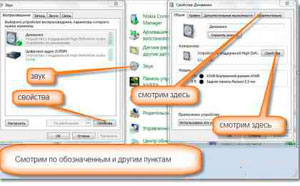
Если звук исчез на вашем компьютере, первым делом стоит проверить несколько основных аудиоустройств:
- Проверьте подсоединение наушников или колонок к компьютеру. Убедитесь, что они правильно подключены и работоспособны.
- Проверьте уровни громкости на компьютере. Убедитесь, что звук не отключен и громкость не на минимуме.
- Проверьте наличие драйверов аудиоустройства. Может потребоваться обновить или переустановить драйверы.
- Проверьте настройки звука в операционной системе. Убедитесь, что аудиоустройство выбрано как предпочтительное и не отключено.
После тщательной проверки указанных аспектов, возможно, у вас удастся восстановить звук на компьютере.
Проверка подключения кабелей
Первым шагом при отсутствии звука на компьютере стоит проверить правильность подключения всех кабелей. Убедитесь, что аудиокабели (например, кабель для наушников, кабель аудиосистемы и т.д.) надежно соединены с соответствующими портами на компьютере и аудиоустройствах.
При подключении наушников или динамиков также необходимо проверить их собственное состояние, а также исправность разъемов. Попробуйте использовать другие наушники или динамики для проверки. Важно, чтобы контакты кабелей были чистыми и не поврежденными.
Проверка работы динамиков
Если звук исчез с компьютера, первым делом стоит убедиться, что динамики работают корректно.
Шаг 1: Проверьте, подключены ли динамики к правильному разъему на компьютере. Убедитесь, что кабель не поврежден.
Шаг 2: Попробуйте подключить другие наушники или динамики к компьютеру, чтобы исключить возможные проблемы с текущими динамиками.
Шаг 3: Проверьте уровень громкости на динамиках и на компьютере. Убедитесь, что звук не отключен или установлен на минимум.
Если после выполнения указанных шагов звук так и не восстановился, возможно, проблема кроется не в динамиках, а в настройках компьютера или аудиокарте.
Проверка состояния звуковой карты
Для начала убедитесь, что ваша звуковая карта подключена правильно и не повреждена. Проверьте, что кабель подключен к правильному порту на компьютере и что он не имеет повреждений.
После этого загляните в меню управления устройствами (Device Manager) и убедитесь, что звуковая карта корректно установлена и отображается без ошибок.
Также рекомендуется проверить состояние драйверов звуковой карты. Обновите их, если это необходимо, скачав последнюю версию с официального сайта производителя вашего устройства.
Настройка звука через панель управления
Для того чтобы проверить и настроить звук на компьютере через панель управления, следуйте следующим шагам:
1. Нажмите на кнопку «Пуск» в левом нижнем углу экрана, выберите «Панель управления».
2. В панели управления найдите раздел «Звук» или «Звуковые устройства и звук».
3. В окне настроек звука проверьте, включены ли все звуковые устройства и правильно ли выставлены звуковые параметры (громкость, баланс и другие).
4. Проверьте, нет ли устройств с отключенным звуком или устройств с проблемами.
5. Используйте встроенный диагностический инструмент для проверки звуковых устройств на наличие ошибок и проблем.
6. После проведения проверки и настройки звука в панели управления, перезагрузите компьютер, чтобы применить изменения.
