В наше время многие пользователи предпочитают работать или развлекаться с помощью двух мониторов, что значительно увеличивает удобство работы и эффективность компьютерной деятельности. Однако возникает неприятная ситуация, когда компьютер не обнаруживает второй монитор, и это может создать значительные неудобства.
Причины такой проблемы могут быть разнообразны: от неправильных настроек до проблем с кабелями или графической картой. Поэтому основное задание пользователя в данной ситуации — найти и устранить возможные причины неисправности.
В данной статье мы подробно рассмотрим основные способы исправления проблемы с нераспознаванием второго монитора компьютером, что поможет вам быстро справиться с неприятной ситуацией и продолжить наслаждаться работой или развлечениями с двумя экранами.
Как исправить проблему обнаружения второго монитора на ПК
Если ваш компьютер не видит второй монитор, воспользуйтесь следующими рекомендациями, чтобы исправить ситуацию:
Проверьте подключение: Убедитесь, что кабель монитора правильно подключен к компьютеру. Попробуйте переподключить кабель или использовать другой порт HDMI или VGA.
Настройки дисплея: Перейдите в настройки дисплея на компьютере и убедитесь, что второй монитор включен и правильно настроен. Проверьте разрешение экрана и расширение рабочего стола.
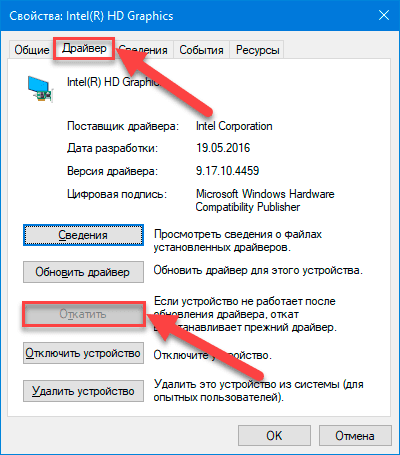
Обновите драйверы: Проверьте, актуальны ли драйверы вашей видеокарты. Обновите их до последней версии, чтобы исправить возможные проблемы с обнаружением второго монитора.
Проверьте монитор: Убедитесь, что сам монитор работоспособен, подключив его к другому устройству. Возможно, проблема не в компьютере, а в самом мониторе.
Следуя этим рекомендациям, вы сможете исправить проблему с обнаружением второго монитора на вашем ПК.
Как исправить проблему, если ПК не обнаруживает второй монитор?
1. Проверьте подключение кабелей.
Убедитесь, что кабель монитора надежно подключен к видеокарте компьютера. Попробуйте переподключить кабель или использовать другой кабель для проверки.
2. Перезагрузите компьютер.
Иногда проблему можно устранить просто перезагрузив компьютер. Попробуйте перезапустить систему и проверьте, появился ли второй монитор после этого.
3. Проверьте настройки монитора в системе.
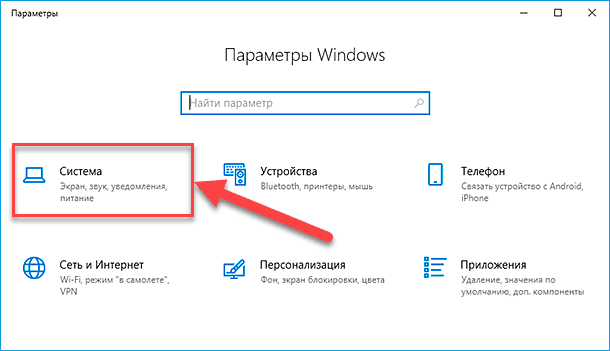
Откройте настройки дисплея в операционной системе и убедитесь, что второй монитор активирован и правильно настроен. Проверьте разрешение и частоту обновления экрана.
4. Обновите драйверы видеокарты.
Попробуйте обновить драйверы видеокарты до последней версии. Устаревшие драйверы могут вызывать проблемы с распознаванием второго монитора.
5. Проверьте видеокарту и порты HDMI/DisplayPort.
Проверьте состояние видеокарты и портов HDMI/DisplayPort на компьютере. Возможно, проблема связана с неисправностью порта или видеокарты.
6. Обратитесь к специалисту.
Если после всех мероприятий проблема не устраняется, рекомендуется обратиться к специалисту или сервисному центру для диагностики и ремонта компьютера.
Проверка подключения
1. Проверьте, что кабель между компьютером и вторым монитором надежно подключен. Убедитесь, что все разъемы плотно вставлены.
2. Проверьте состояние кабеля. Если кабель поврежден или имеет явные признаки износа, замените его новым кабелем.
3. Проверьте порты на компьютере и мониторе. Убедитесь, что используете правильные разъемы и что порты не повреждены.
4. Перезапустите компьютер и монитор. Иногда простое перезапуск устройств может помочь в решении проблемы.
Проверьте кабели и разъемы
Первым делом убедитесь, что кабель, подключающий второй монитор к компьютеру, надежно соединен с обоими устройствами. Проверьте, нет ли повреждений или перегибов в кабеле, которые могут препятствовать передаче сигнала. Также удостоверьтесь, что кабель правильно подключен к разъемам на мониторе и на компьютере. Попробуйте подключить кабель к другому порту на вашем компьютере, чтобы исключить возможные проблемы с конкретным портом. Если все кабели в порядке, перейдите к следующему шагу.
Переключите входной порт на мониторе
Если ваш ПК не обнаруживает второй монитор, убедитесь, что вы правильно выбрали входной порт на самом мониторе. Для этого вам может понадобиться использовать кнопки на мониторе или пульт дистанционного управления, в зависимости от модели. Часто возникает ошибка, когда монитор переключен на другой вход, не соответствующий подключенному кабелю, что приводит к тому, что компьютер не видит монитора. Проверьте этот параметр и убедитесь, что монитор настроен на правильный входной порт.
Настройки дисплея
После подключения второго монитора к ПК, необходимо проверить настройки дисплея для корректного отображения обоих экранов. Для этого выполните следующие шаги:
1. Десктопное расширение: Перейдите в настройки дисплея и убедитесь, что выбран режим «Расширить эти дисплеи». Это позволит использовать второй монитор как дополнительное рабочее пространство.
2. Разрешение экрана: Установите оптимальное разрешение для каждого монитора, чтобы избежать искажений и несоответствий.
3. Определение главного монитора: Укажите, какой из мониторов будет главным, если это необходимо. Это поможет определить на каком экране будет отображаться рабочий стол по умолчанию.
4. Проверка подключения: Проверьте кабели и разъемы на надежность подключения. Попробуйте переподключить монитор, если он не обнаруживается в системе.
Следуя этим рекомендациям, вы сможете настроить настройки дисплея и использовать второй монитор с ПК без проблем.
Откройте настройки экрана
Для того чтобы обнаружить второй монитор, вам необходимо открыть настройки экрана на вашем ПК. Для этого нажмите правой кнопкой мыши на рабочем столе и выберите опцию «Настройки дисплея» или «Параметры экрана».
После этого откроется окно с настройками экрана, где вы сможете увидеть оба подключенных монитора. Проверьте, правильно ли они определены вашей операционной системой. В этом меню вы можете также выбрать режим отображения (расширить, дублировать, только на втором мониторе и т.д.).
Проверьте наличие драйверов
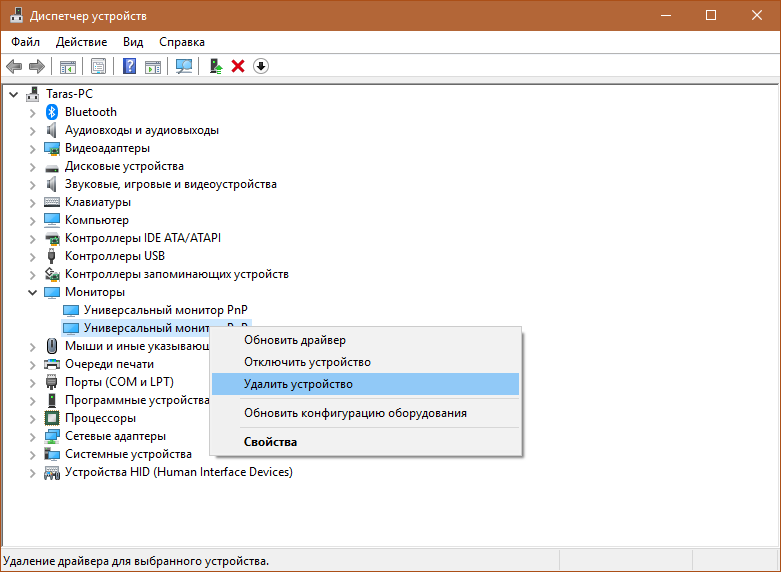
Проверьте, установлен ли соответствующий драйвер для вашей видеокарты. Без необходимых драйверов ваш компьютер не сможет правильно распознать подключенный монитор. Проверить наличие драйвера можно в менеджере устройств. Если драйвер не установлен, загрузите его с официального сайта производителя видеокарты и установите.
