Переименование папки пользователя в операционной системе Windows 10 — довольно простая задача, но требующая осторожности. Папка пользователя содержит все ваши документы, изображения, музыку и другие личные файлы, поэтому важно выполнять эту операцию аккуратно.
Переименование вашей папки пользователя может быть полезно, если вы хотите изменить свое имя пользователя или просто хотите, чтобы ваш профиль отображался по-другому. В этой статье мы рассмотрим несколько способов переименования папки пользователя в Windows 10.
Изменение папки пользователя Windows 10
Иногда возникает необходимость изменить имя папки пользователя на компьютере под управлением Windows 10. Это может быть полезно, если вы хотите улучшить организацию файлов или привести папку к более понятному названию. Однако, следует помнить, что изменение пути к папке пользователя может вызвать проблемы с некоторыми приложениями и сервисами, поэтому лучше предварительно сохранить все важные данные.
Как изменить имя папки пользователя в Windows 10
Чтобы переименовать папку пользователя в Windows 10, следуйте этим простым шагам:
- Войдите в учетную запись с правами администратора.
- Нажмите Win + R и введите «regedit», затем нажмите Enter, чтобы открыть реестр Windows.
- Перейдите к следующему пути: HKEY_LOCAL_MACHINE\SOFTWARE\Microsoft\Windows NT\Current Version\ProfileList.
- Найдите профиль пользователя, чью папку вы хотите переименовать, посмотрев значения под ключами «ProfileImagePath».
- Измените имя папки пользователя в соответствии с вашими предпочтениями.
- Перезапустите компьютер, чтобы изменения вступили в силу.
Теперь папка пользователя Windows 10 должна иметь новое имя, которое вы указали.
Шаги для переименования папки пользователя
1. Закройте все программы и приложения, чтобы избежать потери данных.
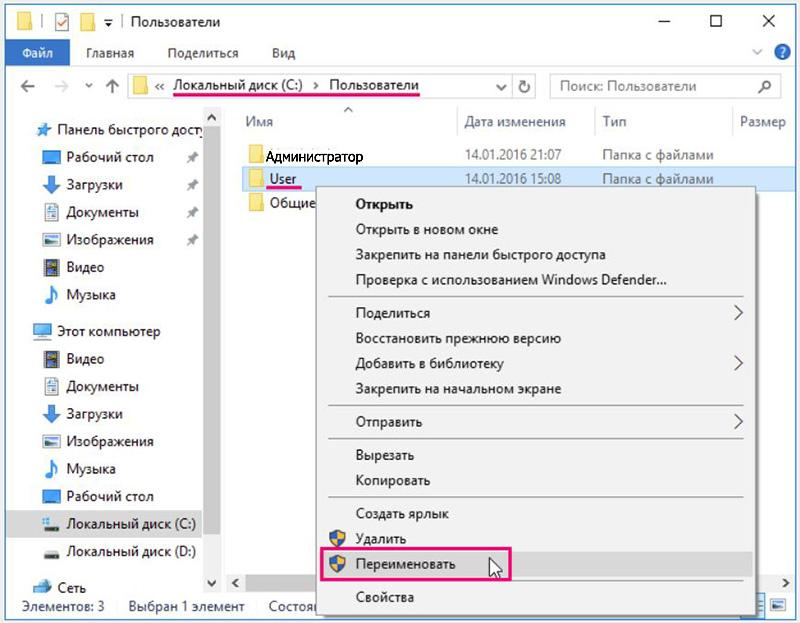
2. Нажмите правой кнопкой мыши на папке пользователя, которую хотите переименовать.
3. Выберите опцию «Переименовать» из выпадающего меню.
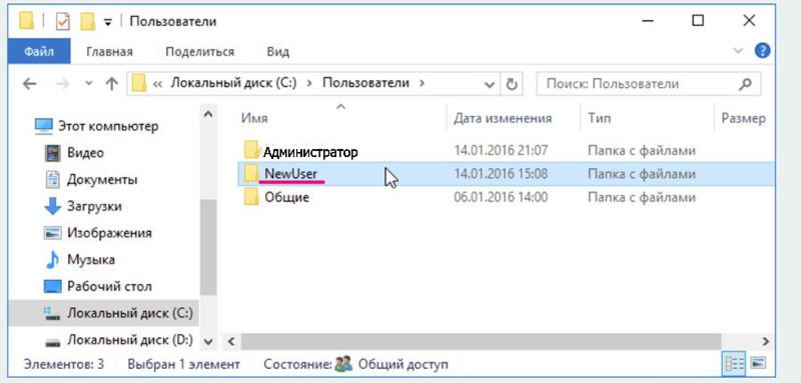
4. Введите новое имя для папки пользователя и нажмите клавишу Enter.
5. Подтвердите действие, если система запросит подтверждение.
6. Перезагрузите компьютер, чтобы изменения вступили в силу.
Теперь папка пользователя в Windows 10 переименована. Проверьте, что все работает корректно после этой операции.
Важные моменты при переименовании папки пользователя в Windows 10
1. Бэкап данных: Перед переименованием папки пользователя необходимо создать резервные копии всех важных файлов и данных, чтобы избежать потери информации.
2. Административные права: Для переименования папки пользователя потребуются административные права на компьютере. Убедитесь, что вы вошли как администратор.
3. Изменение в системных настройках: После переименования папки пользователя необходимо внести соответствующие изменения в системные настройки, чтобы избежать проблем с доступом к файлам и программам.
4. Перезагрузка: После окончания процесса переименования рекомендуется перезагрузить компьютер, чтобы изменения вступили в силу.
