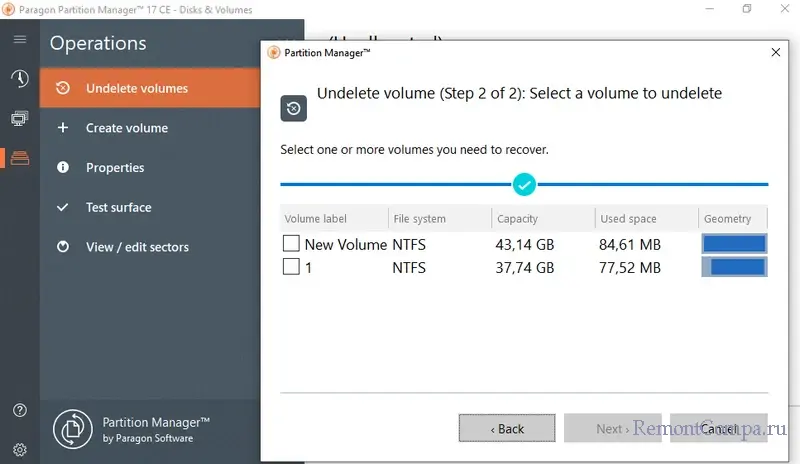
Paragon Partition Manager CE — это мощное программное обеспечение, предназначенное для управления разделами диска на вашем компьютере. Этот бесплатный инструмент от компании Paragon Software предоставляет пользователям удобный способ управления дисками, создания новых разделов, изменения их размеров, а также выполнения других действий, связанных с разделением диска.
С помощью Paragon Partition Manager CE вы сможете легко и безопасно изменять структуру диска, оптимизировать его производительность, а также улучшить общую организацию вашего дискового пространства. Программа поддерживает работу с различными типами файловых систем, что делает ее универсальным инструментом для пользователей с различными потребностями.
Независимо от вашего уровня опыта в работе с дисками, Paragon Partition Manager CE предоставляет интуитивно понятный интерфейс, который позволяет легко выполнить необходимые операции без сложностей. Получите бесплатный доступ к функционалу качественного менеджера дисков и оптимизируйте работу своего компьютера с помощью Paragon Partition Manager CE!
Почему Paragon Partition Manager CE – лучший выбор
Вот несколько причин, почему Paragon Partition Manager CE является лучшим выбором:
| 1. | Простой и интуитивно понятный интерфейс, который позволяет даже начинающим пользователям легко управлять разделами диска. |
| 2. | Возможность безопасного изменения размера разделов, создания новых разделов, объединения, удаления и копирования разделов без риска потери данных. |
| 3. | Поддержка всех популярных файловых систем, что позволяет работать с разделами на различных носителях. |
| 4. | Встроенный мастер резервного копирования, позволяющий создавать резервные копии данных перед выполнением операций с разделами. |
| 5. | Бесплатность! Paragon Partition Manager CE предоставляет все необходимые функции бесплатно без скрытых платежей или ограничений. |
Мощные возможности бесплатного менеджера дисков
Paragon Partition Manager CE предоставляет пользователям ряд мощных возможностей для управления дисками и разделами.
| 1. Создание и удаление разделов |
| 2. Изменение размеров разделов без потери данных |
| 3. Копирование и перемещение разделов |
| 4. Восстановление данных с поврежденных разделов |
| 5. Управление загрузочным сектором и конфигурацией загрузчика |
Интуитивный интерфейс для удобного использования
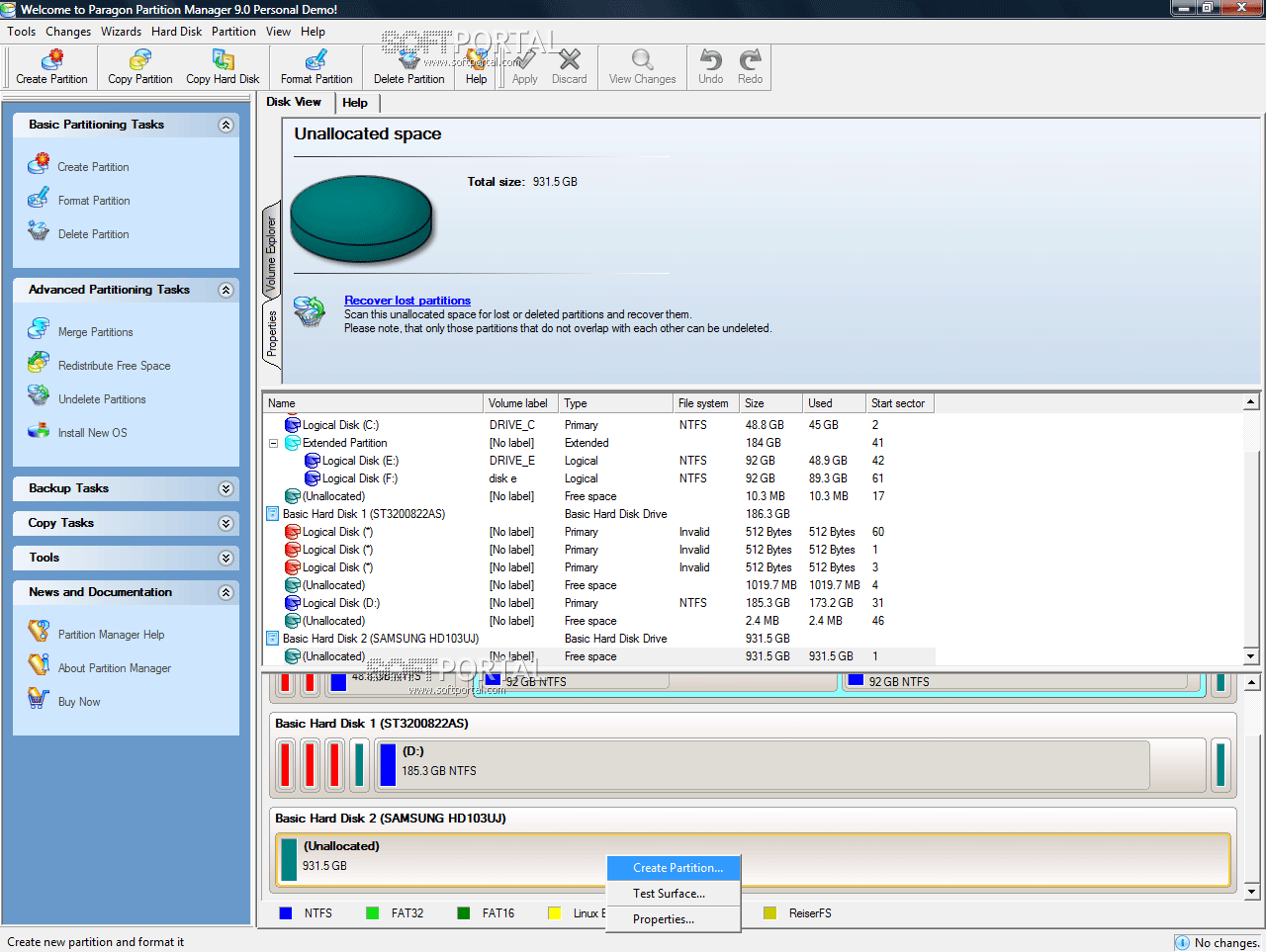
Paragon Partition Manager CE отличается интуитивным и понятным интерфейсом, который помогает пользователям легко освоить все возможности программы. Удобные визуальные элементы и простые инструкции делают процесс работы с дисками и разделами максимально простым и эффективным. Пользователи могут быстро создавать, изменять, удалять и перемещать разделы без необходимости в глубоких технических знаниях. Благодаря интуитивному интерфейсу Paragon Partition Manager CE становится незаменимым инструментом для управления дисками на всех уровнях.
Гибкое разбиение и управление разделами
Paragon Partition Manager CE обеспечивает возможность гибкого создания, изменения и управления разделами на жестком диске вашего компьютера. Вы сможете легко изменить размер разделов, переместить их, скрыть или отобразить, а также объединить несколько разделов в один.
Преимущества: благодаря интуитивно понятному интерфейсу и мощным функциям, вы сможете эффективно управлять разделами диска, обеспечивая оптимальное использование пространства, улучшение производительности системы и обеспечение безопасности данных.
С Paragon Partition Manager CE вы сможете легко выполнять различные операции с разделами диска, не рискуя потерять важные данные и обеспечивая стабильную работу вашего компьютера.
Как установить и начать использовать Paragon Partition Manager CE
Чтобы начать использовать Paragon Partition Manager CE, следуйте инструкциям по установке:
- Загрузите инсталлятор с официального сайта Paragon.
- Запустите инсталлятор и следуйте указаниям мастера установки.
- Выберите язык установки и согласитесь с лицензионным соглашением.
- Выберите компоненты для установки (Partition Manager, Backup & Recovery, и т.д.).
- Дождитесь завершения установки и запустите Paragon Partition Manager CE.
Теперь вы готовы начать управлять дисками на своем компьютере с помощью Paragon Partition Manager CE.
Простая установка на ваш ПК
Чтобы установить Paragon Partition Manager CE на ваш компьютер, выполните следующие простые шаги:
| 1. | Скачайте установочный файл с официального сайта Paragon. |
| 2. | Запустите скачанный файл и следуйте инструкциям мастера установки. |
| 3. | Выберите место установки программы и дождитесь окончания установки. |
| 4. | После завершения установки запустите программу и начните пользоваться всеми ее функциями. |