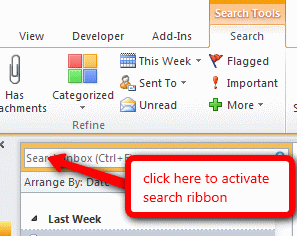
Outlook — один из самых популярных почтовых клиентов, широко используемый как профессионалами, так и обычными пользователями. Тем не менее, иногда пользователи сталкиваются с проблемой, когда исчезает строка поиска, что затрудняет быстрый доступ к нужным письмам и контактам. В данной статье мы рассмотрим несколько способов, как вернуть пропавший поиск в Outlook и продолжить эффективно пользоваться программой.
В процессе работы с Outlook, использование функции поиска является чрезвычайно удобным способом организации и нахождения необходимой информации. Поэтому, если вдруг вы обнаружите, что строка поиска исчезла, не паникуйте — существуют простые методы, с помощью которых вы сможете вернуть ее, чтобы продолжить эффективно работать с вашей почтой.
Пропало поле поиска в Outlook: Как вернуть?

Если у вас исчезло поле поиска в Outlook, не паникуйте, есть несколько способов вернуть его обратно. Возможно, оно просто скрыто или отключено, и решить эту проблему довольно просто.
Способ 1: Убедитесь, что поле поиска не скрыто. Для этого проверьте раздел «Настройки» или «Параметры» в Outlook и убедитесь, что опция отображения поля поиска активирована.
Способ 2: Попробуйте перезапустить приложение Outlook. Иногда простой перезапуск может решить проблему с пропажей поля поиска.
Способ 3: Обновите или переустановите приложение Outlook. Иногда проблема с отображением поля поиска может быть вызвана ошибками в приложении, и его переустановка может помочь.
Следуя этим простым шагам, вы можете вернуть поле поиска в Outlook и продолжить комфортно пользоваться всеми его возможностями.
Перезагрузить приложение Outlook
Если у вас пропало поисковое поле в приложении Outlook, попробуйте перезагрузить приложение. Для этого закройте Outlook, дождитесь некоторое время, а затем снова откройте его. Перезагрузка может помочь восстановить пропавшее поисковое поле и другие элементы интерфейса. Если проблема сохраняется, рассмотрите возможность обновления приложения или обратитесь за помощью к специалистам.
Закрыть Outlook и повторно открыть его
Если поле поиска в Outlook исчезло, попробуйте закрыть программу и открыть ее заново. Иногда перезапуск приложения помогает восстановить недостающие элементы интерфейса, включая строку поиска.
Шаги:
- Закройте Outlook, убедитесь, что ни одно окно программы не осталось открытым.
- Дождитесь некоторого времени (примерно 30 секунд), чтобы убедиться, что Outlook полностью вышло из системы.
- Запустите Outlook снова и проверьте, появилась ли строка поиска в вашем окне.
Если после перезапуска проблема сохраняется, возможно, потребуется провести более тщательное исследование или обратиться к службе поддержки для анализа ситуации и поиска решения.
Перезапустить компьютер для обновления программы
Если поисковая строка в Outlook пропала, может помочь перезапуск компьютера, чтобы обновить программу. Закройте Outlook и другие приложения, сохраните все необходимые данные и перезапустите компьютер. После перезапуска откройте Outlook и проверьте, вернулась ли поисковая строка. Перезапуск компьютера может способствовать исправлению некоторых программных ошибок, в том числе проблем с отображением элементов интерфейса.
Проверить настройки панели инструментов

Если поле поиска в Outlook исчезло, возможно, оно было скрыто или отключено. Чтобы вернуть его, надо проверить настройки панели инструментов. Для этого следуйте инструкциям:
| 1. | Откройте Microsoft Outlook. |
| 2. | Перейдите во вкладку «Вид». |
| 3. | Выберите «Панель инструментов» и убедитесь, что «Поле поиска» отмечено галочкой. Если нет, кликните на него, чтобы вернуть его обратно. |
| 4. | Проверьте, что «Поле поиска» теперь отображается на вашей панели инструментов. Если нет, попробуйте перезапустить Microsoft Outlook. |
Переход в раздел «Настройки» и поиск «Панель инструментов»
Если вы потеряли строку поиска в Outlook, следуйте этому простому процессу:
- Откройте Outlook и перейдите во вкладку «Файл».
- Выберите «Параметры» в меню слева.
- В открывшемся окне выберите «Настройки ленты» в списке категорий.
- В разделе «Выбор команд» найдите «Поиск» и активируйте его.
- Нажмите «ОК», чтобы закрыть окно настроек.
Теперь строка поиска должна вернуться в вашем Outlook, и вы снова сможете легко находить нужные сообщения и элементы.
Активировать опцию «Поле поиска», если она отключена
Если поле поиска в Outlook отсутствует, возможно, оно просто скрыто или отключено. Чтобы вернуть его:
- Щелкните правой кнопкой мыши на панели инструментов: Убедитесь, что опция «Панель инструментов поиск» отмечена.
- Проверьте настройки панели инструментов: Перейдите во вкладку «Вид», затем «Панель инструментов» и убедитесь, что опция «Поиск» активирована.
- Проверьте настройки кастомизации: Если опции поиска все еще нет, перейдите в «Настроить панель инструментов» и добавьте опцию «Поиск» в список доступных элементов.
Следуя этим шагам, вы сможете активировать опцию «Поле поиска» в Outlook и улучшить эффективность поиска по вашей электронной почте.
Обновить или переустановить программу Outlook
Если ваша поисковая панель в Outlook исчезла, возможно, вам стоит обновить или переустановить программу. Это может помочь восстановить недостающий элемент.
1. Для начала убедитесь, что у вас установлена последняя версия Outlook. Перейдите в раздел обновлений программы и проверьте наличие доступных обновлений.
2. Если обновления не помогли, попробуйте переустановить Outlook. Для этого выполните следующие шаги:
- Откройте Панель управления и найдите раздел «Программы и компоненты».
- Найдите программу Outlook в списке установленных приложений и выберите опцию «Изменить» или «Удалить».
- Следуйте инструкциям деинсталлятора и удалите Outlook с вашего компьютера.
- После удаления перезагрузите компьютер и скачайте последнюю версию Outlook с официального сайта.
- Установите программу заново, следуя инструкциям установщика.
После переустановки проверьте, вернулась ли поисковая панель. Если необходимо, настройте поисковую панель в соответствии с вашими предпочтениями.
