Hyper-V – это встроенная в Windows 10 технология виртуализации, которая позволяет запускать виртуальные машины на компьютере. Однако, в определенных ситуациях может возникнуть необходимость отключить Hyper-V для корректной работы других приложений или из-за производительности.
Отключение Hyper-V может понадобиться, например, если вы хотите использовать другие программы виртуализации, такие как VirtualBox или VMware, которые не совместимы с Hyper-V. В этой статье мы рассмотрим несколько способов, с помощью которых вы сможете отключить Hyper-V на вашем компьютере.
Пожалуйста, имейте в виду, что отключение Hyper-V может потребовать перезагрузки компьютера и может повлиять на работу других виртуальных машин, если они у вас запущены.
Как отключить Hyper-V в Windows 10?
Следуйте этим шагам, чтобы отключить Hyper-V:
- Откройте «Панель управления» в Windows 10.
- Выберите «Программы и компоненты».
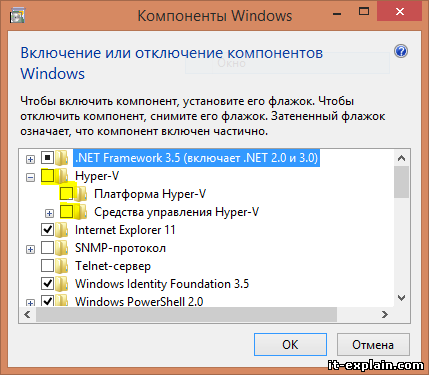
- Нажмите «Включение или отключение компонентов Windows».
- Снимите флажок с «Hyper-V».
- Нажмите «OK» и перезагрузите компьютер.
После выполнения этих шагов Hyper-V будет отключен на вашем компьютере с Windows 10, и вы освободите ресурсы для других задач.
Подготовка к удалению Hyper-V
Перед тем как приступить к удалению Hyper-V на вашем компьютере, убедитесь, что у вас есть административные права на устройстве. Также необходимо сохранить все важные данные и закрыть все запущенные приложения.
Для безопасного удаления Hyper-V, также рекомендуется создать точку восстановления системы, чтобы в случае необходимости вернуть компьютер к рабочему состоянию.
Выбор правильного способа
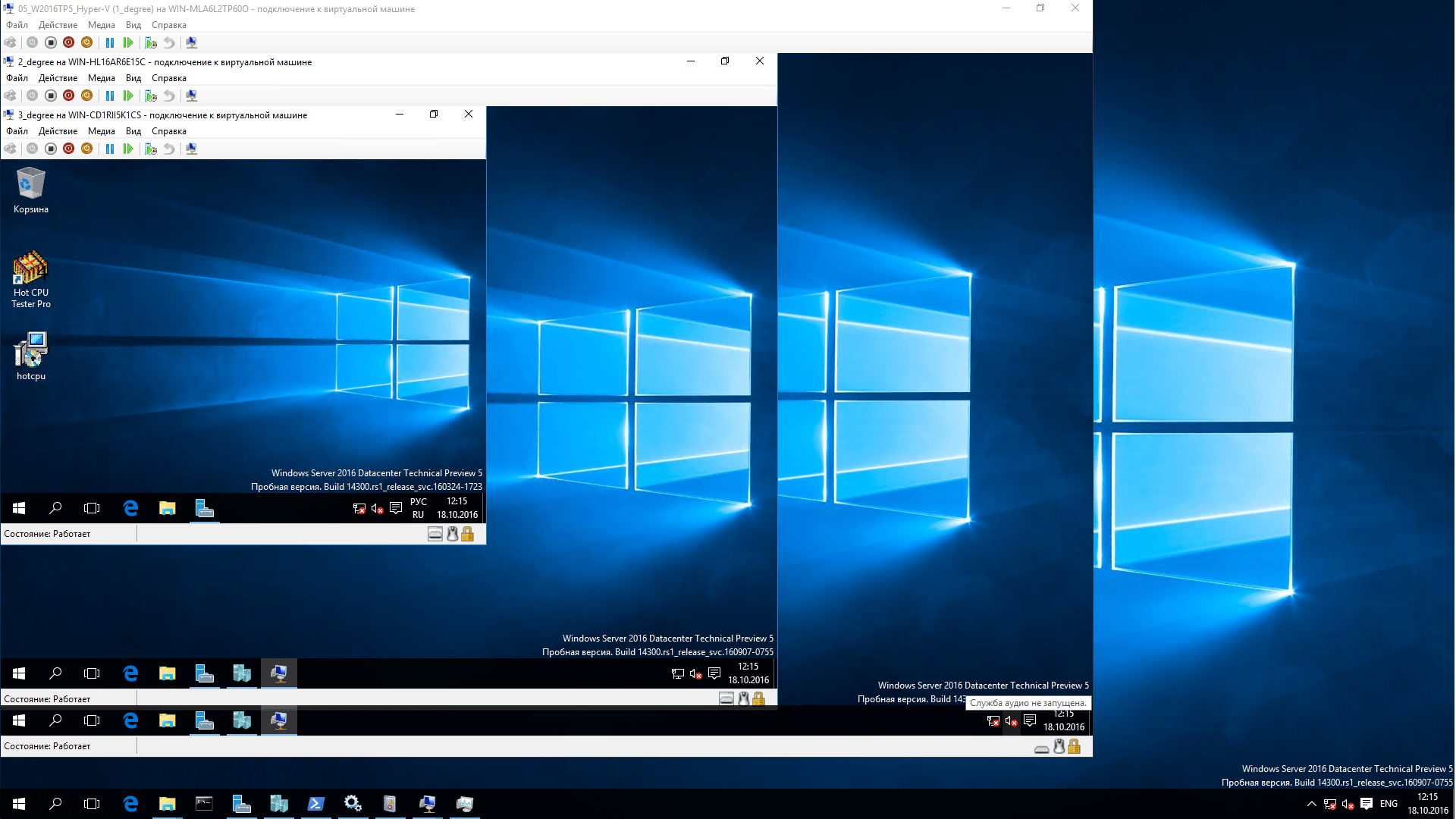
Прежде чем отключать Hyper-V в Windows 10, важно определиться с методом, который подходит именно в вашем случае. Выбор способа зависит от ваших потребностей и целей. Например, если вам нужно временно отключить Hyper-V для проведения определенных задач, можно воспользоваться опцией отключения через командную строку. В случае, если вы хотите полностью удалить Hyper-V из системы, лучше воспользоваться инструментом управления компонентами Windows. Таким образом, определите свои цели и выберите соответствующий способ отключения Hyper-V в Windows 10.
Проверка системных требований
Перед отключением Hyper-V убедитесь, что ваш компьютер соответствует следующим системным требованиям:
| Процессор | 64-битный с поддержкой виртуализации |
| Оперативная память | Минимум 4 ГБ (рекомендуется 8 ГБ и более) |
| Жесткий диск | Минимум 50 ГБ свободного места |
| Графический процессор | Поддержка DirectX 10 и WDDM 1.2 |
Отключение Hyper-V через «Панель управления»
Шаг 1: Откройте «Панель управления» на вашем компьютере.
Шаг 2: Выберите «Программы» и затем «Включение или отключение компонентов Windows».
Шаг 3: Найдите опцию «Hyper-V», снимите флажок напротив нее.
Шаг 4: Нажмите «ОК» и дождитесь завершения процесса отключения Hyper-V.
Шаг 5: Перезагрузите компьютер, чтобы изменения вступили в силу.
Открытие «Панели управления»
Чтобы отключить Hyper-V в Windows 10, необходимо открыть «Панель управления». Для этого выполните следующие шаги:
| 1. | Нажмите на кнопку «Пуск» в левом нижнем углу экрана. |
| 2. | Введите «Панель управления» в строке поиска и нажмите Enter. |
| 3. | В открывшемся окне «Панель управления» найдите раздел «Программы» и выберите «Программы и компоненты». |
| 4. | В списке установленных программ найдите «Hyper-V» и снимите флажок рядом с ним для удаления функции. |
Деактивация компонентов Windows
Для отключения Hyper-V в Windows 10 необходимо перейти в «Панель управления» и выбрать «Программы и компоненты».
Затем нажмите на «Включение или отключение компонентов Windows». В открывшемся окне найдите Hyper-V и снимите галочку напротив него.
| 1 | Откройте «Панель управления» |
| 2 | Выберите «Программы и компоненты» |
| 3 | Нажмите на «Включение или отключение компонентов Windows» |
| 4 | Снимите галочку напротив Hyper-V |
