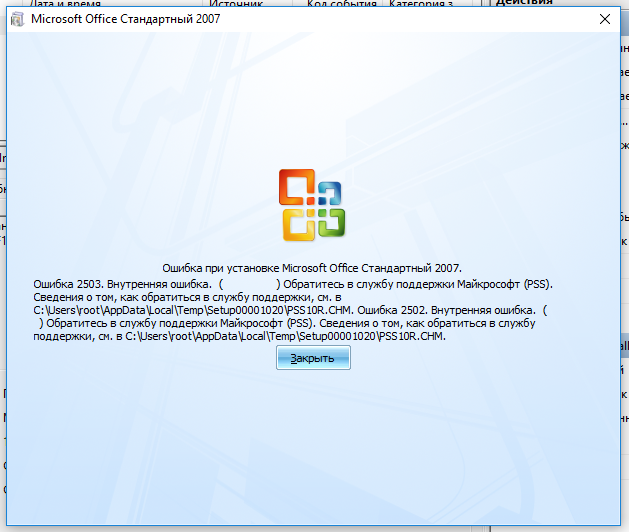
Проблемы с установкой программ на операционной системе Windows 10 могут быть вызваны ошибками 2503 и 2502, которые периодически появляются у пользователей. Эти ошибки могут вызвать затруднения и замедлить процесс установки приложений.
Однако существуют методы, позволяющие решить проблему и успешно завершить установку программ. В данной статье мы рассмотрим эффективные способы исправления ошибок 2503 и 2502 в Windows 10, которые помогут вам успешно продолжить процесс установки приложений.
Следуйте нашим рекомендациям и исправьте ошибки 2503 и 2502, чтобы ваша операционная система Windows 10 работала стабильно и без сбоев.
Ошибки 2503 и 2502 Windows 10: причины и способы устранения
Ошибки 2503 и 2502 в Windows 10 могут возникать по разным причинам, чаще всего связанными с неполадками при установке программного обеспечения. Эти ошибки могут привести к затруднениям при установке приложений, обновлении программ или удалении некоторых файлов.
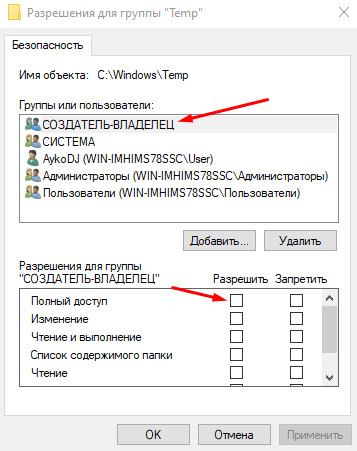
Одной из основных причин ошибок 2503 и 2502 является недостаточная разрешения для выполнения установщика MSI (Windows Installer) или исполняемого файла. В таких случаях необходимо обладать административными правами или сменить настройки безопасности.
Другими частыми причинами ошибок являются конфликты между программами, несовместимость приложений или неправильные настройки системы.
Для устранения ошибок 2503 и 2502 в Windows 10 рекомендуется следующие методы:
- Запустить установочный файл с правами администратора.
- Изменить разрешения для исполняемого файла или папки.
- Проверить систему на наличие вирусов и вредоносных программ.
- Установить все обновления Windows и драйверы.
Если перечисленные методы не помогли устранить ошибки 2503 и 2502, рекомендуется обратиться за помощью к специалисту или сервисному центру, чтобы диагностировать и решить проблему более эффективно.
Причины появления ошибок 2503 и 2502:
Ошибки 2503 и 2502 могут возникать по разным причинам, их появление обычно связано с проблемами в процессе установки или удаления программного обеспечения на Windows 10. Возможные причины включают в себя:
1. Неполные права администратора при установке или удалении программ.
2. Конфликт между установщиком программы и другими процессами.
3. Поврежденные или некорректно настроенные системные файлы.
4. Проблемы с реестром Windows.
5. Программное обеспечение требует обновления или исправлений.
6. Неполадки в процессе установки обновлений операционной системы.
Понимание возможных причин ошибок 2503 и 2502 поможет более эффективно решить проблему и избежать их повторного возникновения.
Неправильные права доступа к файлам
Одной из распространенных причин ошибок 2503 и 2502 может быть неправильное назначение или отсутствие необходимых прав доступа к файлам и папкам. Если у вас нет достаточных прав администратора для доступа к определенным файлам или папкам, возникают ошибки при установке или удалении программ.
Для решения этой проблемы вам необходимо убедиться, что у вас есть административные права на компьютере и на все необходимые файлы и папки. Вы можете попробовать запустить установочный файл или программу с правами администратора, чтобы избежать ошибок 2503 и 2502. Кроме того, убедитесь, что у вас установлены все необходимые обновления и исправления для вашей операционной системы Windows 10.
Неисправности в системных компонентах
Ошибки 2503 и 2502 Windows 10 могут быть вызваны неисправностями в системных компонентах, такими как ошибочно сконфигурированные службы или поврежденные файлы реестра. В таких случаях рекомендуется провести проверку целостности системных файлов с помощью инструмента проверки файлов системы Windows (sfc /scannow) и выполнить сканирование диска на наличие поврежденных секторов. Также полезно обновить драйвера устройств и установить все доступные обновления операционной системы Windows 10.
Методы решения проблем с ошибками 2503 и 2502:
2. Проверка разрешений файлов и папок: Убедитесь, что у вас есть полные права доступа к файлам и папкам, связанным с установочным процессом. Проверьте разрешения на папку временных файлов (%temp%) и другие каталоги, где происходит установка программы.
3. Переустановка программы: Если проблема сохраняется, попробуйте удалить программу полностью и затем повторно установить ее с нуля. Иногда это может помочь исправить ошибки, возникшие в процессе установки.
4. Обновление системы: Убедитесь, что ваша операционная система Windows 10 и все необходимые драйверы находятся в актуальном состоянии. Проведите обновление системы и проверьте, не исчезли ли ошибки 2503 и 2502.
Перезагрузка системы
| 1. | Нажмите на кнопку «Пуск» в левом нижнем углу экрана. |
| 2. | Выберите опцию «Выкл.» и затем «Перезагрузить». |
| 3. | Дождитесь завершения процесса перезагрузки. |
После этого перезапустите установку или обновление программы, и проверьте, устранены ли ошибки 2503 и 2502.
Использование утилиты «MSIExec»

Для устранения ошибок 2503 и 2502 в Windows 10 можно воспользоваться утилитой «MSIExec». Для этого выполните следующие действия:
1. Откройте командную строку от имени администратора.
2. Введите следующую команду: MSIExec /unregister и нажмите Enter.
3. После завершения выполните команду: MSIExec /regserver и снова нажмите Enter.
4. Перезагрузите компьютер и проверьте, исправились ли ошибки 2503 и 2502.
Утилита «MSIExec» позволяет перерегистрировать Windows Installer Service, что может помочь в исправлении различных проблем с установкой и удалением программ.
Важные моменты при устранении ошибок на Windows 10:
1. Проверьте наличие достаточного пространства на диске, чтобы установить или обновить программы.
2. Выполните проверку системы на вирусы, так как некоторые ошибки могут быть вызваны вредоносным ПО.
3. Перезагрузите компьютер и повторите попытку установки программы после полного перезапуска операционной системы.
4. Убедитесь, что ваш профиль пользователя имеет достаточные права доступа для установки и обновления приложений.
5. Если ошибка продолжает возникать, обратитесь к службе поддержки Windows для получения дополнительной помощи.
Проведение проверки целостности системных файлов
Для решения ошибок 2503 и 2502 в Windows 10 рекомендуется провести проверку целостности системных файлов. Это поможет обнаружить и исправить поврежденные системные компоненты, которые могут быть причиной ошибок.
Для проведения проверки целостности системных файлов выполните следующие шаги:
- Откройте командную строку с правами администратора.
- Введите команду
sfc /scannowи нажмите Enter. - Дождитесь завершения сканирования и исправления ошибок, если они были найдены.
После завершения проверки целостности системных файлов перезагрузите компьютер и проверьте, устранены ли ошибки 2503 и 2502 в Windows 10.
