
При работе с файлами на компьютере нередко возникает ошибка «Отсутствует исходная папка». Это может принести немало хлопот и задержать ваш рабочий процесс. Но не отчаивайтесь, в этой статье мы рассмотрим 3 эффективных метода решения этой проблемы.
Первый метод: Попробуйте перезагрузить ваш компьютер. Иногда простой перезапуск может устранить многие технические неполадки, включая проблему с отсутствующей исходной папкой.
Второй метод: Проверьте путь к исходной папке. Убедитесь, что путь указан правильно и не содержит опечаток или ошибок. Иногда проблема может быть связана с неправильным указанием пути к файлу.
Третий метод: Попробуйте восстановить исходную папку из резервной копии. Если у вас есть резервное копирование файлов, попробуйте восстановить исходную папку из него.
Отсутствует исходная папка? Как исправить? Вот 3 способа!
Если вы столкнулись с сообщением об отсутствии исходной папки, не отчаивайтесь, есть несколько способов исправить эту проблему. Давайте рассмотрим три основных метода решения данной ситуации:
1. Проверьте путь к исходной папке: Убедитесь, что путь к исходной папке указан верно. Проверьте правильность расположения папки и исправьте путь при необходимости.
2. Создайте новую исходную папку: Если исходная папка действительно отсутствует, создайте новую папку с тем же именем и переместите в нее необходимые файлы.
3. Восстановите из резервных копий: Если у вас есть резервные копии данных, попробуйте восстановить исходную папку из них. Это поможет вернуть недостающие файлы и папки.
Выберите подходящий для вас метод и следуйте инструкциям, чтобы исправить проблему с отсутствующей исходной папкой.
Создание новой папки
Чтобы создать новую папку на вашем компьютере, выполните следующие шаги:
- Щелкните правой кнопкой мыши на свободном месте в окне проводника.
- На выпадающем меню выберите «Создать» и затем «Папку».
- Введите имя для новой папки и нажмите клавишу «Enter».
Теперь у вас появится новая папка, куда вы сможете перемещать или сохранять файлы по вашему усмотрению.
Шаг 1: Нажмите правой кнопкой мыши
Шаг 2: Выберите «Новый» и «Папка»
Чтобы создать новую папку, щелкните правой кнопкой мыши на пустом месте в окне, выберите опцию «Новый» из выпадающего меню, а затем выберите «Папка». Это позволит вам создать новую папку в текущем месте именно там, где она нужна.
Перенос файла в другую папку
Перенос файла в другую папку может быть необходимым действием, если вы столкнулись с проблемой отсутствия папки исходного файла. Для этого вам понадобится использовать простые шаги:
| 1. | Откройте проводник и найдите файл, который необходимо переместить. |
| 2. | Выделите файл, нажмите на него правой кнопкой мыши и выберите опцию «Вырезать». |
| 3. | Перейдите в папку назначения, куда хотите переместить файл, правой кнопкой мыши нажмите и выберите опцию «Вставить». |
| 4. | Проверьте, что файл успешно перемещен в новую папку. После этого вы сможете использовать его без проблем. |
Таким образом, перенос файла в другую папку поможет решить проблему отсутствия исходной папки и структурировать ваши файлы и данные.
Шаг 1: Откройте файловый менеджер
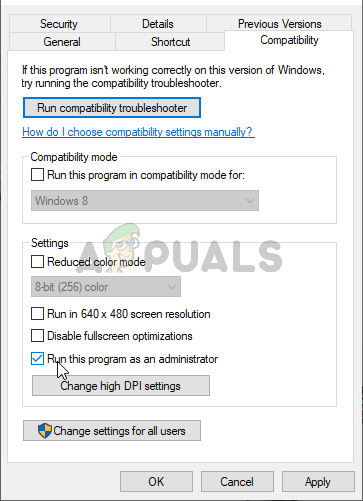
Шаг 2: Выделите нужный файл и перетащите в другую папку
После того, как вы нашли нужный файл в папке, вы можете выделить его, щёлкнув на нем один раз левой кнопкой мыши. Удерживая кнопку мыши, перетащите файл в другую папку или на рабочий стол. Это простой способ переместить файл из неправильной папки в нужное место без использования контекстного меню.
Восстановление исходной папки из корзины
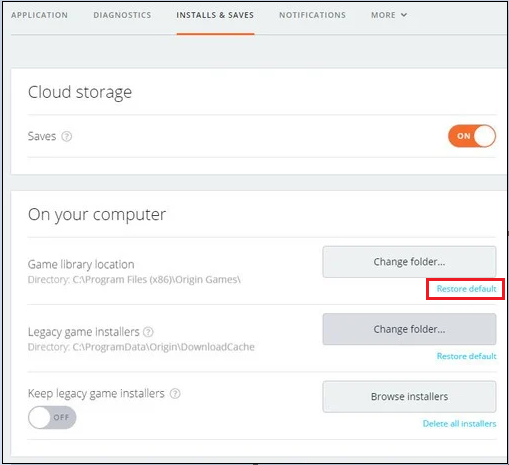
Если ваша исходная папка была удалена и оказалась в корзине, вы можете восстановить её, следуя простым шагам. Для этого откройте корзину на вашем устройстве, найдите удаленную папку, щелкните правой кнопкой мыши и выберите опцию «Восстановить». После этого папка вернется на своё прежнее место, и вы снова сможете им пользоваться.
Шаг 1: Откройте корзину
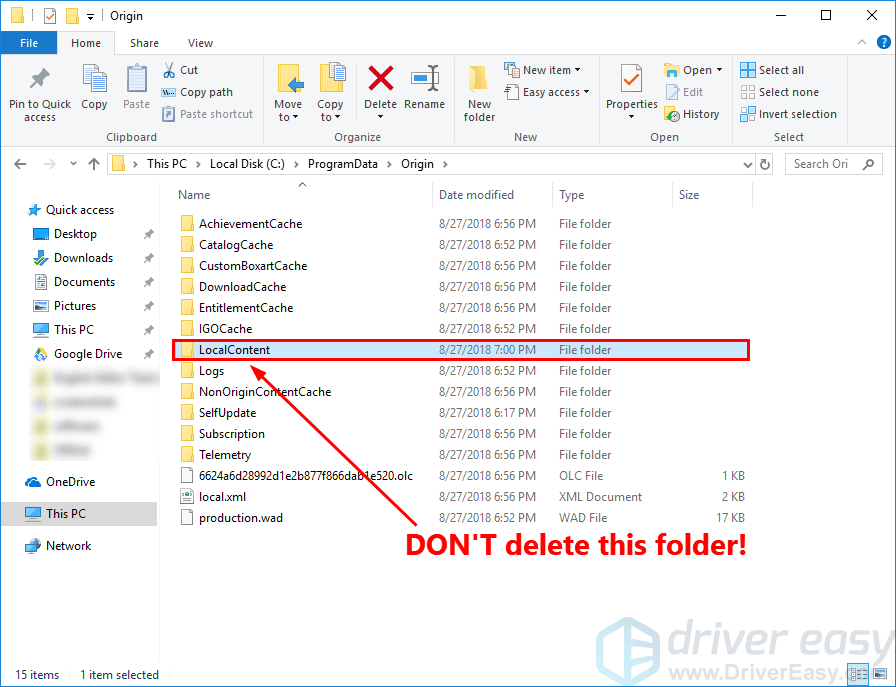
После того как корзина откроется, вам следует проверить, есть ли в ней случайно удаленные файлы или папки, которые могли быть перемещены в нее по ошибке. Если вы найдете здесь отсутствующую папку, вы можете вернуть ее на место простым перетаскиванием в нужное место или щелкнув правой кнопкой мыши и выбрав опцию «Восстановить».
