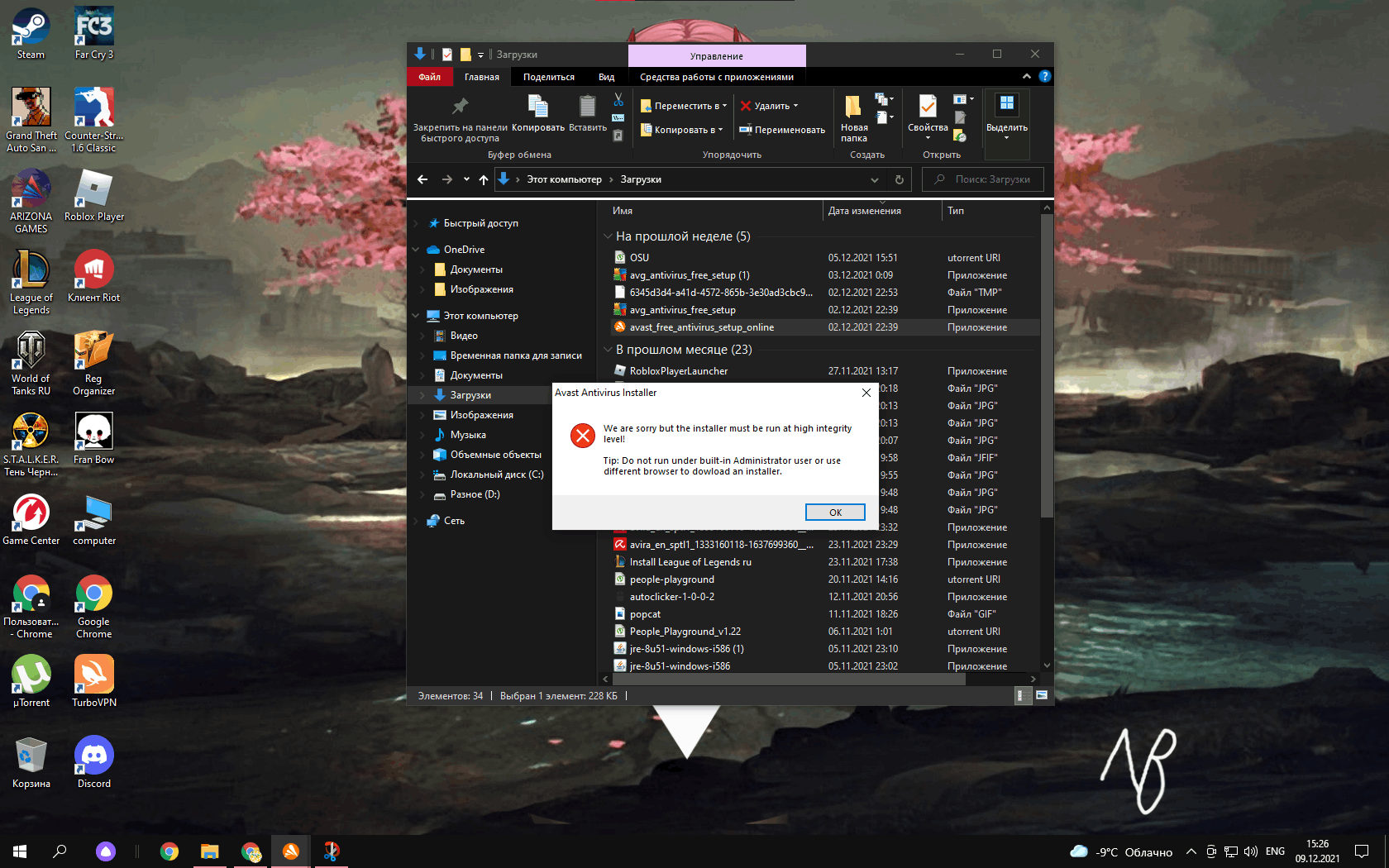
Windows – одна из самых популярных операционных систем в мире, которая используется миллионами пользователей. Однако даже с такой популярностью Windows не лишена проблем, которые могут возникнуть у пользователей. От непонятных ошибок при установке программ до неполадок с обновлениями – проблемы могут быть разнообразными и требуют внимательного внимания.
В этой статье мы рассмотрим некоторые из самых распространенных проблем, с которыми сталкиваются пользователи Windows, и подробно разберем способы их решения. Разработчики операционной системы постоянно работают над улучшением производительности и стабильности Windows, но все равно могут возникнуть ситуации, требующие вмешательства и понимания со стороны пользователей.
Решение проблем с ОС Windows
Для успешного решения проблем с операционной системой Windows следует соблюдать ряд рекомендаций:
- Проверить обновления системы и установить их, если доступны.
- Выполнить сканирование на вирусы и вредоносное ПО.
- Проверить наличие конфликтующих программ или драйверов.
- Использовать инструменты диагностики системы для поиска ошибок.
- Попробовать восстановить систему с помощью функции восстановления.
- В случае критических ошибок, обратиться к службе поддержки Windows.
Следование данным рекомендациям поможет быстро и эффективно устранить проблемы с ОС Windows и вернуть стабильную работу компьютера.
Часто встречающиеся ошибки
Операционная система Windows может быть подвержена нескольким часто встречающимся ошибкам, которые могут привести к недостаточной производительности или даже невозможности работы системы. Некоторые из наиболее распространенных проблем включают:
| Ошибка синего экрана (BSOD) | Проблемы с обновлением Windows | Сбои при загрузке операционной системы |
| Ошибка при установке программ | Проблемы с подключением к Интернету | Отсутствие звука |
Ошибки при запуске программ
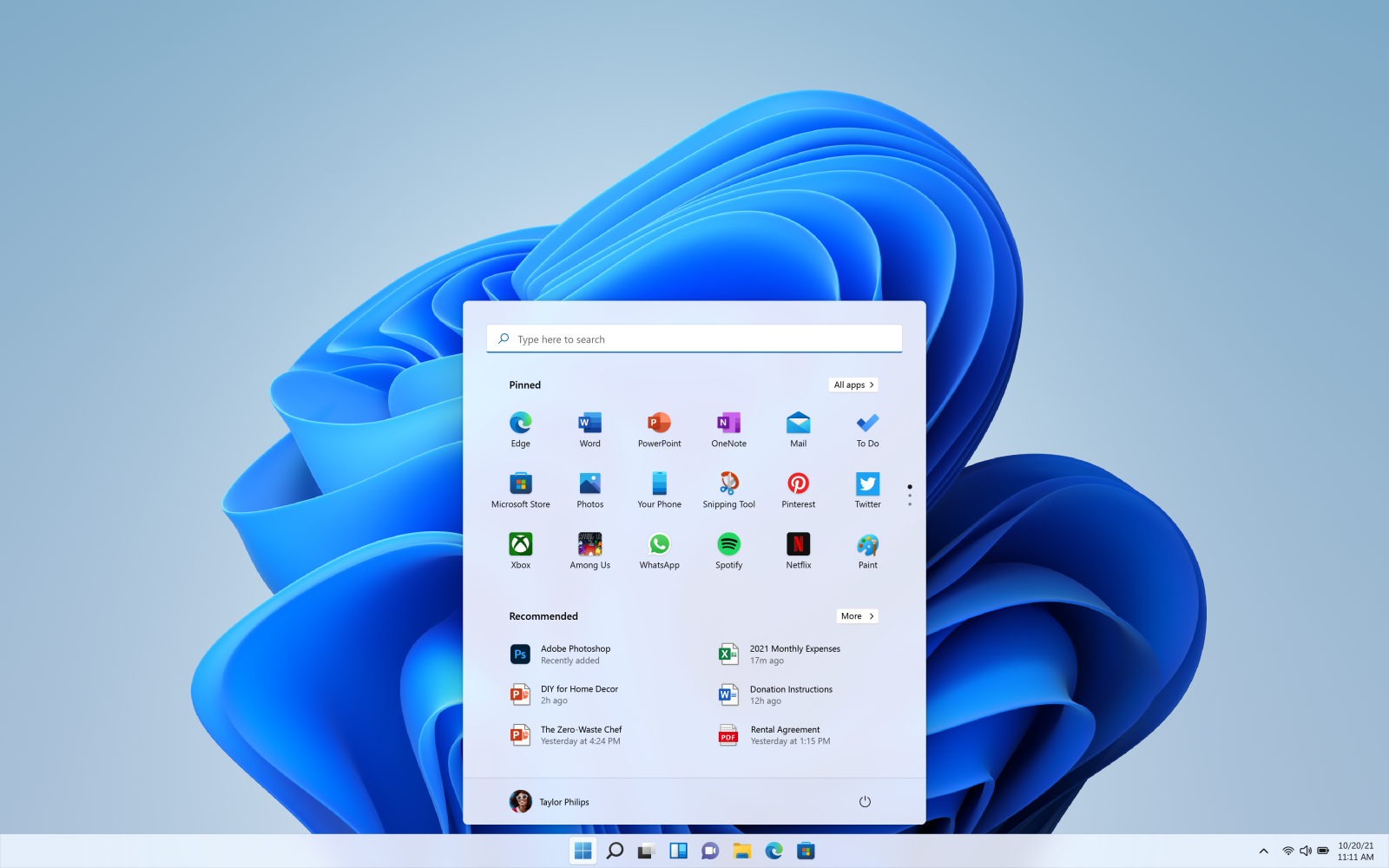
При запуске программ на операционной системе Windows могут возникать различные ошибки, которые могут помешать правильной работе приложений. Ниже приведены некоторые из наиболее распространенных ошибок при запуске программ:
| Ошибка | Описание |
| Недостаточно прав доступа | Ошибка, возникающая при попытке запуска программы без необходимых административных прав |
| Отсутствие необходимых библиотек | Программа требует наличия определенных библиотек или компонентов для запуска, которые отсутствуют в системе |
| Конфликт с другими программами | Возможны конфликты при запуске программы одновременно с другими приложениями, что может вызывать ошибки |
Проблемы с обновлением Windows
Обновление операционной системы Windows иногда может вызывать различные проблемы, которые затрудняют установку или правильное функционирование.
- Ошибка при загрузке обновлений.
- Зависание процесса обновления.
- Не удается установить определенное обновление.
- Ошибка при установке обновлений.
Для решения этих проблем можно попробовать выполнить проверку целостности системных файлов, отключить антивирусное ПО, использовать инструменты от Microsoft для исправления ошибок обновлений и т.д.
Методы устранения неисправностей
1. Перезагрузка компьютера: Попробуйте перезагрузить компьютер, так как многие проблемы могут быть временными и исчезнуть после перезагрузки.
2. Проверка обновлений: Убедитесь, что операционная система и установленное программное обеспечение обновлены до последних версий, так как обновления могут исправлять известные ошибки.
3. Проверка наличия вредоносного ПО: Выполните проверку системы на наличие вирусов и вредоносных программ с помощью антивирусного ПО.
4. Устранение конфликтов программ: Проверьте, нет ли конфликтов между установленными программами или драйверами, и в случае необходимости отключите или обновите их.
5. Восстановление системы: Воспользуйтесь функцией восстановления системы для возврата к предыдущему рабочему состоянию, если проблема возникла после установки нового программного обеспечения или обновлений.
Проверка целостности файловой системы

Чтобы запустить CHKDSK, необходимо открыть командную строку (CMD) с правами администратора и выполнить команду chkdsk C: /f /r, где C — буква диска, для которого требуется проверка. Параметр /f указывает на исправление обнаруженных ошибок, а параметр /r включает поиск секторов с поврежденными данными и восстановление информации.
Проверка целостности файловой системы рекомендуется проводить регулярно, особенно после сбоев в работе компьютера или нештатного завершения работы. Это поможет поддерживать стабильность системы и избежать потери данных.
Использование инструментов диагностики
Для более подробной диагностики можно воспользоваться программами, такими как Диагностика памяти Windows (поиск и исправление ошибок в оперативной памяти), Диск Чекер (проверка целостности файловой системы), Средство проверки носителя инструкций Windows (проверка целостности и исправление системных файлов), и другими.
Используя указанные инструменты диагностики, можно оперативно выявить проблемы и устранить их для более стабильной и надежной работы операционной системы Windows.
