OneDrive – это удобный облачный сервис хранения данных от компании Microsoft, который позволяет пользователям сохранять, синхронизировать и обмениваться файлами с устройствами по всему миру. Однако, как и у любого программного обеспечения, у OneDrive могут возникать различные проблемы и ошибки, которые иногда могут быть непонятными и вызывать затруднения.
В этой статье мы собрали для вас полезные материалы: статьи с тематикой OneDrive, решение распространенных ошибок, подробные руководства по настройке и использованию сервиса, а также советы по оптимизации работы с ним. Будьте в курсе всех возможных проблем и их решений!
Решение ошибок на OneDrive
Ошибка «Синхронизация не выполнена»
Если вы столкнулись с сообщением о том, что синхронизация не выполнена, попробуйте перезапустить приложение OneDrive на вашем устройстве. Также убедитесь, что у вас есть доступ к интернету, так как без подключения к сети синхронизация не будет работать.
Ошибка «Файлы не загружаются»
Если вы не можете загрузить файлы на OneDrive, проверьте, достаточно ли у вас свободного места в облаке. Также убедитесь, что файлы не превышают максимально допустимый размер для загрузки. Попробуйте также очистить кэш приложения и перезапустить устройство.
Ошибка «Нет доступа к файлам»
Если у вас возникает ошибка, что у вас нет доступа к файлам на OneDrive, убедитесь, что у вас есть права доступа к этим файлам. Проверьте настройки приватности и разрешения на общий доступ к файлам. Также попробуйте обновить приложение OneDrive до последней версии.
Следуя этим рекомендациям, вы сможете успешно решить распространенные ошибки на OneDrive и продолжить пользоваться сервисом без проблем.
Советы по устранению проблем с загрузкой файлов
Если у вас возникли проблемы с загрузкой файлов на OneDrive, приведенные ниже советы могут помочь вам решить их:
| 1. | Проверьте подключение к Интернету. Убедитесь, что у вас стабильное соединение, чтобы файлы могли успешно загрузиться на сервер. |
| 2. | Очистите кэш браузера. Иногда накопленные данные могут мешать загрузке файлов. Попробуйте очистить кэш и попробовать снова. |
| 3. | Проверьте размер файла. Убедитесь, что загружаемый файл не превышает максимально допустимый размер для загрузки на OneDrive. |
| 4. | Используйте совместимый браузер. Убедитесь, что вы используете поддерживаемый браузер для загрузки файлов на OneDrive. |
| 5. | Попробуйте загрузить файл с другого устройства или с другой сети. Иногда проблемы могут быть связаны с конкретным устройством или сетью. |
Ошибка синхронизации в OneDrive
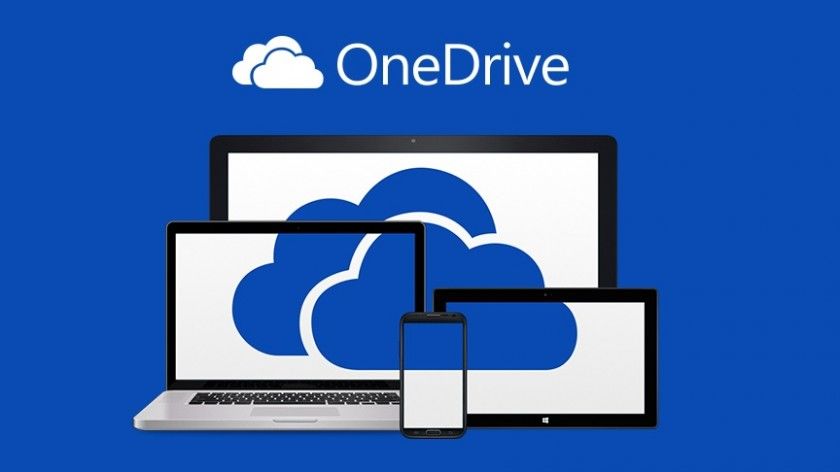
Ошибка синхронизации в OneDrive может возникнуть по разным причинам, таким как недостаточное место на диске, проблемы с интернет-соединением или конфликты файлов.
Чтобы решить проблему синхронизации, попробуйте следующие действия:
- Проверьте подключение к интернету: Убедитесь, что у вас стабильное подключение к интернету, чтобы OneDrive мог синхронизировать файлы.
- Освободите место на диске: Проверьте, что на вашем устройстве достаточно свободного места для синхронизации файлов.
- Проверьте наличие конфликтов: Иногда файлы могут вызывать конфликты при синхронизации. Проверьте, нет ли дубликатов или файлов с одинаковыми именами.
Если проблема синхронизации продолжает возникать, попробуйте перезапустить приложение OneDrive или перезагрузить компьютер.
Руководство по исправлению ошибок доступа к файлам
Проблема: Вы не можете получить доступ к файлам на OneDrive.
Решение:
- Убедитесь, что у вас есть активное подключение к интернету.
- Перезапустите браузер и попробуйте снова открыть файл.
- Проверьте настройки безопасности вашего аккаунта OneDrive.
Примечание: Если проблема сохраняется, обратитесь в службу поддержки Microsoft для дальнейшей помощи.
Не удается открыть файл в OneDrive
Если у вас возникла проблема с открытием файла в OneDrive, возможно, причина в следующих проблемах:
1. Недостаточные права доступа: Убедитесь, что у вас есть необходимые права доступа к файлу. Если файл был получен из общего доступа, убедитесь, что вы авторизованы в своем аккаунте.
2. Неподдерживаемый формат файла: OneDrive поддерживает множество форматов файлов, однако не все. Убедитесь, что файл имеет поддерживаемый расширение и формат.
3. Плохое интернет-соединение: Проверьте ваше интернет-соединение. Медленное или нестабильное соединение может мешать загрузке и открытию файлов в OneDrive.
Попробуйте устранить эти проблемы, чтобы успешно открыть файл в OneDrive.
Полезные статьи о работе с OneDrive
1. Как настроить синхронизацию OneDrive на компьютере? – Подробное руководство по настройке синхронизации OneDrive для удобного доступа к вашим файлам.
2. Как обновить OneDrive до последней версии? – Шаги по обновлению OneDrive и получению новых функций и улучшений.
3. Как поделиться файлами через OneDrive? – Инструкция по отправке файлов через OneDrive с возможностью просмотра и редактирования.
4. Как восстановить удаленные файлы с OneDrive? – Способы восстановления удаленных файлов из корзины OneDrive.
Оптимизация использования облака для хранения данных
Для эффективного использования облачных хранилищ, таких как OneDrive, следует придерживаться нескольких простых принципов.
1. Организация файлов. Структурируйте свои данные в папки и подпапки для удобного доступа. Используйте понятные и осмысленные названия файлов.
2. Регулярные резервные копии. Важно создавать резервные копии данных, чтобы избежать потери информации в случае сбоев или удаления файлов.
3. Синхронизация файлов. Используйте функцию синхронизации для автоматической загрузки и обновления файлов на облачном хранилище.
4. Управление доступом. Настройте уровни доступа к файлам и папкам, чтобы обеспечить конфиденциальность и безопасность данных.
Следуя этим рекомендациям, вы сможете максимально оптимизировать использование облака для хранения данных и обеспечить безопасность ваших файлов.
Установка OneDrive на разные устройства
OneDrive доступен на различных устройствах, позволяя вам удобно работать с вашими файлами в облаке. Вот как установить OneDrive на разные типы устройств:
-
На ПК (Windows): Для установки OneDrive на ПК с операционной системой Windows, просто скачайте и установите приложение с официального сайта Microsoft или из Windows Store. После установки войдите в систему со своим аккаунтом Microsoft, и OneDrive будет автоматически синхронизировать файлы с вашим облачным хранилищем.
-
На мобильных устройствах (iOS и Android): Для установки OneDrive на мобильное устройство с iOS или Android, перейдите в соответствующий магазин приложений (App Store или Google Play), найдите приложение OneDrive и установите его. После установки войдите в приложение с вашим аккаунтом Microsoft, чтобы начать работу с файлами.
-
На Mac: Для установки OneDrive на устройство Mac, скачайте и установите приложение OneDrive для Mac с официального сайта Microsoft. После установки войдите в систему и начните работать с файлами в облачном хранилище.
Теперь вы знаете, как установить OneDrive на различные устройства и начать удобно работать с вашими файлами в облаке.
